دانلود فیلم های یوتیوب با استفاده از Convert2MP3

چهارشنبه ۶ تیر ۱۳۹۷
  • 1,951 views
  • 0
آپديت
دانلود فیلم های یوتیوب با استفاده از Convert2MP3

  دانلود فیلم های یوتیوب با استفاده از Convert2MP3 ترفند ها به شما آموزش می دهد که چگونه ویدئو های یوتیوب را در کامپیوتر خود دانلود کنید. برای ویدئوهایی که کیفیت پایینی دارند می توانید از Convert2MP3 استفاده کنید و برای دانلود کیفیت HD ویدئو ها می توانید از برنامه ای به نام ۴K Video Downloader استفاده کنید. شما می توانید با استفاده از VLC Media Player فایل ویدئو های یوتیوب را در کامپیوتر خود داشته باشید. در حالی که در این مقاله روش های دانلود ویدئو در کامپیوتر را آموزش می دهیم شما می توانید این کار را در گوشی های هوشمند خود نیز انجام دهید. به خاطر داشته باشید که دانلود ویدئو از یوتیوب بر خلاف قوانین گوگل است اما دانلود محتوایی که حق نسخه برداری دارد ( مانند موزیک ویدئو ها ) کاملا قانونی است.   مراحل : به قسمت ویدئویی که می خواهید از YouTube دانلود کنید, بروید. از طریق مرورگر خود به آدرس https://www.youtube.com بروید و به قسمت ویدئوی مورد نظر خود بروید. می توانید ویدئو را پخش کنید تا مطمئن شوید ویدئو همان ویدئوی مورد نظر است. اگر نمی توانید ویدئوی مورد نظر خود را پیدا کنید از نوار جستجو استفاده کنید. آدرس URL […]

دسته بندی : آموزش اینترنت
ادامه مطلب
آپديت
تماشای فوتبال آنلاین به صورت رایگان با استفاده از Readon TV Movie Radio Player

  تماشای فوتبال آنلاین به صورت رایگان با استفاده از Readon TV Movie Radio Player راه های زیادی برای تماشای بازی های آنلاین فوتبال به صورت رایگان وجود دارد و در این مقاله ما به سه روش این کار خواهیم پرداخت. در دو مورد، شما باید یک برنامه دانلود کنید که به شما این امکان را می دهد تا بازی های آنلاین را تماشا کنید یا هریک از کانال های تلویزیونی در هر نقطه از جهان را که می خواهید انتخاب کنید.  در روش سوم، نیازی به دانلود چیزی نیست. اگر چه می توانید از روش های دیگری نیز استفاده کنید اما این سه روش یکی از سریعترین و راحتترین راه برای تماشای فوتبال است. چیپس و پفک خود را آماده کنید زیرا خیلی سریع می توانید بازی های فوتبال را در منزل تماشا کنید. مراحل به www.softonic.com بروید و Readon TV Movie Radio Player را به صورت رایگان دانلود کنید. اگر خیلی در کارهای کامپیوتری حرفه ای نیستید, جایی که فایل در آن دانلود می شود را به خاطر بسپارید تا بعدا نیازی به گشتن نداشته باشید. Softonic همیشه برنامه های امن را در سایتش قرار می دهد بنابراین نیازی نیست نگران این مسئله باشید. فایل دانلود شده را […]

دسته بندی : آموزش نرم افزار
ادامه مطلب
آپديت
تماشای فوتبال آنلاین به صورت رایگان با استفاده از Sopcast

  تماشای فوتبال آنلاین به صورت رایگان با استفاده از Sopcast راه های زیادی برای تماشای بازی های آنلاین فوتبال به صورت رایگان وجود دارد و در این مقاله ما به سه روش این کار خواهیم پرداخت. در دو مورد، شما باید یک برنامه دانلود کنید که به شما این امکان را می دهد تا بازی های آنلاین را تماشا کنید یا هریک از کانال های تلویزیونی در هر نقطه از جهان را که می خواهید انتخاب کنید.  در روش سوم، نیازی به دانلود چیزی نیست. اگر چه می توانید از روش های دیگری نیز استفاده کنید اما این سه روش یکی از سریعترین و راحتترین راه برای تماشای فوتبال است. چیپس و پفک خود را آماده کنید زیرا خیلی سریع می توانید بازی های فوتبال را در منزل تماشا کنید. مراحل به www.softonic.com بروید و برنامه ی Sopcast را به صورت رایگان دانلود کنید. اگر خیلی در کارهای کامپیوتری حرفه ای نیستید, جایی که فایل در آن دانلود می شود را به خاطر بسپارید تا بعدا نیازی به گشتن نداشته باشید. Softonic همیشه برنامه های امن را در سایتش قرار می دهد بنابراین نیازی نیست نگران این مسئله باشید. فایل دانلود شده را باز کنید و آن را نصب […]

دسته بندی : آموزش نرم افزار
ادامه مطلب

روش استفاده از MMD

سه شنبه ۵ تیر ۱۳۹۷
  • 2,441 views
  • 0
آپديت
روش استفاده از MMD

  روش استفاده از MMD آیا طریقه ی کار با MMD را نمی دانید؟ ترفند ها به شما آموزش می دهد که MMD چگونه کار می کند!   مراحل : MMD را باز کنید. هنگامی که MMD باز شود, به این صفحه منتقل می شوید. صفحه باید به این صورت باشد. interpolation را تنظیم کنید. با این کار سرعت حرکت مدل شما سریع و آرام خواهد شد. مدل خود را بارگیری کنید. شما می توانید با انتخاب گزینه ی ‘load’ در بخش ‘model manipulation’ این کار را انجام دهید. با بخش camera آشنا شوید. توضیح در مورد نوار لغزنده کمی دشوار است. این بخش نما های مختلفی را در اختیار شما قرار می دهد. با انتخاب گزینه ی follow bone دوربین مدل شما را دنبال می کند. در مورد بخش light manipulation اطلاعات کسب کنید. در این قسمت شما می توانید سایه ها, روشنایی و رنگ و … را تغییر دهید. مدل خود را بارگیری کنید, این یکی از راحت ترین مراحل انجام کار است. هنگامی که دکمه ی load یا go to model را فشار می دهید, به صفحه ی مدل ها منتقل می شوید که در آنجا همه ی مدل هایی که دارید, مشاهده خواهید کرد. هنگامی که […]

دسته بندی : آموزش نرم افزار
ادامه مطلب

نحوه ی استفاده از Wolfram Alpha

سه شنبه ۵ تیر ۱۳۹۷
  • 4,840 views
  • 0
آپديت
نحوه ی استفاده از Wolfram Alpha

  نحوه ی استفاده از Wolfram Alpha آیا تا به حال در مورد وب سایت شناخته شده ی Wolfram Alpha چیزی شنیده اید؟ خب باید شنیده باشید! سعی کنید اطلاعات بیشتری در مورد این وب سایت کسب کنید. ترفند ها به شما آموزش می دهد که چگونه می توانید از Wolfram Alpha استفاده کنید.   مراحل از طریق مرورگر سیستم خود به وب سایت WolframAlpha بروید. ( اگر مورد جستجوی شما ریاضی نیست ) مورد جستجوی خود را در قسمت what you need to know about وارد کنید. اگر مورد جستجوی شما یک معادله یا عملکرد ریاضی است, آن را در نوار جستجو وارد کنید. اگر می خواهید الگوی ریاضی اعداد را پیدا کنید, کافیست چندین عدد اول را تایپ کنید و در پایین صفحه ی نتایج الگوی ریاضی اعداد را مشاهده کنید.  

دسته بندی : آموزش ، آموزش اینترنت
ادامه مطلب

چه زمانی باید از URL کوتاه استفاده کنیم ؟

سه شنبه ۵ تیر ۱۳۹۷
  • 1,775 views
  • 0
آپديت
چه زمانی باید از URL کوتاه استفاده کنیم ؟

  چه زمانی باید از URL کوتاه استفاده کنیم ؟ آیا می دانید چه زمان و به چه دلیل  باید از URL کوتاه استفاده کنید ؟ این کار می تواند بسیار برای شما مفید باشد, اگر از مزایا و محدودیت های آن مطلع باشید. در این مقاله به شما آموزش می دهیم  که چگونه کوتاه کردن URL می تواند به شما کمک کند.   مراحل : ابتدا باید یاد بگیرید که کوتاه کردن URL به چه معناست. کوتاه کردن آدرس به این معنی است که URL طولانی را به URL کوتاه تر و مفید تر تبدیل کنیم. این کار معمولا برای URL های بلند صفحات وب سایت انجام می شود. کارایی کوتاه کردن URL را یاد بگیرید. کوتاه کردن URL توسط سرویس کوتاه کننده ی URL انجام می شود ( چندین مثال در زیر آورده شده است. ) URL جدید شما را به URL اصلی هدایت می کند. هنگامی URL ها را کوتاه کنید که احساس می کنید می توانید از این کار به موفقیت دست پیدا کنید. این مهم است که بدانید چه زمانی کوتاه کردن URL برای شما مفید است. برخی از مواردی که کوتاه کردن URL مفید است به شرح زیر آورده شده است: پنهان کردن URL […]

ادامه مطلب
آپديت
چگونه با استفاده از ابزار  TinEye در مورد عکس خاصی اطلاعات بدست آوریم؟

  چگونه با استفاده از ابزار  TinEye در مورد عکس خاصی اطلاعات بدست آوریم؟ آیا از کسی عکس دارید اما نمی دانید آن فرد کیست یا این عکس چه معنایی دارد؟ شما می توانید با استفاده از ابزار های جستجوی رایگان دیگر کپی های این عکس را پیدا کنید و اطلاعات بیشتری در مورد این عکس کسب کنید. Google Images  و  TinEyeیکی از مشهور ترین ابزار ها برای این کار هستند و شما می توانید حتی از طریق موبایل خود نیز این کار را انجام دهید.     مراحل انجام جستجو در  TinEye   عکس مورد نطر را که می خواهید در مورد آن جستجو کنید, پیدا کنید. TinEye موتور جستجویی است که برای جستجوی تصاویر طراحی شده است. شما می توانید از طریق آدرس اینترنتی یا از طریق آپلود فایل عکس, جستجو خود را انجام دهید. با اینکه شما نمی توانید عکس های مشابه را در TinEye مشاهده کنید, می توانید سریعا عکس اصلی را پیدا کنید. برای پیدا کردن آدرس اینترنتی تصویر, روی آن راست کلیک کنید و گزینه ی ” Copy image address/URL ” را انتخاب کنید. برای ذخیره ی عکس در کامپیوتر باید روی آن راست کلیک کنید و گزینه ی ” Save image ” را […]

ادامه مطلب
آپديت
چگونه از طریق موبایل جستجوی تصویری انجام دهیم؟

  چگونه از طریق موبایل جستجوی تصویری انجام دهیم؟ آیا از کسی عکس دارید اما نمی دانید آن فرد کیست یا این عکس چه معنایی دارد؟ شما می توانید با استفاده از ابزار های جستجوی رایگان دیگر کپی های این عکس را پیدا کنید و اطلاعات بیشتری در مورد این عکس کسب کنید. Google Images  و  TinEyeیکی از مشهور ترین ابزار ها برای این کار هستند و شما می توانید حتی از طریق موبایل خود نیز این کار را انجام دهید.     مراحل   در دستگاه خود مرورگر Chrome را نصب کنید. شما نمی توانید به صورت مستقیم با استفاده از وب سایت Google Image Search در موبایل خود جستجوی تصویری انجام دهید و حتما لازم است  این برنامه را دانلود و نصب کنید. شما می توانید Chrome را به صورت رایگان از app store دانلود کنید.   شما می توانید برای جستجوی تصویری در TinEye, آدرس اینترنتی را در فیلد جستجو وارد کنید. روی عکس ضربه بزنید و نگه دارید, سپس برای کپی کردن آدرس اینترنتی گزینه ی “Copy image address” را انتخاب کنید. سپس می توانید این آدرس را در فیلد جستجوی TinEye جایگذاری کنید. عکس مورد نظر را که می خواهید در مورد آن جستجو کنید. […]

ادامه مطلب

چگونگی حذف برنامه ی  Bing Desktop

دوشنبه ۴ تیر ۱۳۹۷
  • 1,605 views
  • 0
آپديت
چگونگی حذف برنامه ی  Bing Desktop

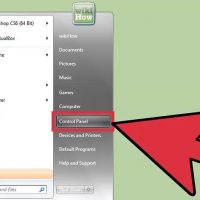
  نحوه ی حذف عکس زمینه ی Bing از طریق حذف برنامه ی  Bing Desktop   Bing Desktop یک ابزار جستجوی نوآورانه است که می توانید آن را به صورت مستقیم از وب سایت مایکروسافت دانلود کنید. هنگامی که Bing Desktop را دانلود کنید, هر روز عکس زمینه ی دسکتاپ شما به روز خواهد شد. اگر نمی خواهید Bing هر روز عکس دسکتاپ شما را تغییر دهد, یا اینکه می خواهید عکس زمینه ی دلخواه خود را داشته باشید, می توانید Bing Wallpaper را غیرفعال کنید یا آن را کاملا حذف کنید.   مراحل : به Control Panel دسترسی پیدا کنید. از گوشه ی سمت چپ صفحه روی منوی Start و سپس “Control Panel” کلیک کنید. از پایین گزینه ی “Programs” روی “Uninstall a program” کلیک کنید. لیستی از همه ی برنامه های نصب شده در کامپیوتر نمایش داده خواهد شد. لیست را بررسی کنید و گزینه ی “Bing ” را انتخاب کنید. Bing را حذف کنید. با کلیک کردن روی آن, ابزار انتخاب خواهد شد. از بالای پنجره روی گزینه ی “Uninstall” کلیک کنید. از منویی که نمایش داده می شود گزینه ی “Yes” را انتخاب کنید. با این کار ابزار Bing به طور کلی از کامپیوتر شما حذف […]

ادامه مطلب
آپديت
نحوه ی حذف عکس زمینه ی Bing از طریق غیر فعال کردن آن

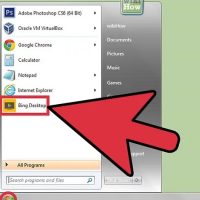
  نحوه ی حذف عکس زمینه ی Bing از طریق غیر فعال کردن آن   Bing Desktop یک ابزار جستجوی نوآورانه است که می توانید آن را به صورت مستقیم از وب سایت مایکروسافت دانلود کنید. هنگامی که Bing Desktop را دانلود کنید, هر روز عکس زمینه ی دسکتاپ شما به روز خواهد شد. اگر نمی خواهید Bing هر روز عکس دسکتاپ شما را تغییر دهد, یا اینکه می خواهید عکس زمینه ی دلخواه خود را داشته باشید, می توانید Bing Wallpaper را غیرفعال کنید یا آن را کاملا حذف کنید.   مراحل : Bing را باز کنید. منوی Start را باز کنید و روی “Desktop” کلیک کنید. برای دسترسی پیدا کردن به ابزار Bing, روی “Bing Desktop” کلیک کنید. آیکون این ابزار به شکل مستطیل کوچکی است. به Settings دسترسی پیدا کنید. از گوشه ی سمت راست صفحه روی آیکون چرخ دنده کلیک کنید. با این کار منوی Settings باز خواهد شد. منوی Settings به صورت پیش فرض زبانه ی General را باز خواهد کرد, اگر اینطور نبود از بالای منوی Settings روی زبانه ی General کلیک کنید. ابزار Wallpaper Toolset را خاموش کنید. روی گزینه ی “Turn on wallpaper toolset” کلیک کنید. این گزینه در انتهای قسمت General […]

ادامه مطلب