آپديت
چگونه با استفاده از Bit.ly هایپر لینک را کوتاه کنیم؟

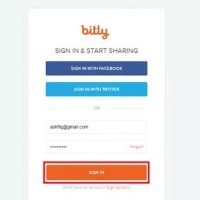
  چگونه با استفاده از Bit.ly هایپر لینک را کوتاه کنیم؟ برای سایت های وبلاگ نویسی کوچک مثل توییتر ممکن است لازم باشد هایپر لینک خود را کوتاه کنید تا کمترین کاراکتر را مشاهده کنید. در این مقاله به شما آموزش می دهیم که چگونه به سرعت و به آسانی آدرس وب را با استفاده از Bit.ly کوتاه کنید.   مراحل :   به Bitl.ly بروید و روی دکمه ی LOGIN کلیک کنید. اگر حساب کاربری ندارید برای ایجاد حساب جدید روی SIGN UP کلیک کنید. وارد حساب کاربری خود شوید. باید آدرس ایمیل و رمز عبور خود را وارد کنید. شما هم چنین می توانید از طریق حساب Twitter/Facebook وارد شوید. برای ایجاد لینک کوتاه جدید در bit.ly روی دکمه ی CREATE BITLINK کلیک کنید. URL طولانی را در فیلد مشخص شده وارد کنید و روی دکمه ی CREATE کلیک کنید. در صورت دلخواه, از جعبه ی CUSTOMIZE, آدرس URL را تغییر دهید. سپس روی گزینه ی Save کلیک کنید. پایان. اکنون شما می توانید هر زمان که خواستید از این روش استفاده کنید و با کلیک کردن روی دکمه ی EDIT آدرس URL را کوتاه کنید.  

ادامه مطلب

نحوه ی ایجاد لیست ایمیل در Yahoo

دوشنبه ۴ تیر ۱۳۹۷
  • 1,684 views
  • 0
آپديت
نحوه ی ایجاد لیست ایمیل در Yahoo

  نحوه ی ایجاد لیست ایمیل در Yahoo استفاده از ابزار لیست کننده ی پست ها در Yahoo بسیار راحت است. با این کار هنگام انتخاب گیرندگان پیام در زمان و تلاش خود صرفه جویی می کنید. ایجاد کردن یک لیست ایمیل به آن سختی که فکر می کنید, نیست. شما می توانید به راحتی پیام های خود را مدیریت کنید.   مرحله اول : ایجاد لیست ایمیل جدید وارد حساب کاربری خود در Yahoo شوید! آیکون Contacts را از سمت چپ صفحه پیدا کنید و روی آن کلیک کنید. پنجره ی کوچکی در پایین صفحه پیدا کنید که عنوان آن “New List” باشد. نام جدید لیست ایمیل خود را وارد کنید و آن را “Work” بنامید. در پنجره کلمه ی “Work” را وارد کنید. برای ذخیره روی آن کلیک کنید. خط جدیدی در لیست عنوان ها اضافه می شود. مرحله دوم : افزودن مخاطب از بالای صفحه روی All Contacts کلیک کنید. با این کار همه ی مخاطبین شما نمایش داده می شوند. اولین مخاطبی که می خواهید به لیست “Work” اضافه کنید را پیدا کنید. به عنوان مثال ممکن است “Annette” را انتخاب کنید. روی نام پوشه کلیک کنید. پنجره ی جدیدی برای شما باز خواهد شد. برای […]

ادامه مطلب
آپديت
تنظیم صفحه ی وب سایت به عنوان صفحه ی دسکتاپ ( در سیستم ویندوز )

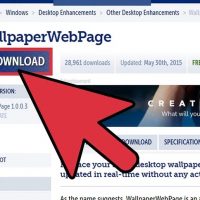
  تنظیم صفحه ی وب سایت به عنوان صفحه ی دسکتاپ ( در سیستم ویندوز ) شما می توانید با استفاده از بیشتر مرورگر ها, یک میانبر به وب سایت در صفحه ی دسکتاپ ایجاد کنید. این میانبر ها به شما این امکان را می دهند تا سریعتر بتوانید به یک وب سایت خاص دسترسی پیدا کنید.   مراحل WallpaperWebPage را دانلود کنید. این یک برنامه ی رایگان است که به شما این امکان را می دهد تا بتوانید صفحه ی دسکتاپ را به یک وب سایت فعال تبدیل کنید. البته در انجام این کار چندین محدودیت وجود دارد مانند : پنهان شدن آیکون های صفحه. شما می توانید  WallpaperWebPage را به صورت رایگان از آدرس softpedia.com/get/Desktop-Enhancements/Other-Desktop-Enhancements/WallpaperWebPage.shtml دانلود کنید. روی فایل دانلود شده راست کلیک کنید و گزینه ی “Extract All ” را انتخاب کنید. با این کار فایل های نصب در پوشه ی جدیدی به نام “WallpaperWebPage” در پوشه ی Downloads folder استخراج می شوند. فایل نصب را اجرا کنید. پوشه ی جدیدی را باز کنید و فایل setup.exe را اجرا کنید. وب سایتی که می خواهید به عنوان پس زمینه تنظیم کنید را وارد کنید. هنگامی که فرایند نصب کامل شد, شما می توانید وب سایت مورد نظر […]

ادامه مطلب
آپديت
نحوه ی ایجاد میانبر به یک وب سایت در Dashboard  ( در سیستم macOS )

  نحوه ی ایجاد میانبر به یک وب سایت در Dashboard  ( در سیستم macOS ) شما می توانید با استفاده از بیشتر مرورگر ها, یک میانبر به وب سایت در صفحه ی دسکتاپ ایجاد کنید. این میانبر ها به شما این امکان را می دهند تا سریعتر بتوانید به یک وب سایت خاص دسترسی پیدا کنید.   مراحل Safari را باز کنید. شما می توانید بخش هایی از وب سایت را به Dashboard اضافه کنید, با این کار می توانید به راحتی زبانه های مهم را نگه دارید. شما می توانید این کار را از طریق Safari انجام دهید. به وب سایتی بروید که می خواهید آن را به Dashboard اضافه کنید. روی منوی “File” کلیک کنید و گزینه ی “Open in Dashboard ” را انتخاب کنید. صفحه ی وب سایت کمرنگ خواهد شد, و موس شما تبدیل به جعبه ای خواهد شد که سایت را نشان می دهد. روی قسمتی که می خواهید جعبه در آن قرار بگیرد, کلیک کنید. هر چیزی که در جعبه وجود داشته باشد در dashboard نمایش داده می شود. جعبه را در محلی بگذارید که می دانید همیشه محتوایی که به دنبال آن هستید را می توانید در آن پیدا کنید. برای تغییر […]

ادامه مطلب
آپديت
نحوه ی ایجاد میانبر به یک وب سایت در دسکتاپ ( در سیستم macOS )

  نحوه ی ایجاد میانبر به یک وب سایت در دسکتاپ ( در سیستم macOS ) شما می توانید با استفاده از بیشتر مرورگر ها, یک میانبر به وب سایت در صفحه ی دسکتاپ ایجاد کنید. این میانبر ها به شما این امکان را می دهند تا سریعتر بتوانید به یک وب سایت خاص دسترسی پیدا کنید.   مراحل   یکی از مرورگر های سیستم را باز کنید. شما می توانید از طریق مرورگر هایی مانند Safari، Chrome و Firefox در دسکتاپ خود میانبر ایجاد کنید. به وب سایتی بروید که می خواهید از آن میانبر ایجاد کنید. شما می توانید از هر قسمت وب سایت میانبر ایجاد کنید اما سایت هایی که برای ورود نیاز به وارد کردن اطلاعات حساب کاربری دارند, هنگام باز کردن میانبر نیز باید اطلاعات خود را وارد کنید. روی نوار آدرس کلیک کنید. با این کار آدرس و آیکون سایت نمایش داده خواهد شد. روی آیکون کلیک کنید و آن را بکشید. اطمینان حاصل کنید که حتما روی آیکون سایت کلیک کنید, نه روی آدرس آن. آیکون را روی صفحه ی دسکتاپ رها کنید. با این کار میانبری در صفحه ی دسکتاپ ایجاد خواهد شد. نام میانبر با نام وب سایت یکسان خواهد بود. […]

ادامه مطلب
آپديت
نحوه ی ایجاد میانبر به یک وب سایت در دسکتاپ ( با استفاده از Chrome )

  نحوه ی ایجاد میانبر به یک وب سایت در دسکتاپ ( با استفاده از Chrome ) شما می توانید با استفاده از بیشتر مرورگر ها, یک میانبر به وب سایت در صفحه ی دسکتاپ ایجاد کنید. این میانبر ها به شما این امکان را می دهند تا سریعتر بتوانید به یک وب سایت خاص دسترسی پیدا کنید.   مراحل   مرورگر Chrome را در سیستم ویندوز باز کنید. اگر از مرورگر Chrome استفاده کنید, میانبر مورد نظر از طریق Chrome باز خواهد شد و از آیکون وب سایت استفاده خواهد کرد. این ویژگی در سیستم های Mac وجود ندارد. روی دکمه ی منوی Chrome کلیک کنید. شما می توانید این دکمه را در گوشه ی سمت راست صفحه مشاهده کنید. گزینه های “More tools” → “Add to desktop ” را انتخاب کنید. پنجره ی جدیدی برای شما باز خواهد شد. اگر این گزینه را مشاهده نکردید, نسخه ی جدید Chrome را ندارید. از منوی Chrome گزینه های “Help” → “About Google Chrome” را انتخاب کنید و سپس به روز رسانی در دسترس را نصب کنید. برای میانبری که می خواهید ایجاد کنید, یک نام مشخص کنید. به طور پیش فرض, نام میانبر با نام سایت یکسان است. شما می […]

ادامه مطلب
آپديت
نحوه ی ایجاد میانبر سایت با مرورگر اینترنت اکسپلورر یا فایرفاکس

  نحوه ی ایجاد میانبر به یک وب سایت در دسکتاپ (با استفاده از اینترنت اکسپلورر یا فایرفاکس ) شما می توانید با استفاده از بیشتر مرورگر ها, یک میانبر به وب سایت در صفحه ی دسکتاپ ایجاد کنید. این میانبر ها به شما این امکان را می دهند تا سریعتر بتوانید به یک وب سایت خاص دسترسی پیدا کنید.   مراحل مرورگر وب خود را باز کنید. شما می توانید از این روش برای مرورگر های اینترنت اکسپلورر یا فایرفاکس استفاده کنید. میانبرهمیشه با مرورگری که آن را ایجاد کرده اید باز می شود. به وب سایتی که می خواهید از آن میانبر ایجاد کنید, بروید. شما می توانید از هر وب سایتی میانبر ایجاد کنید و در صورت لزوم برای دسترسی به سایت, اطلاعات ورود به حساب کاربری را وارد کنید. اطمینان حاصل کنید که مرورگر به حالت تمام صفحه نباشد. برای این کار باید بتوانید صفحه ی دسکتاپ را مشاهده کنید. روی آیکون سایت کلیک کنید و آن را در نوار آدرس بکشید. آیکون را روی صفحه ی دسکتاپ بکشید. میانبر وب سایت با نام وب سایت در صفحه ی دسکتاپ نمایش داده خواهد شد. اگر وب سایت مورد نظر آیکون داشته باشد این میانبر از آیکون […]

ادامه مطلب

آموزش زبان از طریق Duolingo

یکشنبه ۳ تیر ۱۳۹۷
  • 1,573 views
  • 0
آپديت
آموزش زبان از طریق Duolingo

  آموزش زبان از طریق Duolingo آیا می خواهید با استفاده از Duolingo زبان جدید یاد بگیرید؟ شما می توانید به صورت رایگان در Duolingo حساب ایجاد کنید و در گوشی و کامپیوتر خود زبان جدید را تمرین کنید. در اینجا به شما آموزش می دهیم که چگونه این کار را انجام دهید.     مراحل : روی گزینه ی Home کلیک کنید تا به بخش مهارت ها برسید. بخش مهارت ها جایی است که در آن اصل آموزش ها مشخص شده است. این یک خلاصه از بخش های مختلف است و هر بخش شامل چندین درس می شود. هر چه بیشتر یاد بگیرید, بخش های آموزشی بیشتری برای شما باز خواهد شد. امتحان تعیین سطح بدهید و متوجه شوید تا چه سطحی از زبان مورد نظر را یاد دارید ( اختیاری ). اگر قبلا بخشی از زبان را آموخته اید می توانید هر قسمت از درس را امتحان دهید. برای امتحان دادن روی دکمه ی طلایی در انتهای هر درس کلیک کنید. روی اولین مهارت کلیک کنید. عنوان آن احتمالا باید “Basics 1 ” باشد.   روی یک درس کلیک کنید. در هر مهارت, چندین درس وجود دارد. برای شروع روی اولین درس کلیک کنید. در ابتدا شما چهار […]

دسته بندی : آموزش نرم افزار
ادامه مطلب

نحوه ایجاد زیرنویس با استفاده از Aegisub

یکشنبه ۳ تیر ۱۳۹۷
  • 6,979 views
  • 2
آپديت
نحوه ایجاد زیرنویس با استفاده از Aegisub

  نحوه ایجاد زیرنویس با استفاده از Aegisub سه مرحله : تنظیم Aegisub ایجاد زیر نویس اضافه کردن زیر نویس به فایل ویدئو آیا همیشه می خواستید زیرنویس خود را ایجاد کنید، اما نمی دانستید چطور؟ اگر چنین است، این مقاله برای شما آماده شده است! ما به صورت مرحله به مرحله به شما آموزش می دهیم که چگونه از طریق نرم افزار Aegisub زیر نویس مورد نظر خود را ایجاد کنید.   مرحله اول : تنظیم Aegisub فایل ویدئویی که می خواهید به آن زیر نویس اضافه کنید را آماده کنید. اگر می خواهید برای ویدئویی که در DVD ذخیره شده است, زیر نویس ایجاد کنید, ابتدا باید آن را در محل مناسب (پوشه ای در کامپیوتر خود ) ذخیره کنید. فایل ویدئو را در Aegisub بارگذاری کنید. Aegisub را باز کنید سپس روی منوی Video کلیک کنید و گزینه ی Open Video… را انتخاب کنید. فایل ویدئوی خود را پیدا کنید و روی گزینه ی Open کلیک کنید. بسته به مدت و حجم فایل این مرحله ممکن است به طول بیانجامد. بعد از اینکه فرایند بارگذاری کامل شد, خواهید دید که ویدئو در سمت چپ صفحه ی Aegisub نمایش داده می شود. فایل صوتی ویدئو را بار گذاری کنید. […]

دسته بندی : آموزش نرم افزار
ادامه مطلب

باز کردن حساب کاربری در Duolingo

شنبه ۲ تیر ۱۳۹۷
  • 4,658 views
  • 0
آپديت
باز کردن حساب کاربری در Duolingo

  باز کردن حساب کاربری در Duolingo   آیا می خواهید با استفاده از Duolingo زبان جدید یاد بگیرید؟ شما می توانید به صورت رایگان در Duolingo حساب ایجاد کنید و در گوشی و کامپیوتر خود زبان جدید را تمرین کنید. در اینجا به شما آموزش می دهیم که چگونه این کار را انجام دهید.     مراحل : از طریق فیس بوک یا ایمیل ثبت نام کنید. هنگامی که صفحه ی اصلی Duolingo را باز کنید از شما خواسته می شود که از طریق یکی از راه های بالا ثبت نام کنید. اگر انتخاب کنید که از طریق ایمیل وارد شوید, بعدا می توانید حساب فیس بوک خود را در Duolingo لینک کنید. اگر انتخاب کنید که از طریق Facebook وارد شوید, پیدا کردن دوست بعد ها برای شما راحتتر خواهد شد.   یک زبان را انتخاب کنید. زمانی که وارد حساب جدید خود شدید از شما خواسته می شود زبانی که می خواهید یاد بگیرید را انتخاب کنید. شما می توانید بعد ها زبان جدیدی را انتخاب کنید. گزینه های فعلی برای انگلیسی زبانان عبارتند از: اسپانیایی فرانسوی ایتالیایی پرتغالی آلمانی هلندی دانمارکی ایرلندی سوئدی ترکی اوکراین نروژی (Bokmål) مجارستانی روسی لهستانی رومانیایی ویتنامی عبری یونانی ژاپنی کره […]

دسته بندی : آموزش نرم افزار
ادامه مطلب