دریافت URL تصاویر با استفاده از Imgur

یکشنبه ۲۷ خرداد ۱۳۹۷
  • 1,523 views
  • 0
آپديت
دریافت URL تصاویر با استفاده از Imgur

  دریافت URL تصاویر با استفاده از Imgur ترفند ها به شما آموزش می دهد که چگونه آدرس اینترنتی  تصاویر آنلاین را دریافت کنید. ساده ترین  و رایج ترین راه برای انجام این کار جستجو در گوگل است, البته شما می توانید آدرس اینترنتی تصاویر را از طریق موتور های جستجوی زیادی پیدا کنید. اگر شما می خواهید به URL تصویر دسترسی پیدا کنید, می توانید تصویر را در Imgur آپلود کنید و از آنجا آدرس اینترنتی را کپی کنید.     مراحل هدف استفاده از این روش را درک کنید. اگر می خواهید URL فایلی در کامپیوتر خود را دریافت کنید, می توانید آن را در هر سایت میزبانی ( مانند Imgur ) آپلود کنید, سپس لینک آن را کپی کنید. Imgur را باز کنید. از طریق مرورگر اینترنتی خود به آدرس https://imgur.com بروید. با این کار صفحه ی اصلی Imgur باز خواهد شد. روی New post کلیک کنید. این دکمه ی سبز رنگ در بالای صفحه ی اصلی قرار دارد. منوی جدیدی باز خواهد شد. روی Browse کلیک کنید. این دکمه ی خاکستری رنگ در وسط منوی جدید قرار دارد. با کلیک کردن روی آن File Explorer (Windows) و Finder (Mac) در کامپیوتر شما باز می شوند. عکسی […]
ادامه مطلب
آپديت
اتصال دو شبکه ی اینترنت به کامپیوتر در سیستم ویندوز

  اتصال دو شبکه ی اینترنت به کامپیوتر در سیستم ویندوز   ترفند ها به شما آموزش می دهد که چگونه دو شبکه ی اینترنت را به یک شبکه ی اصلی اینترنت تبدیل کنیم. با این کار سرعت اینترنت دو شبکه با هم ترکیب می شود و در نهایت هنگام دانلود چندین فایل با حجم زیاد, سرعت دانلود بالا خواهد ماند.     مراحل یک کارت شبکه ی USB خریداری کنید. برای شناسایی بیش از یک شبکه به کامپیوتر باید حداقل کارت شبکه ی USB داشته باشید. شما می توانید کارت شبکه ی USB Wi-Fi را به صورت آنلاین از (Amazon  و  eBayو … ) و از فروشگاه هایی مانند Best Buy خریداری کنید. کارت شبکه ی USB را به کامپیوتر متصل کنید. کارت شبکه ی USB را به یکی از پورت های USB کامپیوتر متصل کنید. در صورت نیاز, برای تنظیم کارت شبکه ی USB طبق مراحل مشخص شده عمل کنید. به شبکه بی سیم دوم متصل شوید. از سمت راست صفحه روی “Wi-Fi” کلیک کنید, از بالای منوی جدید روی منوی کشویی و سپس Wi-Fi 2 کلیک کنید و به شبکه بی سیم دوم متصل شوید. Start را باز کنید. از گوشه ی سمت چپ صفحه روی لوگوی […]

دسته بندی : آموزش اینترنت
ادامه مطلب

نحوه ی اشتراک گذاری چندین فایل با  ۴shared

یکشنبه ۲۷ خرداد ۱۳۹۷
  • 914 views
  • 0
آپديت
نحوه ی اشتراک گذاری چندین فایل با  ۴shared

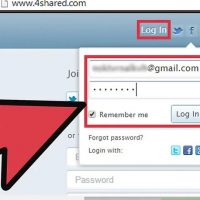
  نحوه ی اشتراک گذاری چندین فایل با  ۴shared 4shared یک سرویس میزبانی پرونده رایگان و آنلاین می باشد که شما می توانید با استفاده از آن, فایل مورد نظر خود را به اشتراک بگذارید. تمام فایل ها و پوشه هایی که در حساب ۴shared خود آپلود کرده اید, به راحتی و به صورت آنلاین به اشتراک گذاشته می شود. هر کدام از این فایل ها URL یا لینک منحصر به فرد خود را ایجاد می کنند و به این ترتیب با دوستان، همکاران و خانواده شما به اشتراک گذاشته می شوند.   مراحل اشتراک گذاری چندین فایل با  ۴shared به سیستم ۴shared وارد شوید. در یک زبانه ی جدید از مرورگر خود به وب سایت رسمی ۴shared بروید: http://www.4shared.com/. با وارد کردن آدرس ایمیل و رمز عبور خود, وارد حساب کاربری خود شوید. دایرکتوری پوشه ی اصلی خود را مشاهده کنید. صفحه اصلی ۴shared, دایرکتوری اصلی پوشه شما برای فایل های ۴shared می باشد. شما می توانید همه ی فایل ها و پوشه های ذخیره شده ی خود را در این قسمت مشاهده کنید. به پوشه ای بروید که فایل برای اشتراک گذاری در آن قرار می گیرد. با کلیک کردن روی پوشه های خود در ۴shared, فایلی را […]

دسته بندی : آموزش اینترنت
ادامه مطلب

نحوه ی اشتراک گذاری یک پوشه با  ۴shared

یکشنبه ۲۷ خرداد ۱۳۹۷
  • 1,350 views
  • 0
آپديت
نحوه ی اشتراک گذاری یک پوشه با  ۴shared

  نحوه ی اشتراک گذاری یک پوشه با  ۴shared 4shared یک سرویس میزبانی پرونده رایگان و آنلاین می باشد که شما می توانید با استفاده از آن, فایل مورد نظر خود را به اشتراک بگذارید. تمام فایل ها و پوشه هایی که در حساب ۴shared خود آپلود کرده اید, به راحتی و به صورت آنلاین به اشتراک گذاشته می شود. هر کدام از این فایل ها URL یا لینک منحصر به فرد خود را ایجاد می کنند و به این ترتیب با دوستان، همکاران و خانواده شما به اشتراک گذاشته می شوند.   مراحل اشتراک گذاری یک پوشه با  ۴shared به سیستم ۴shared وارد شوید. در یک زبانه ی جدید از مرورگر خود به وب سایت رسمی ۴shared بروید: http://www.4shared.com/. با وارد کردن آدرس ایمیل و رمز عبور خود, وارد حساب کاربری خود شوید. دایرکتوری پوشه ی اصلی خود را مشاهده کنید. صفحه اصلی ۴shared, دایرکتوری اصلی پوشه شما برای فایل های ۴shared می باشد. شما می توانید همه ی فایل ها و پوشه های ذخیره شده ی خود را در این قسمت مشاهده کنید.   به پوشه ای بروید که پوشه ی مورد نظر برای اشتراک گذاری در آن قرار دارد. با کلیک کردن روی پوشه های خود در […]

ادامه مطلب

نحوه ی برش ویدئو در Adobe Premiere Pro

پنج شنبه ۲۴ خرداد ۱۳۹۷
  • 3,642 views
  • 0
آپديت
نحوه ی برش ویدئو در Adobe Premiere Pro

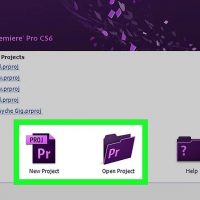
  نحوه ی برش ویدئو در Adobe Premiere Pro ترفند ها به شما آموزش می دهد که چگونه قسمت خاصی از ویدئو را که دوست ندارید از ویدئو جدا کنید.     مراحل یک پروژه در Adobe Premiere Pro باز کنید. این کار را با دوبار کلیک کردن روی آیکون بنفش رنگ برنامه انجام دهید, سپس از منوی بالای صفحه روی گزینه ی File کلیک کنید. برای باز کردن پروژه ی جدید روی گزینه ی New… و برای باز کردن پروژه ی قبلی روی گزینه ی Open… کلیک کنید. اگر ویدئوی مورد نظر در پروژه وجود نداشت, باید آن را وارد Premiere کنید. از زبانه ی “Project” ویدئوی مورد نظر را انتخاب کنید و آن را به قسمت Timeline بکشید. روی ویدئو کلیک کنید و آن را انتخاب کنید. بر روی Effects کلیک کنید. این زبانه در بالای پنجره قرار دارد. روی Video Effects کلیک کنید. این پوشه زیر زبانه ی Effects قرار دارد. روی Transform کلیک کنید. این پوشه در دایرکتوری Video Effects قرار دارد. روی ابزار Crop کلیک کنید و آن را روی ویدئو در Timeline بکشید. با این کار زبانه ی Effects Controls در سمت چپ پنجره باز خواهد شد. کادر مورد نظر ویدئو را تنظیم کنید. […]

دسته بندی : آموزش نرم افزار
ادامه مطلب

ضبط آهنگ با استفاده از Pro Tools

چهارشنبه ۲۳ خرداد ۱۳۹۷
  • 1,268 views
  • 0
آپديت
ضبط آهنگ با استفاده از Pro Tools

  ضبط آهنگ با استفاده از Pro Tools احتمالا به این دلیل روی این مقاله کلیک کرده اید زیرا نمی دانید که چگونه آهنگ ضبط کنید. ترفند ها آسان ترین روش این کار را از طریق نرم افزار pro tools به شما آموزش می دهد.   مراحل رابط صوتی را به کامپیوتر متصل کنید. Pro Tools را باز کنید. اگر می خواهید یک آهنگ ضبط کنید برای هر ضبط آهنگ نام انتخاب کنید, به عنوان مثال برای ضبط یک بخش از آهنگ می توانید نام ” ضبط بخش اول ” را انتخاب کنید؛ یا اگر یک گروه موسیقی دارید می توانید نام ” گروه موسیقی ۵ ” را انتخاب کنید. ابزار خود را متصل کنید. با فشار دادن دکمه های ‘Ctrl + Shift + n’ در کامپیوتر, اولین ضبط را آغاز کنید. برای اولین ضبط خود نام انتخاب کنید ( می توانید نام ابزار صوتی خود را انتخاب کنید تا ترکیب کردن آهنگ ها ساده تر شود ) روی “r” کلیک کنید. این “r” مخفف “record enable” می باشد و به این معنا نیست که شما در حال ضبط هستید, بلکه بدین معناست که وقتی شما دکمه ی ضبط را فشار می دهید, آن فایل در حال ضبط می باشد. […]

دسته بندی : آموزش نرم افزار
ادامه مطلب

نصب درایور ها در کامپیوتر

چهارشنبه ۲۳ خرداد ۱۳۹۷
  • 1,313 views
  • 0
آپديت
نصب درایور ها در کامپیوتر

  نصب درایور ها در کامپیوتر ترفند ها به شما آموزش می دهد که چگونه درایور های سیستم ویندوز را نصب و به روز رسانی کنید. درایور ها ” راه انداز نرم افزار ” هستند, در واقع واسط بین سخت افزار و نرم افزار می باشند. درایور به وسیله ای ( مانند وب کم ) کمک می کند که بتواند کارش را در کامپیوتر انجام دهد. بیشتر قطعاتی که به کامپیوتر متصل می کنید, درایور هایشان به صورت خودکار در سیستم نصب می شوند, اما اگر درایور آن به روز نباشد ممکن است نتواند به درستی کار کند.     مراحل نصب درایور ها در کامپیوتر   توجه داشته باشید که بیشتر درایور ها به صورت خودکار نصب می شوند. قطعاتی مثل وب کم, پرینتر, موس کامپیوتر, کیبورد و … معمولا قطعاتی هستند که بعد از اتصال به کامپیوتر درایور آنها به صورت خودکار نصب می شود و بعد از چند دقیقه شما می توانید از آنها استفاده کنید. اطمینان حاصل کنید که به اینترنت متصل هستید. در حالیکه بیشتر درایور ها به صورت خودکار نصب می شوند اما برخی از درایور ها برای نصب نیاز به دسترسی اینترنت دارند. قطعه را به کامپیوتر متصل کنید. معمولا باید این کار […]

دسته بندی : آموزش ویندوز
ادامه مطلب

به روز رسانی درایور ها در کامپیوتر

چهارشنبه ۲۳ خرداد ۱۳۹۷
  • 1,164 views
  • 0
آپديت
به روز رسانی درایور ها در کامپیوتر

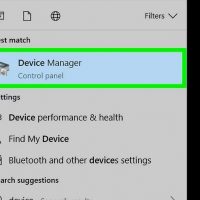
  به روز رسانی درایور ها در کامپیوتر ترفند ها به شما آموزش می دهد که چگونه درایور های سیستم ویندوز را نصب و به روز رسانی کنید. درایور ها ” راه انداز نرم افزار ” هستند, در واقع واسط بین سخت افزار و نرم افزار می باشند. درایور به وسیله ای ( مانند وب کم ) کمک می کند که بتواند کارش را در کامپیوتر انجام دهد. بیشتر قطعاتی که به کامپیوتر متصل می کنید, درایور هایشان به صورت خودکار در سیستم نصب می شوند, اما اگر درایور آن به روز نباشد ممکن است نتواند به درستی کار کند.     مراحلبه روز رسانی درایور ها در کامپیوتر   منوی Start را باز کنید. از گوشه ی سمت چپ صفحه روی لوگوی ویندوز کلیک کنید. device manager را تایپ کنید. اکنون کامپیوتر برنامه ی Device Manager را پیدا می کند. شما می توانید با استفاده از این برنامه به روز رسانی درایور ها را انجام دهید. از بالای منوی Start , روی Device Manager کلیک کنید. با این کار پنجره ی Device Manager باز خواهد شد. ممکن است لازم باشد برای باز کردن پنجره ی Device Manager, قبل از ادامه ی کار از نوار وظیفه روی آیکون Device Manager […]

دسته بندی : آموزش ویندوز
ادامه مطلب

به روز رسانی NOD32 در سیستم لینوکس

چهارشنبه ۲۳ خرداد ۱۳۹۷
  • 1,295 views
  • 0
آپديت
به روز رسانی NOD32 در سیستم لینوکس

  به روز رسانی NOD32 در سیستم لینوکس   NOD32 یک برنامه آنتی ویروس است که توسط ESET توسعه یافته است و مورد استفاده ی کاربران ویندوز و لینوکس قرار می گیرد. شما می توانید هر زمان که بخواهید برنامه ی آنتی ویروس ESET NOD32 را با دانلود مستقیم نسخه ی به روز رسانی از برنامه ی NOD32 به روز کنید.     مراحل به روز رسانی NOD32 در لینوکس   برنامه ی آنتی ویروس ESET NOD32 را در سیستم لینوکس باز کنید. از نوار ابزار سمت چپ صفحه NOD32 روی گزینه ی “Update” کلیک کنید. از پایین صفحه به دنبال پیام “A new version of the product is available!” باشید. اگر این پیام را مشاهده نکردید, دراین زمان نسخه ی به روز رسانی جدیدی برای NOD32 وجود نخواهد داشت. از سمت راست این پیام روی گزینه ی “Learn more” کلیک کنید. در پنجره ی جدید از شما خواسته می شود تا آنتی ویروس را به روز رسانی کنید. روی “ Download ” کلیک کنید. اکنون کامپیوتر شما جدید ترین نسخه ی NOD32 را دانلود خواهد کرد. بعد از به پایان رسیدن دانلود نسخه ی به روز رسانی شده, فایل به روز رسانی را در سیستم لینوکس باز کنید. برای […]

ادامه مطلب

نحوه ی به روز رسانی NOD32 در سیستم ویندوز

چهارشنبه ۲۳ خرداد ۱۳۹۷
  • 1,740 views
  • 0
آپديت
نحوه ی به روز رسانی NOD32 در سیستم ویندوز

  نحوه ی به روز رسانی NOD32 در سیستم ویندوز   NOD32 یک برنامه آنتی ویروس است که توسط ESET توسعه یافته است و مورد استفاده ی کاربران ویندوز و لینوکس قرار می گیرد. شما می توانید هر زمان که بخواهید برنامه ی آنتی ویروس ESET NOD32 را با دانلود مستقیم نسخه ی به روز رسانی از برنامه ی NOD32 به روز کنید.     مراحل به روز رسانی NOD32 در ویندوز برنامه ی آنتی ویروس ESET NOD32 را در سیستم ویندوز باز کنید. از نوار ابزار سمت چپ صفحه NOD32 روی گزینه ی “Update” کلیک کنید. روی “ Check for updates ” کلیک کنید. برنامه به روز رسانی های در دسترس را جستجو خواهد کرد. از زیر فیلد “ Product update ” روی گزینه ی “Install” کلیک کنید. اکنون سیستم ویندوز به صورت خودکار جدیدترین به روز رسانی ها را دانلود و نصب می کند. چند لحظه صبر کنید تا برنامه به شما اطلاع دهد که به روز رسانی شده است. کامپیوتر را مجددا راه اندازی کنید, هنگامی که کامپیوتر مجددا راه اندازی شده به روز رسانی جدید برای NOD32 اعمال خواهد شد.

دسته بندی : آموزش نرم افزار
ادامه مطلب