آپديت
نحوه ی به روز رسانی خودکار درایور گرافیک در سیستم ویندوز

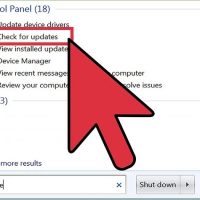
  نحوه ی به روز رسانی خودکار درایور گرافیک در سیستم ویندوز به روز رسانی درایور گرافیک مشکلات نرم افزاری کامپیوتر را حل می کند و تجربه ی کاربری شما را بهبود می بخشد. در بیشتر مواقع شما می توانید به صورت خودکار یا دستی درایور گرافیک را به روز رسانی کنید.     مراحل   روی دکمه ی “Start” کلیک کنید. در نوار جستجو عبارت “update” را تایپ کنید و از لیست گزینه های در دسترس, گزینه ی “Windows Update” را انتخاب کنید. اکنون Control Panel باز خواهد شد. از سمت چپ Control Panel روی “Check for updates” کلیک کنید. لیستی از به روز رسانی های در دسترس برای شما نمایش داده خواهد شد. لیست به روز رسانی ها را بررسی کنید و به روز رسانی مخصوص سخت افزار شما از جمله کارت گرافیک خود را انتخاب کنید. کنار درایور گرافیکی که نیاز به به روز رسانی دارد, علامت بزنید و روی “ OK ” کلیک کنید. روی “ Install updates ” کلیک کنید. اکنون ویندوز درایور گرافیک شما را به روز رسانی خواهد کرد.  

ادامه مطلب

دسترسی برنامه ها به اینترنت از طریق فایروال

پنج شنبه ۱۰ خرداد ۱۳۹۷
  • 1,833 views
  • 0
آپديت
دسترسی برنامه ها به اینترنت از طریق فایروال

  دسترسی برنامه ها به اینترنت از طریق فایروال ترفند ها به شما آموزش می دهد که چگونه پورت های فایروال روتر یا فایروال کامپیوتر را باز کنید. اکثر پورت ها در فایروال به طور پیش فرض بسته هستند اما باز کردن پورت – هم بین دستگاه و روتر, و هم بین برنامه و دستگاه -راه حل مناسبی برای رفع مشکل اتصال است. اما با این کار شبکه یا کامپیوتر شما در معرض خطر قرار می گیرد.   مراحل : منوی Apple را باز کنید. از گوشه ی سمت چپ صفحه روی لوگوی Apple کلیک کنید. اطمینان حاصل کنید که فایروال مکینتاش به طور پیش فرض غیر فعال باشد. اگر فایروال را فعال نکرده اید, در این پروسه نیازی به فعال کردن آن ندارید. روی System Preferences کلیک کنید. این گزینه در منوی کشویی Apple قرار دارد. روی Security & Privacy کلیک کنید. این آیکون در بالای پنجره ی System Preferences قرار دارد. روی زبانه ی Firewall کلیک کنید. این زبانه در بالای پنجره ی Security & Privacy قرار دارد. قفل منوی Firewall را باز کنید. روی آیکون قفل کلیک کنید, رمز عبور administrator را وارد کنید و روی Unlock کلیک کنید. روی Firewall Options کلیک کنید. این گزینه در […]

ادامه مطلب

نحوه ی باز کردن پورت های فایروال روتر

پنج شنبه ۱۰ خرداد ۱۳۹۷
  • 2,222 views
  • 0
آپديت
نحوه ی باز کردن پورت های فایروال روتر

  نحوه ی باز کردن پورت های فایروال روتر ترفند ها به شما آموزش می دهد که چگونه پورت های فایروال روتر یا فایروال کامپیوتر را باز کنید. اکثر پورت ها در فایروال به طور پیش فرض بسته هستند اما باز کردن پورت – هم بین دستگاه و روتر, و هم بین برنامه و دستگاه -راه حل مناسبی برای رفع مشکل اتصال است. اما با این کار شبکه یا کامپیوتر شما در معرض خطر قرار می گیرد.   خلاصه ی سریع : وارد سایت ادمین روتر خود شوید. به صفحه ی Firewall بروید. بخش Port Forwarding را انتخاب کنید. پورت را انتخاب و یا وارد کنید. آدرس IP شخصی کامپیوتر را وارد کنید. روی Save یا Apply کلیک کنید. روتر را مجددا راه اندازی کنید.   مراحل : آدرس IP روتر خود را پیدا کنید. برای دسترسی به صفحه پیکربندی روتر، به آدرس IP روتر خود نیاز دارید. در سیستم ویندوز – منوی Start را باز کنید, روی آیکون چرخ دنده شکل کلیک کنید و سپس روی گزینه های Network & Internet و View your network properties کلیک کنید و آدرس کنار “Default gateway” را بررسی کنید. در سیستم مکینتاش – منوی Apple را باز کنید , روی System Preferences […]

ادامه مطلب

چگونه امنیت کامپیوتر را حفظ کنیم؟

سه شنبه ۸ خرداد ۱۳۹۷
  • 1,344 views
  • 0
آپديت
چگونه امنیت کامپیوتر را حفظ کنیم؟

  چگونه امنیت کامپیوتر را حفظ کنیم؟ آیا از هکر هایی که کامپیوتر شما را هک می کنند متنفرید؟ یا از فضای کم دیسک خسته شده اید ؟ در این مقاله به شما آموزش می دهیم که چگونه از شر هکر ها در امان بمانید.   مراحل : یک برنامه ی امنیت اینترنتی فراهم کنید تا از سیستم در مقابل ویروس ها, بد افزار ها و برنامه های مخرب محافظت کند. سعی کنید دائما درایو ها را مرتب کنید و برخی فایل های اضافه را از سیستم حذف کنید. به دلیل وجود فایل های زیاد و اضافی سرعت کامپیوتر شما کاهش پیدا می کند. سعی کنید برنامه های زیادی را دانلود نکنید زیرا احتمال دانلود نرم افزار های جاسوسی و بد افزار ها را افزایش می دهید. این کار سرعت کامپیوتر شما را نیز کاهش می دهد. تنها فایل های لازم و ضروری را دانلود کنید. برنامه هایی که می دانید خیلی مفید نیستند و به آنها احتیاجی ندارید را از سیستم پاک کنید. Smart Defrag را نیز دانلود کنید. اگر در کامپیوتر خود بازی دارید می توانید یک تقویت کننده ی بازی را دانلود کنید. با این کار سرعت اجرای بازی ها افزایش می یابد.    

ادامه مطلب

حذف مکان های ذخیره شده در Google Maps در کامپیوتر

سه شنبه ۸ خرداد ۱۳۹۷
  • 1,735 views
  • 0
آپديت
حذف مکان های ذخیره شده در Google Maps در کامپیوتر

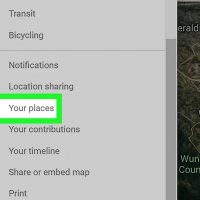
  حذف مکان های ذخیره شده در Google Maps در کامپیوتر ترفند ها به شما آموزش می دهد که چگونه هنگام استفاده از کامپیوتر مکان هایی که در Google Maps ذخیره کردید را حذف کنید.   خلاصه ی سریع : Google Maps را باز کنید. روی ≡ کلیک کنید. روی Your places کلیک کنید. روی SAVED کلیک کنید. دسته بندی را انتخاب کنید. روی محل مورد نظر کلیک کنید. روی SAVED کلیک کنید. علامت را حذف کنید.   مراحل :   به آدرس https://maps.google.com بروید. اگر وارد حساب خود در Google نشده اید, از گوشه ی سمت راست صفحه روی Sign In کلیک کنید. روی منوی ≡ کلیک کنید. این علامت در گوشه ی سمت چپ صفحه قرار دارد. روی سومین گزینه, Your places , کلیک کنید. پنجره ای در سمت چپ نقشه نمایش داده خواهد شد. روی زبانه ی SAVED کلیک کنید. ای زبانه در بالای پنجره ی “Your places” قرار دارد. روی دسته ای که محل مورد نظر در آن ذخیره شده است کلیک کنید. محل مورد نظر خود را در دسته ی Favorites, Want to go یا Starred places می توانید مشاهده کنید. برای حذف محل ذخیره شده روی محل کلیک کنید. نقشه زوم می شود و […]

ادامه مطلب

بررسی آب و هوا با استفاده از The Weather Channel

سه شنبه ۸ خرداد ۱۳۹۷
  • 1,110 views
  • 0
آپديت
بررسی آب و هوا با استفاده از The Weather Channel

  بررسی آب و هوا با استفاده از برنامه ی The Weather Channel نام  “The Weather Channel” برای همه آشناست اما افراد زیادی وقت تماشای آن در تلویزیون را ندارند. اگر هنوز می خواهید اطلاعات آب و هوا را از The Weather Channel دریافت کنید می توانید از برنامه و وب سایت آن استفاده کنید. با مطالعه ی این مقاله یاد میگیرید که چگونه از آب و هوای یک منطقه مطلع شوید در حالیکه خودتان در آنجا نیستید.     مراحل برنامه ی Weather Channel را باز کنید. آیکون بیشتر نسخه های این برنامه به رنگ آبی است و روی آن عبارت “The Weather Channel” نوشته شده است. ابزار “Search” را انتخاب کنید. در بیشتر دستگاه ها, آیکون این برنامه به شکل ذره بین می باشد. نام محل مورد نظر را در فیلد “Add City or ZIP Code” وارد کنید. هم چنین شما می توانید نام یکی از منطقه هایی که اخیرا جستجو شده است را در لیست “Recents” انتخاب کنید. به جز ویندوز ۸, ۸.۱ و ۱۰ , دسته بندی دیگری به نام “Current Location” وجود دارد که در صورت تمایل می توانید از آن استفاده کنید. در نسخه ی مخصوص ویندوز, شما باید ابتدا روی دکمه ی ذره […]

ادامه مطلب
آپديت
نحوه ی اسکن و پشتیبان گیری از لپ تاپ با استفاده از ویندوز ۷

  نحوه ی اسکن و پشتیبان گیری از لپ تاپ با استفاده از ویندوز ۷ در این مقاله یاد می گیرید که چگونه لپ تاپ خود را اسکن کامل کنید و از فایل های آن پشتیبان بگیرید. امن نگه داشتن فایل های کامپیوتر از وجود ویروس و برنامه های مخرب کار مهم و ضروری است.   مراحل  از داریو های کامپیوتر خود پشتیبان بگیرید. اطمینان حاصل کنید که USB, CD/DVD یا داریو خارجی به کامپیوتر متصل باشد. انتخاب کنید که می خواهید در چه محلی ( درایو خارجی, CD/DVD , USB ) از اطلاعات کامپیوتر خود پشتیبان بگیرید, سپس روی دکمه ی Backup and Restore کلیک کنید. فرایند پشتیبان گیری ممکن است کمی طول بکشد زیرا دائما اطلاعات در حال کپی و جایگذاری در دستگاه می باشند. کامپیوتر را اسکن کنید. در سمت راست صفحه, گزینه ای به رنگ های سبز / زرد / قرمز مشاهده خواهید کرد؛ آن را باز کنید. گزینه های Quick scan, Custom Scan و  Full Scan را مشاهده خواهید کرد, اگر می خواهید همه ی فایل ها را مورد بررسی قرار دهید از روش  Full Scan استفاده کنید, اگر می خواهید فایل مشخصی را مورد بررسی قرار دهید, از اسکن  custom استفاده کنید و اگر […]

دسته بندی : آموزش ویندوز
ادامه مطلب

غیر فعال کردن کنترل از راه دور اپل

دوشنبه ۷ خرداد ۱۳۹۷
  • 1,475 views
  • 0
آپديت
غیر فعال کردن کنترل از راه دور اپل

  غیر فعال کردن کنترل از راه دور اپل ترفند ها به شما آموزش می دهد که چگونه کنترل از راه دور اپل را غیر فعال کنید.   مراحل از منوی Apple, System Preferences را باز کنید. روی Security کلیک کنید. در زبانه ی General, گزینه ی “Disable remote control infrared receiver” را علامت بزنید. اگر نمی توانید هیچ تغییری ایجاد کنید, اطمینان حاصل کنید که دکمه ی قفل در گوشه ی سمت چپ صفحه باز است. اگر قفل بود روی آن کلیک کنید و احراز هویت کنید. اکنون کنترل از راه دور غیر فعال می شود. لذت ببرید!

ادامه مطلب
آپديت
نحوه فعال کردن آیفون جایگزین با استفاده از iTunes

  نحوه فعال کردن آیفون جایگزین با استفاده از iTunes   ترفند ها به شما آموزش می دهد که چگونه با استفاده از  Wi-Fi یا شبکه اینترنت یا از طریق کابل USB آیفون جدید خود را جایگزین آیفون قبلی خود کنید. اگر از کابل USB استفاده می کنید باید مراحل کار را با استفاده از iTunes پیش بروید.     مراحل سیم کارت را در آیفون بگذارید. اگر آیفون را به طور مستقیم از فروشگاه خریداری کرده باشید معمولا آنها سیم کارت را در دستگاه قرار خواهند داد. اگر این کار را انجام نداده باشند شما باید این کار را انجام دهید. سیم کارت آیفون باید با اطلاعات شما فعال شود. اگر می خواهید برای سیم کارت جدید اطلاعات سیم کارت قبلی را وارد کنید و اگر سایز سیم کارت قبلی آیفون با سایز سیم کارت جدید آیفون برابر است, می توانید سیم کارت قبلی را وارد دستگاه جدید کنید. آیفون را روشن کنید. این کار را با فشار دادن و نگه داشتن دکمه ی Sleep/Wake دستگاه انجام دهید تا لوگوی اپل نمایش داده شود. طبق دستورالعمل های مشخص شده عمل کنید. دستیار نصب شما را راهنمایی خواهد کرد. زبان مورد نظر را انتخاب کنید. برای این کار روی زبانی […]

دسته بندی : آموزش iOS
ادامه مطلب
آپديت
نحوه فعال کردن آیفون جایگزین با استفاده از شبکه ی اینترنت

  نحوه فعال کردن آیفون جایگزین با استفاده از شبکه ی اینترنت ترفند ها به شما آموزش می دهد که چگونه با استفاده از  Wi-Fi یا شبکه اینترنت یا از طریق کابل USB آیفون جدید خود را جایگزین آیفون قبلی خود کنید. اگر از کابل USB استفاده می کنید باید مراحل کار را با استفاده از iTunes پیش بروید.     مراحل سیم کارت را در آیفون بگذارید. اگر آیفون را به طور مستقیم از فروشگاه خریداری کرده باشید معمولا آنها سیم کارت را در دستگاه قرار خواهند داد. اگر این کار را انجام نداده باشند شما باید این کار را انجام دهید. سیم کارت آیفون باید با اطلاعات شما فعال شود. اگر می خواهید برای سیم کارت جدید اطلاعات سیم کارت قبلی را وارد کنید و اگر سایز سیم کارت قبلی آیفون با سایز سیم کارت جدید آیفون برابر است, می توانید سیم کارت قبلی را وارد دستگاه جدید کنید. آیفون را روشن کنید. این کار را با فشار دادن و نگه داشتن دکمه ی Sleep/Wake دستگاه انجام دهید تا لوگوی اپل نمایش داده شود. طبق دستورالعمل های مشخص شده عمل کنید. دستیار نصب شما را راهنمایی خواهد کرد. زبان مورد نظر را انتخاب کنید. برای این کار روی […]

دسته بندی : آموزش iOS
ادامه مطلب