آپديت
پیدا کردن آیفون گم شده از طریق برنامه های ردیاب GPS

  پیدا کردن آیفون گم شده از طریق برنامه های ردیاب GPS   ترفند ها به شما آموزش می دهد که چگونه با راحتترین راه آیفون گم شده ی خود را پیدا کنید.   مراحل مرورگر اینترنت خود را باز کنید و به وب سایت رسمی برنامه ی ردیاب GPS که قبلا در آیفون خود نصب کرده اید بروید. اطلاعات حساب خود را که هنگام نصب برنامه در آیفون وارد کردید, وارد پلت فرم کنید. برای رد یابی و پیدا کردن دستگاه آیفون خود طبق دستورالعمل های مشخص شده پیش بروید. بیشتر برنامه های ردیاب اطلاعات زیادی در مورد فعالیت های آیفون در اختیار شما قرار می دهند از جمله موقعیت قبلی, پیام های متنی ارسال شده, تماس های برقرار شده و … برای اطلاعات بیشتر در مورد ردیابی و پیدا کردن آیفون و استفاده از برنامه می توانید با پشتیبانی برنامه تماس بگیرید. برنامه های رد یاب توسط سازندگان برنامه پشتیبانی می شوند و نه توسط شرکت اپل.  

دسته بندی : آموزش iOS
ادامه مطلب

پیدا کردن آیفون گم شده از طریق Apple Watch

یکشنبه ۶ خرداد ۱۳۹۷
  • 1,215 views
  • 0
آپديت
پیدا کردن آیفون گم شده از طریق Apple Watch

  پیدا کردن آیفون گم شده از طریق Apple Watch   ترفند ها به شما آموزش می دهد که چگونه با راحتترین راه آیفون گم شده ی خود را پیدا کنید.   مراحل   ساعت اپل را به همان شبکه ای که آیفون به آن متصل است, متصل کنید. ساعت اپل و آیفون باید از طریق Bluetooth یا شبکه ی Wi-Fi به هم متصل باشند. در ساعت اپل انگشت خود را از بالا به پایین صفحه بکشید. با این کار منوی Glances باز می شود. روی دکمه ی “ping” ضربه بزنید. این دکمه زیر دکمه های Airplane Mode, Do Not Disturb و Silent Mode قرار دارد. بعد از ضربه زدن روی این دکمه, آیفون شما حتی اگر در حالت سکوت باشد به صدا در می آید و به شما کمک می کند که آن را پیدا کنید. تا زمانی که لازم بود دکمه ی ping را فشار دهید تا آیفون خود را پیدا کنید. با فشار دادن و نگه داشتن دکمه ی ping, چراغ LED آیفون شروع به چشمک زدن می کند و برای پیدا کردن گوشی به هنگام شب و تاریکی مناسب است.  

دسته بندی : آموزش iOS
ادامه مطلب

نحوه ی اضافه کردن تصاویر به Camera Roll در آیفون

یکشنبه ۶ خرداد ۱۳۹۷
  • 2,983 views
  • 0
آپديت
نحوه ی اضافه کردن تصاویر به Camera Roll در آیفون

  نحوه ی اضافه کردن تصاویر به Camera Roll در آیفون ترفند ها به شما آموزش می دهد که چگونه عکس ها را از دستگاه دیگر در Camera Roll آیفون کپی کنید.   با استفاده از AirDrop برای iOS در دستگاه آیفونی که باید تصاویر در آن کپی شود AirDrop Receiving را فعال کنید. با این روش می توانید تصاویر را از دستگاه های دیگری مانند (iPad, iPod یا آیفون دیگر ) کپی کنید و به Camera Roll آیفون خود انتقال دهید. تا زمانی که کمتر از ۳۰ قدم با فرستنده ی تصاویر فاصله داشته باشید می توانید از طریق AirDrop این کار را انجام دهید. در دستگاه آیفون : انگشت خود را از بالا به پایین صفحه بکشید. روی دکمه ی AirDrop کلیک کنید, سپس گزینه ی Contacts Only ( اگر صاحب دستگاه دیگر در لیست مخاطبین شما قرار دارد ) یا Everyone را انتخاب کنید. در دستگاه iOS دیگر Photos را باز کنید. در این بخش تصاویر دستگاه قرار دارند. روی آیکون این برنامه تصویر رنگین کمان و گل کشیده شده است و این آیکون در صفحه ی اصلی دستگاه قرار دارد. عکس های مورد نظر برای ارسال را انتخاب کنید. در آلبومی که تصاویر در آن قرار […]

دسته بندی : آموزش iOS
ادامه مطلب
آپديت
نحوه ی تعیین رمز عبور برای حساب Administrator در سیستم لینوکس

  نحوه ی تعیین رمز عبور برای حساب Administrator در سیستم لینوکس شما می توانید با حساب Administrator تنظیمات سیستم را تغییر دهید و تغییرات لازم را در فایل های سیستمی اعمال کنید. صرفه نظر از نوع سیستم عامل, شما می توانید رمز عبور حساب Administrator را از طریق خط فرمان تغییر دهید. در سیستم ویندوز حساب Administrator به صورت پیش فرض غیر فعال است و برای تغییر رمز عبور شما باید ابتدا آن را فعال کنید سپس طبق مراحل مشخص شده پیش بروید.   مراحل   قبل از انجام این کار از ریسک های آن مطلع شوید. سیستم عامل لینوکس طوری طراحی شده است که شما می توانید کارهایی که به حساب administrator احتیاج دارند را بدون وارد شدن به حساب administrator یا “root” انجام دهید. سخت پیشنهاد می شود اقداماتی که لازم است برای انجام دادنشان وارد حساب root شوید را بدون وارد شدن به حساب root , با فرمان sudo انجام دهید. از آنجایی که می توانید با استفاده از نام کاربری و رمز عبور خود در حساب root تغییر ایجاد کنید نیازی نیست برای حساب root رمز عبور تعیین کنید. اگر می خواهید این کار را انجام دهید ادامه ی مطلب را مطالعه نمایید.   Terminal […]

دسته بندی : آموزش ویندوز
ادامه مطلب
آپديت
نحوه ی تعیین رمز عبور برای حساب Administrator در سیستم مکینتاش

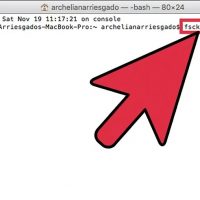
  نحوه ی تعیین رمز عبور برای حساب Administrator در سیستم مکینتاش شما می توانید با حساب Administrator تنظیمات سیستم را تغییر دهید و تغییرات لازم را در فایل های سیستمی اعمال کنید. صرفه نظر از نوع سیستم عامل, شما می توانید رمز عبور حساب Administrator را از طریق خط فرمان تغییر دهید. در سیستم ویندوز حساب Administrator به صورت پیش فرض غیر فعال است و برای تغییر رمز عبور شما باید ابتدا آن را فعال کنید سپس طبق مراحل مشخص شده پیش بروید.   مراحل   اگر از سیستم مکینتاش استفاده می کنید, باید برای تغییر رمز عبور از حالت Single User استفاده کنید. برای تغییر رمز عبور در این سیستم عامل نیازی نیست حتما به حساب administrator دسترسی داشته باشید. کامپیوتر را مجددا راه اندازی کنید و دکمه های ⌘ Command+S را فشار دهید و نگه دارید. اگر هنگام راه اندازی کامپیوتر این دکمه ها را فشار دهید به خط فرمان منتقل می شوید. .fsck –fy را تایپ کنید و دکمه ی ⏎ Return را فشار دهید. مشکلات درایو کامپیوتر اسکن می شود و این مرحله کمی به طول می انجامد. انجام این کار برای ادامه ی فرایند لازم است. .mount -uw / را تایپ کنید و دکمه […]

ادامه مطلب
آپديت
نحوه ی تعیین رمز عبور برای حساب Administrator در سیستم ویندوز

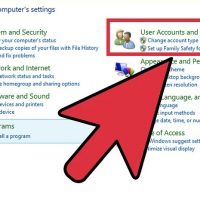
  نحوه ی تعیین رمز عبور برای حساب Administrator در سیستم ویندوز شما می توانید با حساب Administrator تنظیمات سیستم را تغییر دهید و تغییرات لازم را در فایل های سیستمی اعمال کنید. صرفه نظر از نوع سیستم عامل, شما می توانید رمز عبور حساب Administrator را از طریق خط فرمان تغییر دهید. در سیستم ویندوز حساب Administrator به صورت پیش فرض غیر فعال است و برای تغییر رمز عبور شما باید ابتدا آن را فعال کنید سپس طبق مراحل مشخص شده پیش بروید.   مراحل ابتدا باید انواع مختلف حساب کاربری را بشناسید. در تمام نسخه های ویندوز بعد از XP حساب Administrator به طور پیش فرض غیر فعال است. این حساب به دلایل امنیتی غیر فعال است و اولین نفری که از کامپیوتر استفاده کند به طور پیش فرض به عنوان administrator شناخته می شود. مراحل زیر ابتدا برای فعالسازی حساب administrator می باشد و بعد از آن شما می توانید رمز عبور را تغییر دهید. اگر می خواهید رمز عبور حساب administrator را تغییر دهید, ابتدا Control Panel را باز کنید سپس گزینه ی “User Accounts” را انتخاب کنید. حساب administrator را انتخاب کنید سپس روی گزینه ی “Create a password” یا “Change your password” کلیک کنید. […]

دسته بندی : آموزش ویندوز
ادامه مطلب
آپديت
نحوه ی انتقال Bookmark ها از یک کامپیوتر به کامپیوتر دیگر

  نحوه ی انتقال Bookmark ها از یک کامپیوتر به کامپیوتر دیگر   ترفند ها به شما آموزش می دهد که چگونه bookmark های مرورگر های Google Chrome یا Mozilla Firefox را از یک کامپیوتر به کامپیوتر دیگر منتقل کنیم. مراحل یک فلش را به کامپیوتر متصل کنید. استفاده از فلش بهترین و راحت ترین راه برای انتقال bookmark ها می باشد. اگر فلش ندارید می توانید bookmark را با استفاده از ایمیل ارسال کنید. در کامپیوتر خود Chrome را باز کنید. اگر از سیستم ویندوز استفاده می کنید, این برنامه در قسمت All Apps منوی Start قرار دارد. اگر از سیستم مکینتاش استفاده می کنید می توانید این برنامه را در پوشه ی Applications پیدا کنید. از گوشه ی سمت راست مرورگر روی منوی گزینه ها کلیک کنید تا برای شما باز شود. روی Bookmarks کلیک کنید. منوی دیگری برای شما باز خواهد شد. روی Bookmark manager کلیک کنید. این گزینه در بالای منو قرار دارد. روی علامت سه نقطه از گوشه ی سمت راست صفحه کلیک کنید. روی Export Bookmarks کلیک کنید. با این کار فایل مرورگر کامپیوتر شما باز خواهد شد. به قسمتی که می خواهید در آن bookmark ها را ذخیره کنید بروید. اگر از فلش […]

ادامه مطلب
آپديت
نحوه ی غیر فعال کردن آنتی ویروس Norton در دستگاه اندروید

  نحوه ی غیر فعال کردن آنتی ویروس Norton در دستگاه اندروید ترفند ها به شما آموزش می دهد که چگونه آنتی ویروس Norton را در دستگاه اندروید خود متوقف یا غیر فعال کنید. برای این کار ابتدا باید مجوز های Device Administrator را لغو کنید, سپس برنامه ی Norton را در دستگاه خود غیر فعال کنید. شما می توانید اشتراک Norton خود را با استفاده از وب سایت Norton در مرورگر تلفن خود لغو کنید.   مراحل Settings دستگاه اندروید خود را باز کنید. شما می توانید در منوی اصلی برنامه ها, روی برنامه ی Settings کلیک کنید. هم چنین می توانید منوی کشویی بالای صفحه را باز کنید و روی آیکون چرخ دنده شکل برنامه کلیک کنید. روی Apps ضربه بزنید. روی Norton Mobile Security ضربه بزنید. تمام برنامه های نصب شده در گوشی شما به ترتیب حروف الفبایی در این قسمت لیست شده اند. روی Unistall ضربه بزنید. این گزینه زیر نام برنامه در بالای صفحه قرار دارد. با این کار در خواست تایید را مشاهده خواهید کرد. روی OK ضربه بزنید. این گزینه در گوشه ی سمت راست پنجره ی جدید قرار دارد. با این کار آنتی ویروس Norton در دستگاه شما غیر فعال خواهد شد.

ادامه مطلب
آپديت
نحوه ی لغو مجوز های Device Administrator در آنتی ویروس Norton

  نحوه ی لغو مجوز های Device Administrator در آنتی ویروس Norton ترفند ها به شما آموزش می دهد که چگونه آنتی ویروس Norton را در دستگاه اندروید خود متوقف یا غیر فعال کنید. برای این کار ابتدا باید مجوز های Device Administrator را لغو کنید, سپس برنامه ی Norton را در دستگاه خود غیر فعال کنید. شما می توانید اشتراک Norton خود را با استفاده از وب سایت Norton در مرورگر تلفن خود لغو کنید. مراحل Settings دستگاه اندروید خود را باز کنید. شما می توانید در منوی اصلی برنامه ها, روی برنامه ی Settings کلیک کنید. هم چنین می توانید منوی کشویی بالای صفحه را باز کنید و روی آیکون چرخ دنده شکل برنامه کلیک کنید. روی Lock screen and security ضربه بزنید. روی این گزینه تصویر یک قفل کشیده شده است. روی Other security settings ضربه بزنید. این گزینه در پایین منوی “Lock screen and security” قرار دارد. روی Device administrators ضربه بزنید. این گزینه زیر سربرگ “Device administration” قرار دارد. علامت گزینه ی “Norton Mobile Security” را حذف کنید. روی دایره ی کنار Norton Mobile Security ضربه بزنید. روی Deactivate ضربه بزنید. این گزینه در گوشه ی سمت راست صفحه قرار دارد. با این کار در […]

ادامه مطلب
آپديت
چگونه به وب سایت های مسدود شده از طریق پروکسی  ProxySite  دسترسی پیدا کنیم؟

  چگونه به وب سایت های مسدود شده از طریق پروکسی  ProxySite  دسترسی پیدا کنیم؟ ترفند ها به شما آموزش می دهد که چگونه به وب سایت هایی که در منطقه ی زندگی ما مسدود شده اند, دسترسی پیدا کنیم. برخی وب سایت ها ممکن است در دانشگاه یا مدرسه شما مسدود شده باشند, شما می توانید به روش های مختلف به این وب سایت ها دسترسی پیدا کنید. مراحل سایت ProxySite را باز کنید. به آدرس https://www.proxysite.com/ بروید. اگر این سایت در کامپیوتر شما مسدود است, می توانید سایت پروکسی دیگری را جستجو کنید. آدرس وب سایت را وارد کنید. آدرس وب سایتی که می خواهید به آن دسترسی پیدا کنید را در فیلد متنی بالای صفحه وارد کنید. شما هم چنین می توانید با کلیک کردن روی منوی کشویی” US Server” و کلیک کردن روی نام کشورها, کشور دیگری را انتخاب کنید. روی GO کلیک کنید. این دکمه ی نارنجی رنگ, سمت راست فیلد متنی قرار دارد. با این کار وب سایت مورد نظر شما شروع به بارگذاری می کند. سایت مورد نظر خود را بررسی کنید. هنگامی که وب سایت بارگذاری شد می توانید مانند قبل از آن استفاده کنید. اما به خاطر داشته باشید که در […]

ادامه مطلب