







آپديت
چگونه به وب سایت های مسدود شده از طریق پروکسی HideMe  دسترسی پیدا کنیم؟

  چگونه به وب سایت های مسدود شده از طریق پروکسی HideMe  دسترسی پیدا کنیم؟ ترفند ها به شما آموزش می دهد که چگونه به وب سایت هایی که در منطقه ی زندگی ما مسدود شده اند, دسترسی پیدا کنیم. برخی وب سایت ها ممکن است در دانشگاه یا مدرسه شما مسدود شده باشند, شما می توانید به روش های مختلف به این وب سایت ها دسترسی پیدا کنید.   مراحل سایت HideMe را باز کنید. به آدرس https://hide.me/en/proxy بروید. اگر این سایت مسدود بود, از پروکسی ProxySite استفاده کنید. آدرس وب سایت را وارد کنید. آدرس وب سایتی که می خواهید به آن دسترسی پیدا کنید را در فیلد “Enter web address” در وسط صفحه وارد کنید. شما هم چنین می توانید با کلیک کردن روی منوی کشویی “Proxy location” و انتخاب new country از منوی کشویی, کشور دیگری را انتخاب کنید. روی Visit anonymously کلیک کنید. این دکمه به رنگ زرد است. با این کار وب سایت شما شروع به بارگذاری می کند. سایت مورد نظر خود را بررسی کنید. هنگامی که وب سایت بارگذاری شد می توانید مانند قبل از آن استفاده کنید. اما به خاطر داشته باشید که در این حالت سرعت بارگیری وب سایت کند […]

ادامه مطلب
آپديت
چگونه به وب سایت های مسدود شده از طریق پروکسی ProxFree دسترسی پیدا کنیم؟

  چگونه به وب سایت های مسدود شده از طریق پروکسی ProxFree دسترسی پیدا کنیم؟ ترفند ها به شما آموزش می دهد که چگونه به وب سایت هایی که در منطقه ی زندگی ما مسدود شده اند, دسترسی پیدا کنیم. برخی وب سایت ها ممکن است در دانشگاه یا مدرسه شما مسدود شده باشند, شما می توانید به روش های مختلف به این وب سایت ها دسترسی پیدا کنید.   مراحل سایت ProxFree را باز کنید. به آدرس https://www.proxfree.com/ بروید. اگر این سایت مسدود بود, از پروکسی HideMe استفاده کنید. روی نوار جستجو کلیک کنید. این نوار در انتهای صفحه و در سمت راست آیکون padlock قرار دارد. آدرس وب سایت را وارد کنید. آدرس وب سایتی که می خواهید به آن دسترسی پیدا کنید را در نوار جستجو وارد کنید. شما می توانید با استفاده از منوی کشویی “Server Location” کشور دیگری را انتخاب کنید و روی نام آن کشور کلیک کنید. روی PROXFREE کلیک کنید. این دکمه به رنگ آبی است و در سمت راست نوار جستجو قرار دارد. با این کار وب سایت مورد نظر شما جستجو خواهد شد. اگر کشور دیگری را انتخاب کردید که آدرس IP آن با شما متفاوت است, ممکن است لازم باشد […]

ادامه مطلب
آپديت
نحوه ی ضبط ویدئو از سایت های مختلف با استفاده از  Screen Recording در ویندوز

  نحوه ی ضبط ویدئو از سایت های مختلف با استفاده از  Screen Recording در ویندوز ترفند ها به شما آموزش می دهد که چگونه به صورت رایگان از سایت های مختلف ویدئو دانلود کنید. برای دانلود ویدئو از سایت های مختلف تنها یک راه وجود ندارد و اگر همه ی راه های دانلود ویدئو را یاد بگیرید به راحتی می توانید از هر سایتی ویدئو دانلود کنید. اگر می خواهید از Facebook ویدئو دانلود کنید, باید بدانید که نحوه ی انجام این کار کمی با دیگر سایت ها متفاوت است. مراحل دانلود با استفاده از  Screen Recording محدودیت های ضبط ویدئو از صفحه را بشناسید. ضبط ویدئو از صفحه در مواقعی به کار می آید که می خواهید فیلم محافظت شده ای را ( از سایتی مانند Netflix ) دانلود کنید, اما اگر از این روش استفاده کنید ویدئوی بی کیفیتی خواهید داشت. برای این کار ابتدا نیاز دارید برنامه ای را دانلود کنید. (Open Broadcast Software (OBS را دانلود و نصب کنید. به آدرس https://obsproject.com/download بروید و از سمت راست صفحه روی Download Installer کلیک کنید و طبق مراحل زیر پیش بروید : روی فایل نصب OBS Studio دوبار کلیک کنید. روی Next کلیک کنید. روی I Agree […]

ادامه مطلب
آپديت
نحوه ی ضبط ویدئو از سایت های مختلف با استفاده از  Screen Recording در مکینتاش

  نحوه ی ضبط ویدئو از سایت های مختلف با استفاده از  Screen Recording در مکینتاش ترفند ها به شما آموزش می دهد که چگونه به صورت رایگان از سایت های مختلف ویدئو دانلود کنید. برای دانلود ویدئو از سایت های مختلف تنها یک راه وجود ندارد و اگر همه ی راه های دانلود ویدئو را یاد بگیرید به راحتی می توانید از هر سایتی ویدئو دانلود کنید. اگر می خواهید از Facebook ویدئو دانلود کنید, باید بدانید که نحوه ی انجام این کار کمی با دیگر سایت ها متفاوت است. مراحل دانلود با استفاده از  Screen Recording در سیستم مکینتاش محدودیت های ضبط ویدئو از صفحه را بشناسید. ضبط ویدئو از صفحه در مواقعی به کار می آید که می خواهید فیلم محافظت شده ای را ( از سایتی مانند Netflix ) دانلود کنید, اما اگر از این روش استفاده کنید ویدئوی بی کیفیتی خواهید داشت. برای این کار ابتدا نیاز دارید برنامه ای را دانلود کنید. ویدئوی محافظت شده را باز کنید. به سایتی که در ویدئوی مورد نظر در آن قرار دارد بروید و وارد حساب کاربری خود شوید سپس ویدئویی که می خواهید ضبط کنید را انتخاب کنید. صدای سیستم را افزایش دهید. اگر می خواهید […]

ادامه مطلب

نحوه ی غیر فعال کردن IPv6 در سیستم مکینتاش

شنبه ۲۹ اردیبهشت ۱۳۹۷
  • 1,705 views
  • 0
آپديت
نحوه ی غیر فعال کردن IPv6 در سیستم مکینتاش

  نحوه ی غیر فعال کردن IPv6 در سیستم مکینتاش ترفند ها به شما آموزش می دهد که چگونه پروتکل IPv6 را در سیستم ویندوز یا مکینتاش غیر فعال کنید.   مراحل غیر فعال کردن IPv6 در سیستم مکینتاش ابتدا Finder را باز کنید. شما می توانید Finder را از پایین صفحه و در قسمت Dock پیدا کنید. قبل از اینکه بتوانید IPv6 را غیر فعال کنید باید از پنجره ی terminal خط فرمان را باز کنید. روی Applications کلیک کنید. این گزینه در ستون سمت چپ پنجره ی Finder قرار دارد. روی پوشه ی Utilities دوبار کلیک کنید. این پوشه در پنل سمت راست Finder قرار دارد. روی برنامه ی Terminal دوبار کلیک کنید. با این کار خط فرمان بار می شود. عبارت networksetup -setv6off “Wi-Fi” را تایپ کنید و دکمه ی ⏎ Return را فشار دهید. ممکن است برای اجرای خط فرمان لازم باشد اطلاعات ادمین را وارد کنید. اگر با مشکل مواجه شدید عبارت networksetup -setv6off Wi-Fi را امتحان کنید. هنگامی که به خط فرمان بازگشتید, می توانید با کلیک کردن روی دایره ی قرمز رنگ از گوشه ی سمت چپ, پنجره ی ترمینال را ببندید. روی منوی apple کلیک کنید. این منو در گوشه ی سمت […]

ادامه مطلب

نحوه ی غیر فعال کردن IPv6 در سیستم ویندوز

شنبه ۲۹ اردیبهشت ۱۳۹۷
  • 5,208 views
  • 0
آپديت
نحوه ی غیر فعال کردن IPv6 در سیستم ویندوز

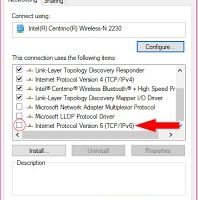
  نحوه ی غیر فعال کردن IPv6 در سیستم ویندوز ترفند ها به شما آموزش می دهد که چگونه پروتکل IPv6 را در سیستم ویندوز یا مکینتاش غیر فعال کنید. مراحل غیر فعال کردن IPv6 در سیستم ویندوز ابتدا منوی start را باز کنید. این منو در گوشه ی سمت چپ صفحه قرار دارد. در نوار جستجو network را تایپ کنید. لیستی از نتایج برای شما نمایش داده خواهد شد. روی Network and Sharing Center کلیک کنید. روی Change adapter settings کلیک کنید. این گزینه در ستون سمت چپ قرار دارد. لیستی از اتصالات شبکه در پنل سمت راست نمایش داده خواهد شد. روی اتصال فعلی خود کلیک راست کنید. یک منوی کشویی ظاهر خواهد شد. روی Properties کلیک کنید. این گزینه در انتهای منو قرار دارد. با این کار پنجره ی Properties برای اتصال فعلی باز خواهد شد. علامت گزینه ی “ Internet Protocol Version 6 ” را حذف کنید. شما می توانید این گزینه را در زبانه ی Networking مشاهده کنید. برای این کار باید به پایین زبانه مراجعه کنید. روی OK کلیک کنید. IPv6 اکنون برای این اتصال غیر فعال شده است.

ادامه مطلب
آپديت
نحوه ی تغییر تنظیمات پروکسی با استفاده از گوشی های iPhone

  نحوه ی تغییر تنظیمات پروکسی با استفاده از گوشی های iPhone ترفند ها به شما آموزش می دهد که چگونه تنظیمات پروکسی شبکه ای را که به آن متصل هستید, تغییر دهید. شما می توانید این کار را از طریق مرورگر های مختلف انجام دهید از جمله Chrome, Firefox, Edge, Internet Explorer و Safari؛ هم چنین می توانید این کار را در گوشی های آیفون یا اندروید خود نیز انجام دهید. معمولا شما می توانید اطلاعات مورد نیاز برای اتصال به پروکسی انتخاب شده را در صفحه ی اطلاعات پروکسی مشاهده کنید. مراحل Settings گوشی خود را باز کنید. شما می توانید آیکون خاکستری رنگ این برنامه را در صفحه ی اصلی مشاهده کنید. روی Wi-Fi ضربه بزنید. Wi-Fi در بالای صفحه ی Settings قرار دارد. با این کار منوی Wi-Fi باز می شود. یک شبکه را انتخاب کنید. روی شبکه ای که می خواهید با پروکسی به آن متصل شوید, ضربه بزنید. اگر در حال حاضر به شبکه متصل هستید, از این مرحله عبور کنید. ممکن است لازم باشد قبل از ادامه ی کار رمز عبور شبکه را وارد کنید. روی علامتⓘ ضربه بزنید. این علامت در سمت راست شبکه قرار دارد. با این کار تنظیمات شبکه باز […]

ادامه مطلب

نحوه فرمت FAT32 در سیستم عامل لینوکس Ubuntu

پنج شنبه ۲۷ اردیبهشت ۱۳۹۷
  • 1,445 views
  • 0
آپديت
نحوه فرمت FAT32 در سیستم عامل لینوکس Ubuntu

  نحوه فرمت FAT32 در سیستم عامل لینوکس Ubuntu   FAT32  قدیمی‌ترین فرمت مربوط به سیستم فایل است.  این فرمت با تمام نسخه‌های سیستم عامل ویندوز، مک، لینوکس، کنسول‌های بازی و تقریبا تمامی دستگاه‌هایی که از پورت اتصال USB بهره می‌برند سازگاری دارد.   مراحل فرمت در سیستم عامل لینوکس Ubuntu       از تمام اطلاعات مهم درایو خود پشتیبان بگیرید. با فرمت کردن درایو همه ی اطلاعات آن حذف می شود, بنابراین سعی کنید قبل از فرمت کردن حتما از اطلاعات مهم خود در محلی دیگر کپی بگیرید. Disks را باز کنید. این ابزار به شما اجازه می دهد که دیسک های متصل به سیستم خود را فرمت کنید. راحت ترین راه برای باز کردن Disks , این است که روی دکمه ی Dash کلیک کنید یا دکمه ی ⌘ را فشار دهید و ” disks ” را تایپ کنید. Disks باید اولین ابزار در لیست نتایج باشد.   درایو USB خود را از سمت چپ پنجره ی Disks انتخاب کنید. اگر درایو USB شما نمایش داده نشد, پورت دیگری را امتحان کنید. اگر پورت های مختلف را امتحان کردید و آن را به کامپیوتر دیگری متصل کردید و باز هم نتوانستید درایو USB خود را مشاهده کنید, […]

ادامه مطلب

نحوه فرمت FAT32 در سیستم مک

پنج شنبه ۲۷ اردیبهشت ۱۳۹۷
  • 2,899 views
  • 0
آپديت
نحوه فرمت FAT32 در سیستم مک

  نحوه فرمت FAT32 در سیستم مک     FAT32  قدیمی‌ترین فرمت مربوط به سیستم فایل است.  این فرمت با تمام نسخه‌های سیستم عامل ویندوز، مک، لینوکس، کنسول‌های بازی و تقریبا تمامی دستگاه‌هایی که از پورت اتصال USB بهره می‌برند سازگاری دارد.   مراحل فرمت در سیستم مک   از تمام اطلاعات مهم درایو خود پشتیبان بگیرید. با فرمت کردن درایو همه ی اطلاعات آن حذف می شود, بنابراین سعی کنید قبل از فرمت کردن حتما از اطلاعات مهم خود در محلی دیگر کپی بگیرید. Disk Utility را از پوشه Utilities باز کنید. شما می توانید این پوشه را در پوشه ی Applications پیدا کنید. درایو USB خود را از لیست سمت چپ انتخاب کنید. اگر درایو USB شما نمایش داده نشد, پورت دیگری را امتحان کنید. اگر پورت های مختلف را امتحان کردید و آن را به کامپیوتر دیگری متصل کردید و باز هم نتوانستید درایو USB خود را مشاهده کنید, احتمالا درایو شما خراب شده است. روی زبانه ی “Erase” کلیک کنید. گزینه های فرمت را برای درایو USB مشاهده خواهید کرد. “(MS-DOS (FAT” را از منوی “Format” یا ” Volume Format ” انتخاب کنید. اگر حتی اگر با نام “FAT ” لیست شده باشد, در واقع همان […]

ادامه مطلب
آپديت
نحوه فرمت FAT32 در سیستم ویندوز (برای درایوهای بیشتر از ۳۲ گیگابایت)

  نحوه فرمت FAT32 در سیستم ویندوز (برای درایوهای بیشتر از ۳۲ گیگابایت)     FAT32  قدیمی‌ترین فرمت مربوط به سیستم فایل است.  این فرمت با تمام نسخه‌های سیستم عامل ویندوز، مک، لینوکس، کنسول‌های بازی و تقریبا تمامی دستگاه‌هایی که از پورت اتصال USB بهره می‌برند سازگاری دارد.   مراحل فرمت در سیستم ویندوز (برای درایوهای بیشتر از ۳۲ گیگابایت)   fat32format را دانلود کنید. این یک ابزار رایگان است که می تواند هر درایوی را تا حجم ۲ ترابایت با FAT32 فرمت کند. شما می توانید آن را از آدرس ridgecrop.demon.co.uk/index.htm?guiformat.htm دانلود کنید. فایل دانلود با برچسب ” guiformat.exe ” نامگذاری شده است.   درایوی را که می خواهید فرمت کنید, وارد کنید. شما به کمک این ابزار می توانید هر درایوی را تا حجم ۲ ترابایت با FAT32 فرمت کنید. هر چه داریو حجم بیشتری داشته باشد, شناسایی آن توسط سیستم زمان بیشتری لازم دارد. یک درایو ۲ ترابایتی حدود ۱۰ ثانیه یا بیشتر طول می کشد تا روی سیستم نمایش داده شود. guiformat.exe را اجرا کنید. از شما خواسته می شود که برای دسترسی به برنامه وارد حساب administrator کامپیوتر شوید. این برنامه به نصب احتیاجی ندارد و سریعا اجرا می شود. از منوی Drive, درایو USB […]

ادامه مطلب








