آپديت
نحوه ی غیر فعال کردن صدای کامپیوتر در سیستم عامل mac

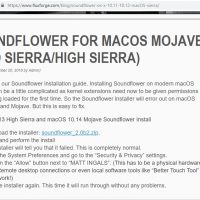
نحوه ی غیر فعال کردن صدای کامپیوتر در سیستم عامل mac ترفند ها به شما آموزش می دهد که چگونه صدای سیستم را غیر فعال کنید.  برای غیر فعال کردن صدای کامپیوتر, ابتدا باید برنامه ی مدیریت صوتی به نام Soundflower را نصب کنید.   مراحل : برای دانلود Soundflower به آدرس https://www.fluxforge.com/blog/soundflower-os-x-10.11-10.12-macOS-sierra/ بروید و روی لینک “soundflower_2.0b2.zip” کلیک کنید. با این کار برنامه به صورت خودکار در کامپیوتر شما دانلود می شود. قبل از اینکه دانلود آغاز شود به احتمال زیاد باید مکانی را برای ذخیره ی اطلاعات مشخص کنید. Soundflower را نصب کنید. زمانی که دانلود به اتمام رسید طبق مراحل زیر پیش بروید تا برنامه نصب شود. ابتدا روی پوشه ی “۰b2.zip” دوبار کلیک کنید تا باز شود. پوشه “soundflower” را باز کنید (پوشه “_MACOSX” را رها کنید) روی فایل “pkg” دوبار کلیک کنید. اگر از شما خواسته شد, رمز عبور را وارد کنید. Soundflower را نصب کنید. روی گزینه ی Continue کلیک کنید و طبق مراحل نصب پیش بروید. کامپیوتر را مجددا راه اندازی کنید. زمانی که برنامه نصب شد روی منوی Apple و سپس Restart کلیک کنید. هنگامی که کامپیوتر شما مجددا راه اندازی شد, برنامه ی Soundflower به طور کامل نصب شده است. هر […]

ادامه مطلب
آپديت
نحوه ی غیر فعال کردن صدای ورودی کامپیوتر در سیستم عامل ویندوز

نحوه ی غیر فعال کردن صدای ورودی کامپیوتر در سیستم عامل ویندوز ترفند ها به شما آموزش می دهد که چگونه صدای زمان ورود به سیستم را غیر فعال کنید ( این صدا به عنوان ” صدای ورود به کامپیوتر ” نیز شناخته می شود ) شما می توانید به بخش تنظیمات بروید و به راحتی صدای ورود به کامپیوتر را غیر فعال کنید. مراحل : منوی START را باز کنید. روی نماد پنجره در گوشه ی سمت چپ صفحه کلیک کنید یا دکمه ی Win⊞ را فشار دهید. روی Settings کلیک کنید. آیکون این برنامه به شکل چرخ دنده است و در گوشه ی سمت چپ منوی Start قرار دارد. روی Devices کلیک کنید. این گزینه در پنجره ی تنظیمات قرار دارد. با این کار پنجره ی Devices برای شما باز می شود. روی زبانه ی Bluetooth & other devices کلیک کنید. این گزینه در بالای ستون سمت چپ قرار دارد. روی Sound settings کلیک کنید. این گزینه در زیر عنوان “Related settings” در سمت راست صفحه قرار دارد. روی آیکون بلندگو ها دوبار کلیک کنید. همانند گزینه ی “Default Device” که زیر نام بلندگو قرار دارد, در کنار آیکون بلندگو ها باید علامت سفید رنگی وجود داشته باشد. […]

ادامه مطلب
آپديت
چگونه دستگاه اندروید خود را از طریق کامپیوتر کنترل کنیم؟

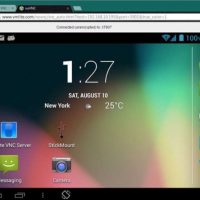
چگونه دستگاه اندروید خود را از طریق کامپیوتر کنترل کنیم؟ دو مرحله : -تنظیم AirDroid بر روی دستگاه اندروید -اتصال به Android از طریق ویندوز   ترفند ها به شما آموزش می دهد که چگونه می توانید از طریق کامپیوتر به برنامه های خود در دستگاه اندرویدتان دسترسی داشته باشید. مرحله ی اول : تنظیم AirDroid بر روی دستگاه اندروید   Play Store را باز کنید. می توانید آن را از منوی برنامه ها پیدا کنید. airdroid را در نوار جستجو تایپ کنید. لیستی از نتایج جستجو را مشاهده خواهید کرد. برای دسترسی از راه دور روی AirDroid ضربه بزنید. آیکون این برنامه به رنگ سبز است و روی آن هواپیمای کاغذی سفید رنگ دارد. روی INSTALL ضربه بزنید. لیستی از مجوزهای مورد نیاز برنامه را مشاهده خواهید کرد. روی ACCEPT ضربه بزنید. اکنون AirDroid در دستگاه اندروید شما دانلود خواهد شد. هنگامی که پروسه ی نصب کامل شود, دکمه ی “ INSTALL ” به “ OPEN ” تغییر می کند و آیکون AirDroid به منوی برنامه های شما اضافه خواهد شد. AirDroid را باز کنید. آیکون این برنامه به رنگ سبز است و روی آن هواپیمای کاغذی سفید رنگ دارد. می توانید آن را در منوی برنامه ها پیدا […]

ادامه مطلب

چگونه Apple TV 3 را قفل شکنی کنیم؟

دوشنبه ۲۱ اسفند ۱۳۹۶
  • 1,209 views
  • 0
آپديت
چگونه Apple TV 3 را قفل شکنی کنیم؟

چگونه Apple TV 3 را قفل شکنی کنیم؟ با قفل شکنی کردن Apple TV 3 می توانید تنظیمات تلویزیون را شخصی سازی کنید و تم های منحصر به فرد را از Apple App Store نصب کنید. شما تنها می توانید با استفاده از نرم افزار Apple TV 3 دستگاه خود را قفل شکنی کنید.   مراحل اطمینان حاصل کنید که Apple TV 3 شما نسخه ی iOS 5.0.2 یا جدیدتر را داراست. نرم افزار Snow3rd قادر به قفل شکنی تلویزیون های Apple ایست که از نسخه های ۵.۰.۲. یا جدیدتر استفاده می کنند. برای اینکه بفهمید تلویزیون شما از چه نسخه ای استفاده می کند باید به Settings > General > About to بروید. برای این کار باید به کامپیوتری که سیستم عامل Windows 7, Windows Vista, یا Windows XPدارد, دسترسی داشته باشید. Snow3rd تنها با نسخه های قبلی این  ویندوزها سازگار است و با ویندوز ۸ یا Mac OS X سازگار نمی باشد. برای دانلود این نرم افزار به آدرس http://snow3rd.com بروید و روی “Snow3rd Download.” کلیک کنید. گزینه ی ذخیره ی فایل zip در دسکتاپ را انتخاب کنید. تمام برنامه های باز و پروسه های در حال اجرای کامپیوتر را ببندید. با استفاده از کابل USB , تلویزیون […]

ادامه مطلب
آپديت
نحوه اتصال تلویزیون سامسونگ به اینترنت بی سیم

نحوه اتصال تلویزیون سامسونگ به اینترنت بی سیم   تلویزیون های هوشمند سامسونگ می توانند به شبکه Wi-Fi متصل شوند. شما می توانید به راحتی در اینترنت جستجو کنید, فیلم ببینید و یا بازی آنلاین انجام دهید و ساعت ها سرگرم شوید. می توانید فیلم های مورد علاقه ی خود را با استفاده از سرویس هایی نظیر Netflix و Hulu در تلویزیون پخش کنید. برای اتصال تلویزیون سامسونگ به شبکه اینترنت بی سیم, باید وارد منوی تلویزیون شوید.   مراحل :   تلویزیون سامسونگ را روشن کنید و از طریق کنترل از راه دور دکمه ی “Menu” را فشار دهید.   با استفاده از کنترل تلویزیون “ Network ” را انتخاب کنید. منوی شبکه برای شما باز خواهد شد. ابتدا “Network Type” و سپس “ Wireless ” را انتخاب کنید. گزینه ی “ Network Setup ” و سپس “Select a Network ” را انتخاب کنید. لیستی از شبکه های Wi-Fi نزدیک به شما در صفحه نمایش داده خواهد شد. شبکه Wi-Fi خود را انتخاب کنید. پنجره ای باز می شود که در آن باید رمز عبور را وارد کنید.   با استفاده از صفحه کلیدی که روی صفحه نمایش مشاهده می کنید, رمز عبور شبکه Wi-Fi را وارد کنید. تلویزیون […]

ادامه مطلب
آپديت
چگونه از به وجود آمدن  تصاویر تکراری در کامپیوتر اجتناب کنیم؟

چگونه از به وجود آمدن  تصاویر تکراری در کامپیوتر اجتناب کنیم؟   آیا در کامپیوتر خود عکس های تکراری زیادی دارید که در عملکرد سیسستم شما تاثیر منفی دارند. راه های مختلف زیادی وجود دارد که می توانید از ایجاد عکس های تکراری جلوگیری کنید و یا عکس های تکراری سیستم را پیدا کنید و آنها را حذف کنید.     مراحل : تعداد پوشه های سیستم خود را افزایش دهید و عکس ها را دسته بندی کنید. می توانید درون یک پوشه چندین پوشه ی دیگر ایجاد کنید. به عنوان مثال می توانید در پوشه ی ” مسافرت ” پوشه های “اروپا ” ” انگلستان ” و ” اسکاتلند ” را اضافه کنید. از روش تخلیه استفاده کنید. عکس ها را در یک پوشه ی اصلی ذخیره کنید و فایل های تکراری را از پوشه ی دوربین و … حذف کنید. سیستم عامل ویندوز برای عکس ها , پوشه ی My Pictures دارد. می توانید از اینجا شروع کنید.   اطمینان حاصل کنید که بعد از ذخیره کردن عکس ها در پوشه ی مورد نظر, فایل های اصلی را پاک کرده اید.   عکس ها را نام گذاری کنید. شما باید این کار را انجام دهید زیرا برخی از […]

ادامه مطلب

نحوه ی جلوگیری از دریافت اسپم ها در ایمیل

یکشنبه ۲۰ اسفند ۱۳۹۶
  • 1,469 views
  • 0
آپديت
نحوه ی جلوگیری از دریافت اسپم ها در ایمیل

نحوه ی جلوگیری از دریافت اسپم ها در ایمیل   برخی افراد گزارش کرده اند که ایمیل آنها ۸۰ درصد اسپم دریافت می کند. بدین ترتیب صندوق پستی ایمیل شما پر از تبلیغات اضافه می شود. اکنون می توانید با انجام کارهای زیر از دریافت اسپم ها جلوگیری کنید.   مراحل   قبل از اینکه ایمیلتان را با دیگران به اشتراک بگذارید, اطمینان حاصل کنید که اطلاعات ایمیل شما کاملا خصوصی نگهداری خواهد شد. زمانی که در گروه با دوستانتان صحبت می کنید, ممکن است آدرس ایمیلتان از شما خواسته شود؛ اما آدرس ایمیل اطلاعات شخصی شما به شمار می آید. اگر به این مسئله فکر کنید, دو راه برای جلوگیری از این اتفاق وجود دارد. می توانید آدرس ایمیل خود را اشتباه بدهید یا یک ” _ ” به آن اضافه کنید. در غیر این صورت کافیست به آنها ” نه ” بگویید.   ایمیل خود را بررسی کنید. پیامی به وب مستر ارسال کنید تا آدرس ایمیل شما حذف شود. با این کار ایمیل شما حذف خواهد شد و می توانید ایمیل جدیدی برای خود بسازید. اگر در صندوق پستی خود پیامی دارید که نوشته شده است “This is Dirty Spam, please Open”.آن را باز نکنید! این پیام […]

ادامه مطلب

روش نصب آنتی ویروس  Kaspersky در گوشی های هوشمند

یکشنبه ۲۰ اسفند ۱۳۹۶
  • 2,337 views
  • 0
آپديت
روش نصب آنتی ویروس  Kaspersky در گوشی های هوشمند

  روش نصب آنتی ویروس  Kaspersky در گوشی های هوشمند   گوشی های هوشمند امروزه ابزارهای محبوبی به شمار می آیند. میتوانید برای کسب اطلاعات و سرگرمی از گوشی های هوشمند استفاده کنید. برای امنیت گوشی های هوشمند باید آنتی ویروس نصب کنید. آنتی ویروس های مختلفی برای گوشی های هوشمند در دسترس است. در اینجا مراحل نصب آنتی ویروس در گوشی های هوشمند آورده شده است.   مراحل : برنامه را روی دستگاه خود کپی کنید. دستگاه را به رایانه متصل کنید و از سی دی خریداری شده, نصب اتوماتیک Kaspersky Mobile Security را فعال کنید. اگر سی دی ندارید, می توانید اطلاعات سی دی را از سایت Kaspersky Lab دانلود کنید. نصب برنامه را راه اندازی کنید. فرمت APK را بر روی تلفن همراه خود باز کنید. اطلاعاتی را که Kaspersky Mobile Security 9.0 از شما می خواهد, بررسی کنید مانند «آیا می خواهید این برنامه را نصب کنید؟» سپس روی “ Install ” ضربه بزنید. از پنجره ی “Application installed”, روی گزینه ی “ Open ” ضربه بزنید. به بخش توافق نامه بروید و روی “ Accept ” ضربه بزنید. اگر نمی خواهید شرایط را قبول کنید روی “ Decline ” ضربه بزنید. در پنجره ای که […]

ادامه مطلب
آپديت
چگونه فیلم های یوتیوب را در آیفون تماشا کنیم؟

چگونه فیلم های یوتیوب را در آیفون تماشا کنیم؟   آیا می خواهید فیلم های مورد علاقه ی خود را از یوتیوب ذخیره کنید و در جای دیگری آنها را تماشا کنید؟ با ترفند ها, از اینکه مجبور باشید فیلم های مورد علاقه ی خود را در خانه دانلود کنید و به آیفون خود انتقال دهید, نجات خواهید یافت.     مراحل : در رایانه ی خود یک سرویس دانلود انتخاب کنید. برای دانلود ویدئویی که در یوتیوب قرار دارد ابتدا باید یک سرویس دانلود انتخاب کنید. برنامه ها و وب سایت هایی وجود دارد که این کار را برای شما انجام می دهند, مانند KeepVid یا DownloadHelper برای فایرفاکس. برخلاف دستگاه های اندروید, نمی توانید فایل های تبدیل شده را مستقیما دانلود کنید. ابتدا باید فیلم را از طریق رایانه دانلود کنید و سپس با استفاده از iTunes آن را به آیفون خود منتقل کنید. فرمت مناسب را انتخاب کنید. هنگامی که ویدئو بارگذاری شد, باید فرمت مناسب ویدئو را انتخاب کنید. فرمت MP4 را برای اجرا در آیفون انتخاب کنید. کیفیت مناسب را انتخاب کنید. فایل های کیفیت بالا فضای بیشتری نسبت به فایل های کیفیت پایین اشغال می کنند. فایلی را انتخاب کنید که به اندازه ی […]

ادامه مطلب
آپديت
چگونه فیلم های یوتیوب را در اندروید تماشا کنیم؟

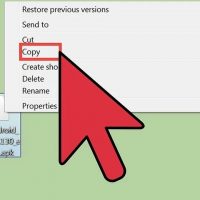
چگونه فیلم های یوتیوب را در اندروید تماشا کنیم؟   آیا می خواهید فیلم های مورد علاقه ی خود را از یوتیوب ذخیره کنید و در جای دیگری آنها را تماشا کنید؟ با ترفند ها, از اینکه مجبور باشید فیلم های مورد علاقه ی خود را در خانه دانلود کنید و به گوشی خود انتقال دهید, نجات خواهید یافت.     مراحل : در مرورگر دستگاه خود, وب سایت YouTube را باز کنید.   ویدئویی را که می خواهید دانلود کنید, بارگیری کنید. از نوار بالای صفحه, آدرس ویدئو را کپی کنید. روی آدرس ضربه بزنید و نگه دارید تا زمانیکه منو برای شما باز شود, سپس روی دکمه ی “Copy” ضربه بزنید. از طریق گوشی خود, وارد سایت دانلود ویدئو های یوتیوب شوید, مانند KeepVid. آدرس اینترنتی ویدئو را در قسمت مشخص شده جایگذاری کنید. روی قسمت مشخص شده ضربه بزنید و نگه دارید تا زمانیکه منو باز شود و سپس دکمه ی “Paste” را فشار دهید. روی دکمه ی “Download” از سمت چپ صفحه ضربه بزنید. مراقب باشید که به طور تصادفی روی آگهی هایی که مانند گزینه ی دانلود نمایش داده می شوند ضربه نزنید. کیفیت فیلم را انتخاب کنید. اگر گزینه ی “Video only” یا “Audio […]

ادامه مطلب