چگونه برای ویندوز رمز عبور بگذاریم؟

سه شنبه ۱۵ اسفند ۱۳۹۶
  • 3,014 views
  • 0
آپديت
چگونه برای ویندوز رمز عبور بگذاریم؟

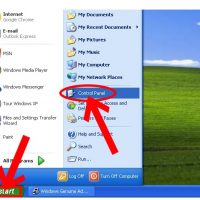
چگونه برای ویندوز رمز عبور بگذاریم؟   رمز گذاشتن برای ویندوز کار ساده ایست که امنیت فایل های سیستم شما را ارتقا می دهد. امنیت اطلاعات سیستم بسیار مهم است و اکنون شما می توانید روش رمز گذاری ویندوز ۷, Vista و XP را آموزش بگیرید.     مراحل روی My Computer راست کلیک کنید و Manage را انتخاب کنید. گزینه Local Users and Groups را انتخاب کنید. روی پوشه Users دوبار کلیک کنید. لیستی از کاربران در پنجره ی سمت راست مشاهده خواهید کرد. روی یک کاربر کلیک راست کنید و Set Password را انتخاب کنید. روی Proceed کلیک کنید. رمز عبور جدید را وارد کنید و آن را تأیید کنید. سپس روی OK کلیک کنید.   برای تکمیل فرایند روی OK کلیک کنید. اکنون سیستم شما رمزگذاری شده است.    

دسته بندی : آموزش ویندوز
ادامه مطلب

چگونه DVD Player را به پروژکتور متصل کنیم؟

دوشنبه ۱۴ اسفند ۱۳۹۶
  • 1,878 views
  • 0
آپديت
چگونه DVD Player را به پروژکتور متصل کنیم؟

چگونه DVD Player را به پروژکتور متصل کنیم؟ متصل کردن DVD Player به پروژکتور کار ساده ایست که به کابل RCA احتیاج دارد. برای انجام این کار کافیست مراحل زیر را دنبال کنید.     مراحل پروژکتور را به برق متصل کنید. اجازه دهید هنوز خاموش بماند. DVD player را نیز به برق متصل کنید. باز هم اجازه دهید خاموش بماند. کابل RCA را به پشت دستگاه DVD player و سپس به پشت پروژکتور متصل کنید. اگر دوست دارید می توانید بلندگو نیز متصل کنید. اگر می خواهید بلندگو ها را متصل کنید, کابل سبز رنگ را به خروجی صوتی در پشت پروژکتور متصل کنید. بلندگوها را روشن کنید. پروژکتور و DVD player را روشن کنید. اگر لازم بود عیب یابی کنید. اگر نمی توانید تصویر را ببینید و یا با پیام “No signal” مواجه شدید کابل RCA را بررسی کنید یا دکمه “Source” را فشار دهید و “Video” را انتخاب کنید. اگر پروژکتور شما دارای دکمه ی “Source Search” است, دکمه را فشار دهید. با این کار به صورت خودکار سیگنال جستجو می شود. بنشینید و از فیلم لذت ببرید. اکنون می توانید فیلم مورد نظر خود را با استفاده از پروژکتور پخش نمایید.      

ادامه مطلب
آپديت
چگونه یک کاربر جدید به یک کامپیوتر تحت دامنه اضافه کنیم؟

چگونه یک کاربر جدید به یک کامپیوتر تحت دامنه اضافه کنیم؟   آیا تا به حال سعی کرده اید زمانی که سیستم شما تحت دامنه است, کاربر جدید اضافه کنید اما موفق نشده اید؟ در اینجا روشی آورده شده است که می توانید با آن کاربر جدید به سیستم اضافه کنید بدون اینکه نیاز باشد به نام و رمز عبور دامنه دسترسی داشته باشید.   مراحل وارد control panel شوید و سپس به قسمت ابزار های administrative بروید. به computer management بروید. اکنون پنجره ی جدیدی برای شما نمایش داده می شود.   از سمت چپ صفحه, Local users and groups را انتخاب کنید. سپس user را انتخاب کنید.   سپس روی فضای آزاد سفید, راست کلیک کنید.   کاربر جدید را انتخاب کنید. نام کاربری و رمز عبور را وارد کنید. با این کار شما یک کاربر جدید به کامپیوتر تحت دامنه اضافه کرده اید.      

ادامه مطلب
آپديت
چگونه زمان آخرین نصب مجدد سرور را بررسی کنیم؟

چگونه زمان آخرین نصب مجدد سرور را بررسی کنیم؟   این مقاله به شما آموزش می دهد که چگونه آخرین زمان نصب مجدد سرور UNIX یا Linux را بررسی کنیم ( می توانید این کار را با Mac OSX نیز انجام دهید ). این کار مزایای بسیاری دارد.   مراحل خط فرمان یا (command line ) را باز کنید. “uptime” را ( بدون علامت نقل قول ) تایپ کنید و enter بزنید. خروجی را بخوانید. یک نمونه: ۲۲:۲۶:۳۲. ۵۳ دقیقه، ۲ کاربر، میانگین بارگیری: ۰.۲۲، ۰.۲۳، ۰.۲۸ این بدان معنی است که ۵۳ دقیقه از آخرین زمان نصب مجدد سرور می گذرد.      

ادامه مطلب
آپديت
نحوه ی ایجاد برنامه ی جلسات با استفاده از Outlook

نحوه ی ایجاد برنامه ی جلسات با استفاده از Outlook   در دنیای مدرن امروزی, ما برای اجرای جلسات و قرار های ملاقات باید برنامه ریزی داشته باشیم. در این مقاله طریقه ی ایجاد برنامه ی جلسات و قرار های ملاقات از طریق  Microsoft Outlook به شما آموزش داده می شود.   مراحل Microsoft Outlook را باز کنید. پس از باز شدن برنامه, همانطور که در عکس مشاهده می کنید.به “File > New > Meeting Request” بروید. جزئیاتی مانند ( اعضا ), موضوع، محل برگزاری جلسه، زمان شروع، زمان پایان ( تاریخ و زمان شروع و پایان جلسه ) و شرح برنامه را در بخش اصلی متن بنویسید. برای به اشتراک گذاری برنامه روی دکمه ی ” Send ” کلیک کنید.        

ادامه مطلب
آپديت
چگونه به کامپیوتر دسترسی از راه دور داشته باشیم؟

چگونه به کامپیوتر دسترسی از راه دور داشته باشیم؟   اگر شما کارفرما هستید و می خواهید به کار کارمند های خود نظارت داشته باشید و لازم نباشد برای هر بار بررسی به سیستم کارمند های خود سر بزنید, نگران نباشید! سیستم عامل ویندوز برای این کار راه حلی دارد : کنترل از راه دور سیستم ها. با استفاده از ویژگی ارتباط از راه دور شما می توانید از طریق سیستم میزبان ( سیستم کارفرما ) به سیستم کارمند خود دسترسی داشته باشید. تنها کافیست تنظیمات شبکه را انجام دهید تا بتوانید از این ویژگی استفاده کنید.   مراحل دسترسی از راه دور به کامپیوتر. ابتدا منوی Start را باز کنید و روی “ All Programs ” کلیک کنید. پوشه Accessories را انتخاب کنید و از لیست گزینه هایی که برای شما نمایش داده شده است ، روی «Remote Desktop Connection» کلیک کنید. پنجره ی کوچکی برای شما باز خواهد شد. در قسمت جای خالی نام سیستمی که می خواهید به آن متصل شوید را تایپ کنید. اگر نام سیستم را نمی دانید می توانید یکی از گزینه هایی که در منوی کشویی وجود دارد را انتخاب کنید. روی دکمه ی “Options” که در گوشه ی سمت چپ پنجره قرار […]

دسته بندی : آموزش ویندوز
ادامه مطلب

نحوه ی غیر فعال سازی Administrator در ویندوز XP

پنج شنبه ۱۰ اسفند ۱۳۹۶
  • 6,506 views
  • 0
آپديت
نحوه ی غیر فعال سازی Administrator در ویندوز XP

نحوه ی غیر فعال سازی Administrator در ویندوز XP   ترفند ها به شما آموزش می دهد که چگونه می توانید اکانت Administrator را در ویندوز XP غیر فعال کنید.   مراحل منوی Start را باز کنید و control panel را پیدا کنید. درون آن پنجره, پنجره ی دیگری باز می شود که آیکون User Accounts در آن قرار دارد. روی User Accounts دوبار کلیک کنید و پنجره ی دیگری را باز کنید. در این پنجره تمام حساب های کاربری موجود در سیستم شما لیست می شود. روی حساب کاربری که می خواهید حذف کنید, کلیک کنید. گزینه هایی برای شما نمایش داده می شود که یکی از آنها حذف حساب کاربری می باشد. روی “Delete the account” کلیک کنید. از شما پرسیده می شود که آیا می خواهید فایل ها را حذف کنید یا آنها را نگه دارید. اگر می خواهید حساب را دوباره ایجاد کنید می توانید فایل ها را نگه دارید در غیر این صورت روی Delete Files کلیک کنید. از شما پرسیده می شود که آیا مطمئن هستید می خواهید حساب کاربری را حذف کنید؟ روی دکمه ی Delete Account کلیک کنید.        

ادامه مطلب
آپديت
چگونه فونت مورد استفاده ی یک وب سایت را از طریق WhatFont پیدا کنیم؟

چگونه فونت مورد استفاده ی یک وب سایت را از طریق WhatFont پیدا کنیم؟   آیا تا به حال فونت مورد استفاده ی یک سایت مورد علاقه ی شما قرار گرفته است؟ آیا می خواهید بدانید که فونت مورد نظر چه فونتی است؟ در این جا راه حل ساده ای آورده شده است که به کمک آن می توانید فونت مورد استفاده ی یک وب سایت را پیدا کنید.     یافتن فونت با استفاده از WhatFont   مرورگر Google chrome را باز کنید. روی Apps کلیک کنید. وارد فروشگاه Chrome Web شوید. در کادر جستجو “Whatfont” را جستجو کنید. روی زبانه ی extensions کلیک کنید.   برای مطالعه ی جزئیات بیشتر, نتایج جستجوی “WhatFont” را باز کنید. توضیحات برنامه, از جمله رتبه بندی برنامه و تعداد دانلود ها را مطالعه کنید. از سمت راست صفحه, روی دکمه ی ” +free ” کلیک کنید. از پنجره ای که باز می شود, روی گزینه ی “add” کلیک کنید. همانطور که مشاهده می کنید, دکمه ی WhatFont روی مرورگر Google Chrome شما نصب شده است. به سایت مورد نظر خود بروید و روی دکمه ی “WhatFont” کلیک کنید. روی هر بخش از متنی که دوست دارید کلیک کنید تا جزئیات فونت آن […]

ادامه مطلب
آپديت
آموزش اتصال دو یا چند مانیتور در ویندوز vista و Mac OS X

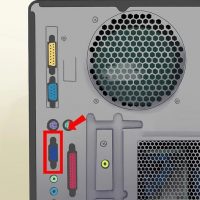
آموزش اتصال دو یا چند مانیتور در ویندوز vista و Mac OS X با متصل کردن دو مانیتور به یک کامپیوتر می توانید همزمان از برنامه های مختلف آن استفاده کنید. پس از متصل کردن مانیتور دوم می توانید از بخش تنظیمات, اطلاعاتی را که می خواهید روی مانیتور دوم نمایش داده شود, انتخاب کنید. روش اول: با استفاده از Windows Vista پورت DVI, VGA یا HDMI کامپیوتر خود را که بدون استفاده است, بررسی کنید. کابل مانیتور دوم خود را به پورت متصل کنید. اگر کابل مورد نظر مورد استفاده ی مانیتور اول قرار دارد, شاید لازم باشد یک کابل تقسیم کننده ( اسپلیتر ) یا آداپتور بخرید. برای مثال، اگر شما دو مانیتور DVI و تنها یک درگاه DVI دارید، می توانید یک آداپتور تبدیل کننده DVI-to-VGA خریداری کنید تا بتوانید از پورت VGA خالی استفاده کنید. صبر کنید تا سیستم به طور خودکار مانیتور دوم را شناسایی و نصب کند. کادر “New Display Detected” برای شما باز خواهد شد. گزینه ی نمایش مانیتور دوم را انتخاب کنید. به عنوان مثال اگر می خواهید از هر دو مانیتور به صورت کامل استفاده کنید, گزینه ی “ Extended ” را انتخاب کنید. اگر می خواهید هر دو مانیتور یک […]

ادامه مطلب
آپديت
نحوه اتصال دو مانیتور به یک کامپیوتردر ویندوز ۸ و ۷

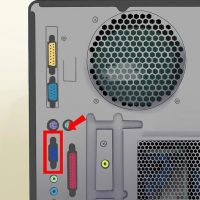
نحوه اتصال دو مانیتور به یک کامپیوتر دو روش : با استفاده ازWindows 8 با استفاده از  Windows 7   با متصل کردن دو مانیتور به یک کامپیوتر می توانید همزمان از برنامه های مختلف آن استفاده کنید. پس از متصل کردن مانیتور دوم می توانید از بخش تنظیمات, اطلاعاتی را که می خواهید روی مانیتور دوم نمایش داده شود, انتخاب کنید.   روش اول : با استفاده از Windows 8 پورت DVI, VGA یا HDMI کامپیوتر خود را بررسی کنید. کابل مانیتور دوم خود را به پورت متصل کنید. اگر کابل مورد نظر مورد استفاده ی مانیتور اول قرار دارد, شاید لازم باشد یک کابل تقسیم کننده ( اسپلیتر ) یا آداپتور بخرید. برای مثال، اگر شما دو مانیتور DVI و تنها یک درگاه DVI دارید، می توانید یک آداپتور تبدیل کننده DVI-to-VGA خریداری کنید تا بتوانید از پورت VGA خالی استفاده کنید. صبر کنید تا سیستم به طور خودکار مانیتور دوم را شناسایی و نصب کند. از سمت راست صفحه ی مانیتور, روی گزینه ی “ Devices ” کلیک کنید. برای این کار موس را به گوشه ی پایین, سمت راست صفحه حرکت دهید تا منو نمایش داده شود و سپس روی گزینه ی “ Devices ” کلیک […]

ادامه مطلب