آپديت
نحوه ی تغییر تنظیمات موس برای طراحی راحت تر (Windows)

نحوه ی تغییر تنظیمات موس برای طراحی راحت تر (Windows)   اگر شما با کامپیوتر طراحی می کنید و در نهایت از نتیجه ی کار خود راضی نیستید, احتمالا زمان آن فرا رسیده است که تنظیمات موس خود را تغییر دهید. با چندین کلیک ساده در Control Panel می توانید تنظیمات  “Enhance pointer precision” را خاموش کنید و تنظیمات موس خود را به گونه ای تنظیم کنید که برای طراحی مناسب تر باشد.     مراحل : Control Panel را پیدا کنید. منوی Start را باز کنید و Control Panel را جستجو کنید. اگر از ویندوز ۱۰ استفاده می کنید کافیست تنها عبارت Control Panel را در بخش جستجو وارد کنید. Control Panel را باز کنید. Hardware and Sound را انتخاب کنید. روی Mouse کلیک کنید. ( این گزینه در زیر Devices and Printers قرار دارد.) روی گزینه ی Pointer کلیک کنید. گزینه ی “Enhance pointer precision” را غیر فعال کنید. با این کار سرعت موس آهسته تر می شود و شما می توانید با دقت بیشتری طراحی کنید. اگر نمی توانید خارج از برنامه ی طراحی از این سرعت موس استفاده کنید, روی گزینه ی Enable کلیک نکنید. برنامه ی طراحی را باز کنید. Microsoft Paint یکی از گزینه […]
ادامه مطلب

چگونه نسخه ی ویندوز را بررسی کنیم؟

پنج شنبه ۱۷ اسفند ۱۳۹۶
  • 3,822 views
  • 0
آپديت
چگونه نسخه ی ویندوز را بررسی کنیم؟

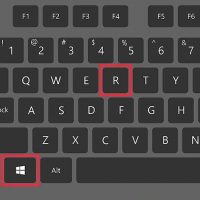
چگونه نسخه ی ویندوز را بررسی کنیم؟   اگر می خواهید سیستم خود را عیب یابی کنید احتمالا به نسخه ی ویندوزی که از آن استفاده می کنید, احتیاج خواهید داشت. این می تواند برای تعیین روش عیب یابی سیستم به شما کمک کند. پیدا کردن نسخه ی ویندوز کامپیوتر تنها چند دقیقه بیشتر به طول نمی انجامد.   روش اول : دیالوگ باکس Run را باز کنید. دکمه های Win+R ⊞ را با هم فشار دهید. اگر از ویندوز ۱۰ و ۸ استفاده می کنید, می توانید روی منوی Start راست کلیک کنید و سپس گزینه ی Run را انتخاب کنید. winver را تایپ کنید و سپس ↵ Enter را فشار دهید یا روی OK کلیک کنید. نسخه ی ویندوز خود را بررسی کنید. نسخه ی ویندوز شما در بالای صفحه (“Windows 7”, “Windows 8” و …) نمایش داده خواهد شد. در متن زیر لوگو, نسخه و شماره ساخت ویندوز را مشاهده خواهید کرد. ( به عنوان مثال “Version 6.3 (Build 9600)”)     روش دوم: یک راه جایگزین برای پیدا کردن نسخه ی ویندوز کامپیوتر شما وجود دارد :   در قسمت جستجو در ویندوز ۱۰ , About را تایپ کنید. سپس در قسمت نتایج روی About your […]

ادامه مطلب

نحوه ی باز کردن فایل ISO Imageدر سیستم عامل mac

پنج شنبه ۱۷ اسفند ۱۳۹۶
  • 7,138 views
  • 0
آپديت
نحوه ی باز کردن فایل ISO Imageدر سیستم عامل mac

نحوه ی باز کردن فایل ISO Image در سیستم عامل mac ترفند ها به شما آموزش می دهد که چگونه فایل های iso را بدون اینکه به سی دی انتقال دهید, از طریق”mounting” ( باز کردن ) در درایو سی دی کامپیوتر, باز کنید. شما می توانید فایل های iso را در سیستم عامل های ویندوز و  mac باز کنید.   مراحل  باز کردن فایل ISO Image در سیستم عامل mac : Finder را باز کنید. روی آیکون صورت مانند آبی این برنامه کلیک کنید. فایل iso مورد نظر خود را پیدا کنید. روی پوشه ای که فایل iso شما در آن ذخیره شده است ( به عنوان مثال Downloads ) در سمت چپ پنجره ی File Explorer کلیک کنید و پوشه های مختلف را باز کنید تا به فایل iso خود دسترسی پیدا کنید.   دوبار روی فایل ISO کلیک کنید. با این کار فایل iso شما در سیستم mac, mount ( باز ) می شود. بر روی نام فایل ISO کلیک کنید. در ستون سمت چپ Finder نام فایل iso خود را زیر “Devices” مشاهده خواهید کرد. برای باز کردن فایل iso روی آن کلیک کنید. هم چنین بعد از mount کردن می توانید روی آیکون فایل iso […]

ادامه مطلب

نحوه ی باز کردن فایل ISO Image در سیستم عامل ویندوز

چهارشنبه ۱۶ اسفند ۱۳۹۶
  • 13,358 views
  • 0
آپديت
نحوه ی باز کردن فایل ISO Image در سیستم عامل ویندوز

نحوه ی باز کردن فایل ISO Image در سیستم عامل ویندوز   ترفند ها به شما آموزش می دهد که چگونه فایل های iso را بدون اینکه به سی دی انتقال دهید, از طریق”mounting” ( باز کردن ) در درایو سی دی کامپیوتر, باز کنید. شما می توانید فایل های iso را در سیستم عامل های ویندوز و  mac باز کنید.   مراحل باز کردن فایل ISO Image در سیستم عامل ویندوز: منوی Start را باز کنید. روی آیکون پنجره در گوشه ی سمت چپ صفحه کلیک کنید. File Explorer را باز کنید. روی آیکون آن در سمت چپ پنجره ی Start کلیک کنید. فایل iso را پیدا کنید. روی پوشه ای که فایل iso شما در آن ذخیره شده است ( به عنوان مثال Downloads ) در سمت چپ پنجره ی File Explorer کلیک کنید و پوشه های مختلف را باز کنید تا به فایل iso خود دسترسی پیدا کنید.   فایل iso را انتخاب کنید. روی فایل کلیک کنید. روی زبانه ی Manage کلیک کنید. این زبانه را در سمت چپ پنجره پیدا خواهید کرد. نوار ابزاری برای شما نمایش داده می شود. روی Mount کلیک کنید. این گزینه در بخش “Manage” نوار ابزار می باشد. با این […]

ادامه مطلب

نحوه ی انتقال تصاویر از آیفون به کامپیوتر

چهارشنبه ۱۶ اسفند ۱۳۹۶
  • 2,222 views
  • 0
آپديت
نحوه ی انتقال تصاویر از آیفون به کامپیوتر

نحوه ی انتقال تصاویر از آیفون به کامپیوتر ترفند ها به شما آموزش می دهد که چگونه عکس هایتان را از آیفون به کامپیوتر منتقل کنید. شما می توانید با استفاده از برنامه ی Photos app در ویندوز ۱۰ عکس هایتان را به کامپیوتر انتقال دهید. هم چنین می توانید آنها را به صورت مستقیم به یک پوشه در سیستم خود انتقال دهید. در این مقاله می خواهیم به آموزش روش دوم بپردازیم.   مراحل : ۱. دستگاه آیفون خود را به کامپیوتر متصل کنید. برای این کار از کابل USB آیفون خود استفاده کنید. قفل آیفون خود را باز کنید. رمز عبور خود را وارد کنید تا قفل دستگاه باز شود. از شما پرسیده می شود که آیا می خواهید آیفون اطلاعات را در دسترس کامپیوتر قرار دهد یا خیر.   در آیفون خود روی Trust یا Allow ضربه بزنید. با این کار آیفون اطلاعات را در دسترس کامپیوتر قرار می دهد و عکس ها و فیلم ها را با کامپیوتر به اشتراک می گذارد. از کامپیوتر, روی منوی Start کلیک کنید. روی File Explorer کلیک کنید. پنجره ی File Explorer باز می شود و به شما این امکان را می دهد که به فایل ها و دستگاه های […]

ادامه مطلب
آپديت
چگونه عکس ها را از آیفون به کامپیوتر انتقال دهیم؟

چگونه عکس ها را از آیفون به کامپیوتر انتقال دهیم؟ ترفند ها به شما آموزش می دهد که چگونه عکس هایتان را از آیفون به کامپیوتر منتقل کنید. شما می توانید با استفاده از برنامه ی Photos app در ویندوز ۱۰ عکس هایتان را به کامپیوتر انتقال دهید. هم چنین می توانید آنها را به صورت مستقیم به یک پوشه در سیستم خود انتقال دهید. در این مقاله می خواهیم به آموزش روش اول بپردازیم.   مراحل : آیفون خود را به کامپیوتر متصل کنید. برای این کار از کابل USB آیفون خود استفاده کنید. قفل آیفون خود را باز کنید. رمز عبور خود را وارد کنید تا قفل دستگاه باز شود. از شما پرسیده می شود که آیا می خواهید آیفون اطلاعات را در دسترس کامپیوتر قرار دهد یا خیر. در آیفون خود روی Trust یا Allow ضربه بزنید. با این کار آیفون اطلاعات را در دسترس کامپیوتر قرار می دهد و عکس ها و فیلم ها را با کامپیوتر به اشتراک می گذارد. از طریق کامپیوتر, روی منوی Start کلیک کنید. روی Photos کلیک کنید. روی Import کلیک کنید. این گزینه در سمت راست پنجره ی Photos قرار دارد. روی On another device کلیک کنید. این گزینه در […]

ادامه مطلب

چگونه در Android از اطلاعات بک آپ بگیریم؟

چهارشنبه ۱۶ اسفند ۱۳۹۶
  • 1,601 views
  • 0
آپديت
چگونه در Android از اطلاعات بک آپ بگیریم؟

چگونه در Android از اطلاعات بک آپ بگیریم؟   ترفند ها به شما آموزش می دهد که چگونه در سیستم عامل Android و گوشی های هوشمند از اطلاعات خود بک آپ بگیرید. بک آپ گرفتن از اطلاعات به این صورت است که از تمام فایل های شما یک کپی تهیه می شود که اگر بعد ها به هر دلیلی اطلاعات گوشی یا کامپیوتر شما پاک شد, بتوانید دوباره اطلاعات را بازگردانید.   مراحل : Settings را باز کنید. روی آیکون چرخ دنده مانند این برنامه کلیک کنید. هم چنین می توانید منوی کشویی بالای صفحه را باز کنید و از سمت راست یا چپ صفحه, روی Settings ضربه بزنید. روی Backup and reset ضربه بزنید. این گزینه تقریبا در وسط صفحه ی تنظیمات قرار دارد. روی «Back up my data» ضربه بزنید. این گزینه را زیر “Google account” مشاهده خواهید کرد. گزینه ی On را فعال کنید. با این کار پشتیبان گیری خودکار برای دستگاه شما فعال می شود. روی فلش “Back” ضربه بزنید. این فلش در گوشه ی سمت چپ صفحه قرار دارد. اطمینان حاصل کنید که حساب گوگل شما, حساب پشتیبان گیریتان باشد. روی Backup account ضربه بزنید و آدرس ایمیل خود را بررسی کنید. اگر آدرس ایمیلی […]

ادامه مطلب

چگونه در iPhone از اطلاعات خود بکاپ بگیریم؟

چهارشنبه ۱۶ اسفند ۱۳۹۶
  • 1,230 views
  • 0
آپديت
چگونه در iPhone از اطلاعات خود بکاپ بگیریم؟

چگونه در iPhone از اطلاعات خود بکاپ بگیریم؟   ترفند ها به شما آموزش می دهد که چگونه در  iPhone و گوشی های هوشمند از اطلاعات خود بک آپ بگیرید. بک آپ گرفتن از اطلاعات به این صورت است که از تمام فایل های شما یک کپی تهیه می شود که اگر بعد ها به هر دلیلی اطلاعات گوشی یا کامپیوتر شما پاک شد, بتوانید دوباره اطلاعات را بازگردانید.   مراحل : ۱. آیفون خود را به کامپیوتر متصل کنید. برای این کار از کابل USB آیفون خود استفاده کنید. iTunes را باز کنید. آیکون این برنامه سفید است و روی آن نت های موسیقی رنگارنگ وجود دارد. اگر از شما خواسته شد iTunes را به روز رسانی کنید. روی Download iTunes کلیک کنید و صبر کنید تا برنامه به روز رسانی و نصب شود. ممکن است لازم باشد قبل از ادامه ی کار, سیستم خود را مجددا راه اندازی کنید. روی آیکون iPhone کلیک کنید. پنجره ی iPhone برای شما باز می شود. روی Back Up Now کلیک کنید. این گزینه در بخش “Backups” در صفحه ی iPhone قرار دارد. روی دکمه Transfer Purchases کلیک کنید. اگر برای آیفون خود از برنامه iTunes Store چیزی خریداری کرده اید, از […]

ادامه مطلب

چگونه در سیستم عامل Mac از اطلاعات بکاپ بگیریم؟

چهارشنبه ۱۶ اسفند ۱۳۹۶
  • 1,850 views
  • 0
آپديت
چگونه در سیستم عامل Mac از اطلاعات بکاپ بگیریم؟

چگونه در سیستم عامل Mac از اطلاعات بکاپ بگیریم؟   ترفند ها به شما آموزش می دهد که چگونه در سیستم عامل mac و گوشی های هوشمند از اطلاعات خود بکاپ بگیرید. بک آپ گرفتن از اطلاعات به این صورت است که از تمام فایل های شما یک کپی تهیه می شود که اگر بعد ها به هر دلیلی اطلاعات گوشی یا کامپیوتر شما پاک شد, بتوانید دوباره اطلاعات را بازگردانید.   مراحل : ۱. یک هارد خارجی به سیستم خود متصل کنید. می توانید از طریق یکی از پورت های USB سیستم خود این کار را انجام دهید. برای پشتیبان گیری به یک هارد خارجی احتیاج دارید تا اطلاعات در آن ذخیره شود. برای پشتیبان گیری باید هارد خارجی فرمت شده باشد. هم چنین می توانید برای این کار از یک فلش با فضای زیاد استفاده کنید. اگر از هارد خارجی استفاده می کنید که اتصال USB 3.0 دارد, برای متصل کردن این هارد به سیستم به یک تبدیل کننده ی USB 3.0 به USB-C احتیاج خواهید داشت.   منوی Apple را باز کنید. از سمت چپ صفحه روی آرم Apple کلیک کنید. منوی کشویی برای شما نمایش داده خواهد شد. روی System Preferences کلیک کنید. این گزینه تقریبا […]

ادامه مطلب
آپديت
چگونه در سیستم عامل ویندوز از اطلاعات بکاپ بگیریم؟

چگونه در سیستم عامل ویندوز از اطلاعات بکاپ بگیریم؟   ترفند ها به شما آموزش می دهد که چگونه در سیستم عامل ویندوز و گوشی های هوشمند از اطلاعات خود بک آپ بگیرید. بک آپ گرفتن از اطلاعات به این صورت است که از تمام فایل های شما یک کپی تهیه می شود که اگر بعد ها به هر دلیلی اطلاعات گوشی یا کامپیوتر شما پاک شد, بتوانید دوباره اطلاعات را بازگردانید.   مراحل : ابتدا یک هارد خارجی به سیستم خود متصل کنید. شما می توانید هارد را از طریق یکی از پورت های USB سیستم متصل کنید. برای بکاپ گرفتن از اطلاعات سیستم خود ابتدا به یک هارد خارجی احتیاج دارید. برای این کار هارد خارجی شما باید فرمت شده باشد. برای این کار می توانید از یک فلش با فضای زیاد نیز استفاده کنید. منوی Start را باز کنید. روی نماد پنجره در گوشه ی سمت چپ صفحه کلیک کنید. Settings را باز کنید. روی آیکون به شکل چرخ دنده از سمت چپ منوی Start کلیک کنید. Update & Security کلیک کنید. این گزینه را در منوی تنظیمات مشاهده خواهید کرد. روی زبانه ی Backup کلیک کنید. این زبانه در بالای صفحه, در سمت چپ صفحه ی […]

ادامه مطلب