فعال کردن دوربین لپ تاپ در ویندوز ۸

پنج شنبه ۲۶ بهمن ۱۳۹۶
  • 35,757 views
  • 4
آپديت
فعال کردن دوربین لپ تاپ در ویندوز ۸

  فعال کردن دوربین لپ تاپ در ویندوز ۸ بسیاری از دستگاه هایی که ویندوز ۸ روی آنها نصب شده است, دوربین دارند. شما می توانید دوربین را به روش زیر در ویندوز ۸ فعال کنید.   مراحل نشانگر موس خود را به سمت راس پایین صفحه ببرید تا نوار ابزار برای شما نمایش داده شود. از آنجا گزینه ی “Start” را انتخاب کنید تا به منوی Start منتقل شوید. در سمت راست منوی “Start” روی جعبه ی بنفش برنامه ی “Camera” کلیک کنید. زمانیکه اجازه ی دسترسی به دوربین و میکروفن از شما خواسته می شود, روی گزینه ی “Allow” کلیک کنید. اگر می خواهید حالت دوربین را به دوربین فیلم برداری تغییر دهید, از گوشه ی سمت راست صفحه, روی گزینه ی “Video” کلیک کنید.        

ادامه مطلب

آموزش پایه اکسل

چهارشنبه ۲۵ بهمن ۱۳۹۶
  • 2,259 views
  • 0
آپديت
آموزش پایه اکسل

  آموزش پایه اکسل آموزش پایه چهار بخش : *تنظیم صفحات *وارد کردن و مدیریت اطلاعات *انجام محاسبات پایه *ایجاد نمودار ها, انتخاب سبک نوشته و …   اکسل یک برنامه ی بسیار قدرتمند است که توسط  Microsoft Office ساخته شده است. شما می توانید صفحات گسترده و کتاب های آموزشی (مجموعه ای از صفحات گسترده) را ایجاد و قالب بندی کنید، مدل هایی را برای تجزیه و تحلیل داده ها ایجاد کنید، فرمول ها را بنویسید، محاسبات زیادی انجام دهید، و نمودارهای حرفه ای را ارائه دهید. اگر بدانید چگونه باید از اکسل استفاده کنید به راحتی می توانید اظهارنامه ی مالیاتی، صورت حساب های مالی، بودجه ها، تقویم ها، و یا اظهارات سود و زیان را بنویسید.   بخش اول : تنظیم صفحات برنامه اکسل را باز کنید. ممکن است میانبر این برنامه روی دسکتاپ شما وجود داشته باشد, اگر نبود به صفحه ی “Start” بروید و سپس روی گزینه ی “Programs” کلیک کنید و میانبر این برنامه را روی دسکتاپ قرار دهید.   یک صفحه ی جدید ( فایل اکسل ) باز کنید. روی “File” و سپس “New” کلیک کنید. زیر گزینه ی “Available templates”, روی “Blank Workbook” و سپس “Create” کلیک کنید. یک صفحه ی جدید […]

ادامه مطلب

چگونه Samsung Galaxy S2 را روت کنیم؟

پنج شنبه ۱۹ بهمن ۱۳۹۶
  • 2,599 views
  • 0
آپديت
چگونه Samsung Galaxy S2 را روت کنیم؟

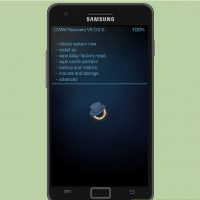
  چگونه Samsung Galaxy S2 را روت کنیم؟ این مقاله به شما آموزش می دهد که چگونه Samsung Galaxy S2 با اندروید ( جلی بین ۴.۱.۱ و ۴.۱.۲ ) روت کنید. هنگام دانلود ROM ها دقت کافی داشته باشید – مطمئن شوید که مخصوص نسخه ی Galaxy S2 شما می باشند در غیر این صورت ممکن است با مشکل مواجه شوید. مراحل مطمئن شوید CWM Recovery را نصب کرده اید. گوشی خود را خاموش کنید. سپس دکمه ی کاهش صدا, Home و Power را نگه دارید. به نگه داشتن ادامه دهید تا زمانیکه هشدار ۳ ثانیه ای را مشاهده کنید. دکمه ی افزایش صدا را فشار دهید و سپس دستگاه خود را به کامپیوترتان متصل کنید. بسته ی Jeboo Kernel و ODIN را دانلود کنید. فایلهای ODIN را از حالت فشرده خارج کنید، اما فایل Kernel را در همان حالت بگذارید. دوبار روی ODIN3v1.85.exe کلیک کنید. برنامه اجرا می شود. سپس باید جعبه ی زرد رنگی که روی آن شماره نوشته شده است را با COM مشاهده کنید. دکمه “PDA” را فشار دهید. این دکمه باید زیر دکمه ی start در چک لیست قرار داشته باشد. فایل Jeboo Kernel.tar را که دانلود کرده اید, انتخاب کنید. روی “Start” ضربه بزنید. […]

ادامه مطلب

نحوه حذف برنامه ها در Android

پنج شنبه ۱۹ بهمن ۱۳۹۶
  • 1,813 views
  • 0
آپديت
نحوه حذف برنامه ها در Android

  نحوه حذف برنامه ها در Android دو روش : حذف برنامه های دانلود شده           حذف برنامه های سیستم   Tarfandha به شما آموزش می دهد که چگونه برنامه ها را در دستگاه Android خود حذف کنید. برای حذف برنامه های نصب شده توسط کارخانه ابتدا باید دستگاه خود را روت کنید و سپس از طریق کامپیوتر آنها را حذف کنید.   خلاصه ی ۱۰ ثانیه ای تنظیمات را باز کنید. روی برنامه ها ضربه بزنید. یک برنامه را انتخاب کنید. روی UNINSTALL ضربه بزنید. روی OK ضربه بزنید.     روش اول :  حذف برنامه های دانلود شده تنظیمات دستگاه خود را باز کنید. شما نمی توانید با این روش برنامه هایی را که از قبل روی دستگاهتان نصب  شده است را حذف کنید.برای این کار بخش بعدی توضیحات را مطالعه کنید. روی گزینه ی ” Apps ” کلیک کنید. این گزینه در بخش “Device” قرار دارد. برنامه ای را که می خواهید حذف کنید را انتخاب کنید. روی UNINSTALL ضربه بزنید. اگر دکمه ی UNINSTALL را مشاهده نکردید, امکان حذف این برنامه وجود ندارد و برنامه از پیش نصب شده است. برای حذف این برنامه باید دستگاه خود را روت کنید. می توانید روی گزینه ی DISABLE کلیک […]

دسته بندی : آموزش اندروید
ادامه مطلب
آپديت
چگونه همه ی اعلان ها را به یک باره از اپل واچ پاک کنیم

چگونه همه ی اعلان ها را به یک باره از اپل واچ پاک کنیم   Tarfanha به شما می آموزد که چگونه با استفاده از ویژگی Force Touch در لحظه تمام اعلان ها را پاک کنید.   توضیح ۱۰ ثانیه ای عقربه ی دیجیتال را فشار دهید. انگشت خود را از بالای صفحه به پایین بکشید. انگشت خود را روی صفحه نگه دارید. روی Clear All ضربه بزنید.   مراحل عقربه ی دیجیتال را فشار دهید. این قسمت دکمه ی دایره ای شکلی است که در سمت راست اپل واچ شما قرار دارد. انگشت خود را از بالای صفحه به پایین بکشید. اگر نقطه ی قرمزی را در بالای صفحه ببینید، به این معنی است که شما حداقل یک اعلان جدید دارید. با کشیدن آن نقطه تمام اعلان های در حال انتظار برای شما نمایش داده می شوند. Force Touch را روی صفحه اجرا کنید. انگشت خود را با یک حرکت سریع در وسط صفحه نگه دارید. علامت بزرگ “X” به همراه متن “Clear All” ظاهر می شود. روی Clear All ضربه بزنید. تمام اعلان ها حذف خواهد شد.  

ادامه مطلب

نحوه ی پخت سیب زمینی زعفرانی

سه شنبه ۱۷ بهمن ۱۳۹۶
  • 2,512 views
  • 0
آپديت
نحوه ی پخت سیب زمینی زعفرانی

نحوه ی پخت سیب زمینی زعفرانی   3 مرحله : آماده کردن زعفران      آماده کردن سیب زمینی ها     پخت سیب زمینی های زعفرانی     مواد لازم : ۸/۱ قاشق چایخوری زعفران ۴/۱ فنجان آب جوش ۷ سیب زمینی سفید متوسط ۲/۱ قاشق چای خوری نمک ۴/۱ قاشق چایخوری فلفل سیاه     مرحله ی اول : آماده کردن زعفران زعفران را در آب جوش قرار دهید و کنار بگذارید   مرحله ی دوم : آماده کردن سیب زمینی ها سیب زمینی ها را بشوئید و به تکه های ۴/۳ اینچی ( ۲ سانتی متری ) تقسیم کنید. آنها را با یک حوله ی کاغذی خشک کنید. درون ماهیتابه ای روغن زیتون بریزید و بگذارید داغ شود. اگر ماهیتابه نداشتید می توانید سیب زمینی ها را درون قابلمه بپزید. سیب زمینی ها را اضافه کنید. هر ۴ دقیقه آنها را درون ماهیتابه بچرخانید تا وقتی که به میزان دلخواه سرخ شوند.   مرحله ی سوم : پخت سیب زمینی زعفرانی زعفران دم کرده, نمک و فلفل را به مواد درون ماهیتابه اضافه کنید. اجازه دهید به مدت ۷ دقیقه بجوشد. دما را از متوسط کاهش دهید. اجازه دهید ۱۵ الی ۲۰ دقیقه روی حرارت قرار بگیرد یا تا زمانیکه رطوبت […]

ادامه مطلب

نحوه ی اضافه کردن کلیپ آرت در Microsoft Word

دوشنبه ۱۶ بهمن ۱۳۹۶
  • 11,980 views
  • 1
آپديت
نحوه ی اضافه کردن کلیپ آرت در Microsoft Word

    نحوه ی اضافه کردن کلیپ آرت در Microsoft Word   دو روش : در ویندوز                        در سیستم عامل Mac   Tarfandha به شما آموزش می دهد که در ویندوز و سیستم عامل Mac چگونه عکس های هنری را به Word اضافه کنید.در حالیکه ویژگی کلیپ آرت در نسخه ی قدیمی Office با عکس های Bing جایگزین شده است اما هنوز هم می توانید در Word کلیپ آرت اضافه کنید.   روش اول : در ویندوز ۱- سندی را در Word باز کنید. روی سندی که می خواهید به آن کلیپ آرت اضافه کنید دوبار کلیک کنید تا باز شود. هم چنین می توانید روی آیکون Microsoft Word دوبار و سپس روی Blank document کلیک کنید. ۲- روی Insert کلیک کنید. این قسمت در سمت چپ, بالای نوار آبی Word قرار دارد. نوار ابزار Insert زیر ربان آبی برای شما نمایش داده خواهد شد. ۳-روی عکس های آنلاین کلیک کنید. می توانید این قسمت را از بخش “Illustrations” در نوار ابزار پیدا کنید. پنجره ای با نوار جستجوی Bing باز خواهد شد. ۴- clipart را در بخش جستجو وارد کنید. نام تصویری را که می خواهید پیدا کنید به همراه clipart وارد کنید و سپس ↵ Enter بزنید. با […]

ادامه مطلب

چگونه در Word نمودار ایجاد کنیم

دوشنبه ۱۶ بهمن ۱۳۹۶
  • 2,364 views
  • 0
آپديت
چگونه در Word نمودار ایجاد کنیم

  چگونه در Word نمودار ایجاد کنیم   دو روش : Word 2013    و نسخه های بعد از ۲۰۰۷ و  ۲۰۱۰   1- برنامه Microsoft Word را باز کنید. ۲- بر روی گزینه “Document Blank” کلیک کنید. ۳- روی Insert کلیک کنید. ۴- روی Chart کلیک کنید. ۵- روی قالب نمودار کلیک کنید، سپس جدول دلخواه خود را انتخاب کنید. ۶- روی OK کلیک کنید. ۷- اطلاعات را در جدول وارد کنید.     روش اول : Word 2013 1- برنامه Microsoft Word را باز کنید. همچنین می توانید روی فایل word خود کلیک کنید. ۲- بر روی گزینه “Document Blank” کلیک کنید. اگر فایل Word را باز کرده اید از این مرحله عبور کنید. ۴- روی Insert کلیک کنید. Insert در گوشه ی سمت چپ صفحه ی Word قرار دارد. ۵- روی chart کلیک کنید. ۶- روی قالب نمودار کلیک کنید. قالب ها در سمت چپ منوی Chart قرار دارند. ۷- روی سبک جدول کلیک کنید. گزینه های سبک بر روی نمودار انتخاب شده شما ظاهر می شود. ۸- روی OK کلیک کنید. پنجره ی مایکروسافت اکسل زیر تصویر ظاهر خواهد شد. ۹- اطلاعات را به نمودار خود اضافه کنید. برای انجام این کار: روی Excel کلیک کنید. اطلاعات […]

ادامه مطلب

نحوه اضافه کردن یک لینک درMicrosoft Word

دوشنبه ۱۶ بهمن ۱۳۹۶
  • 5,692 views
  • 0
آپديت
نحوه اضافه کردن یک لینک درMicrosoft Word

نحوه اضافه کردن یک لینک درMicrosoft Word   3 روش : پیوند به وب سایت ها و یا سایر اسناد                پیوند به یک پیام خالی ایمیل         پیوند به مکان های دیگر در یک سند   شما می توانید در Word خود به تصاویر، فایل های موسیقی، فایل های ویدئویی و حتی صفحات وب لینک اضافه کنید. لینک شما می تواند تصویر, متن و یا هر چیز دیگری باشد. هم چنین می توانید به یک پیام خالی ایمیل یا مکان های دیگر در یک سند لینک اضافه کنید.     روش اول : پیوند به وب سایت ها و یا سایر اسناد متن یا تصویری را که می خواهید به لینک تبدیل کنید, انتخاب کنید. شما می توانید هر متن یا تصویری را در سند خود به لینک تبدیل کنید. متنی را که می خواهید به لینک تبدیل شود, انتخاب کنید و یا اگر عکس می باشد روی عکس کلیک کنید. برای اضافه کردن عکس به متن, روی Insert tab کلیک کنید و “Pictures” را انتخاب کنید. شما می توانید در کامپیوتر خود بگردید و عکسی را که می خواهید به متن اضافه کنید را انتخاب کنید. همچنین می توانید clipart به متن اضافه کنید و از آن به عنوان لینک […]

دسته بندی : آموزش ، ترفند آفیس
ادامه مطلب

چگونه اپل واچ را شارژ کنیم؟

یکشنبه ۱۵ بهمن ۱۳۹۶
  • 1,371 views
  • 0
آپديت
چگونه اپل واچ را شارژ کنیم؟

چگونه اپل واچ را شارژ کنیم؟   به ۳ روش : از طریق کابل شارژ           پایه ی شارژ باتری            شارژر بی سیم در اپل واچ هیچگونه پورت قابل مشاهده ای وجود ندارد. در نگاه اول, به نظر می رسد که دایره ی روی دکمه فقط برای این است که ضربان قلب شما را بگیرد, اما این در واقع ساعت شما را نیز شارژ می کند.     روش اول : کابل شارژ   1- انتهای قسمت دایره ای شکل شارژر اپل را روی سطح صاف ساعت بگذارید. اطمینان حاصل کنید منطقه ای که ساعت را شارژ می کنید به خوبی تهویه می شود. زمانی که تهویه مناسب باشد, بهتر شارژ می شود.   2- انتهای USB را به برق متصل کنید. اگر منبع برق شما روی دیوار است، از USB شامل آداپتور دیواری استفاده کنید. ۳- اجازه دهید تا اپل واچ شارژ شود. اپل واچ ها در طول شب به خوبی شارژ می شوند.     4- اپل واچ را مطابق شکل روی زمین بگذارید تا حالت Nightstand فعال شود. در حالت Nightstand دکمه های روی ساعت برای توقف زنگ هشدار استفاده می شود. صفحه ی نمایش ساعت و میزان شارژ باتری , تاریخ و زمان هشدار بعدی را نشان […]

ادامه مطلب