







حذف برنامه های نصب شده در سیستم عامل  Linux

پنج شنبه ۳ اسفند ۱۳۹۶
  • 20,609 views
  • 0
آپديت
حذف برنامه های نصب شده در سیستم عامل  Linux

حذف برنامه های نصب شده در سیستم عامل  Linux حذف برنامه های قدیمی در بیشتر دستگاه های جدید یکی از مهم ترین کار ها به شمار می رود. برنامه های قدیمی فضای دستگاه شما را اشغال می کنند و سرعت آن را کاهش می دهند. برنامه هایی که در اجرا مشکل دارند ممکن است برای سیستم شما نیز مشکل ایجاد کنند. حذف برنامه ها معمولا کار ساده ای است. اگر در حذف برنامه ها مشکل دارید, راه حل مشکل شما اینجاست. terminal را باز کنید. شما می توانید برنامه ها را از طریق Package Manager پاک کنید، اما هنگامی که از terminal استفاده می کنید، سریع تر می توانید این کاررا انجام دهید. شما می توانید terminal را با فشردن دکمه های Ctrl+Alt+T نیز باز کنید. لیستی از تمام برنامه های نصب شده برای شما نمایش داده می شود. dpkg –list را تایپ کنید و ↵ Enter را فشار دهید. لیستی طولانی از برنامه های نصب شده برای شما نمایش داده می شود. شما می توانید از نوار terminal برای بررسی لیست برنامه ها استفاده کنید. چهارمین ستون لیست برنامه ها, جزئیات برنامه را نمایش می دهد. این ستون برای شناسایی برنامه ای که می خواهید حذف کنید به شما کمک […]
دسته بندی : آموزش
ادامه مطلب

حذف برنامه های نصب شده در سیستم عامل Mac

پنج شنبه ۳ اسفند ۱۳۹۶
  • 16,572 views
  • 0
آپديت
حذف برنامه های نصب شده در سیستم عامل Mac

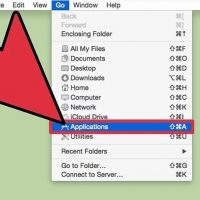
حذف برنامه های نصب شده در سیستم عامل Mac حذف برنامه های قدیمی در بیشتر دستگاه های جدید یکی از مهم ترین کار ها به شمار می رود. برنامه های قدیمی فضای دستگاه شما را اشغال می کنند و سرعت آن را کاهش می دهند. برنامه هایی که در اجرا مشکل دارند ممکن است برای سیستم شما نیز مشکل ایجاد کنند. حذف برنامه ها معمولا کار ساده ای است. اگر در حذف برنامه ها مشکل دارید, راه حل مشکل شما اینجاست. پوشه ی برنامه های خود را باز کنید. شما می توانید پوشه ی برنامه های خود را به سرعت از Dock خود باز کنید، یا می توانید این کار را با کلیک روی منوی «Go» در Finder و انتخاب «برنامه ها» انجام دهید. هم چنین می توانید  Shift+⌘ Command+A⇧ را فشار دهید. این رایج ترین کار برای بازکردن پوشه ی برنامه هاست. برنامه یا پوشه ی برنامه را درون سطل زباله بکشید. برنامه ها با یک آیکون واحد, مانند “Mozilla Firefox” یا پوشه ی برنامه ها, مانند “Microsoft Office” نشان داده می شوند. شما می توانید پوشه ها و برنامه ها را به یکباره حذف کنید. اگر به صورت تصادفی برنامه ی اشتباهی را درون سطل زباله گذاشتید, به […]

دسته بندی : آموزش ، ترفندها
ادامه مطلب

حذف برنامه های نصب شده در گوشی های IOS

پنج شنبه ۳ اسفند ۱۳۹۶
  • 3,408 views
  • 0
آپديت
حذف برنامه های نصب شده در گوشی های IOS

حذف برنامه های نصب شده در گوشی های IOS   حذف برنامه های قدیمی در بیشتر دستگاه های جدید یکی از مهم ترین کار ها به شمار می رود. برنامه های قدیمی فضای دستگاه شما را اشغال می کنند و سرعت آن را کاهش می دهند. برنامه هایی که در اجرا مشکل دارند ممکن است برای سیستم شما نیز مشکل ایجاد کنند. حذف برنامه ها معمولا کار ساده ای است. اگر در حذف برنامه ها مشکل دارید, راه حل مشکل شما اینجاست.   روی آیکون برنامه ضربه بزنید و نگه دارید. خواهید دید که آیکون تمام برنامه ها تکان می خورند. در گوشه ای از برنامه که می خواهید آن را حذف کنید روی X ضربه بزنید. شما نمی توانید برنامه هایی که روی آیفون نصب شده است, را حذف کنید.  تنها راه حذف این برنامه ها این است که قفل شکنی IOS انجام دهید. این کار خطرناک است و گارانتی گوشی شما را باطل میکند و می تواند برای گوشی شما مشکل ساز باشد. اگر با این مسائل مشکلی ندارید, برای راهنمایی بیشتر در مورد قفل شکنی IOS اینجا کلیک کنید.     برای تایید حذف روی گزینه ی “Delete”  ضربه بزنید. برنامه با تمام تنظیمات آن از دستگاه iOS […]

ادامه مطلب

نحوه ی تنظیم رنگ مانیتور LCD

چهارشنبه ۲ اسفند ۱۳۹۶
  • 11,363 views
  • 0
آپديت
نحوه ی تنظیم رنگ مانیتور LCD

  نحوه ی تنظیم رنگ مانیتور LCD دو روش : تنظیم رزولوشن مانیتور LCD کالیبره کردن مانیتور LCD   هنگامی که به مانیتور LCD (مایع کریستال ال سی دی) نگاه می کنید, تصاویر باید واضح و روشن باشند و رنگ ها باید غنی و جذاب باشند. معمولا انتخاب رزولوشن اصلی LCD ( تنظیم اولیه صفحه نمایش مانیتور LCD که توسط سازنده ارائه شده است) تصویر مطلوب تری را به بیننده ارائه می دهد. با این حال انتخاب تنظیمات اولیه رزولوشن بهترین تصویر را به بیننده ارائه نمی دهد. شما می توانید با کالیبره کردن LCD از تصویر واضحتری برخوردار شوید.     روش اول : تنظیم رزولوشن مانیتور LCD   کامپیوتر را روشن کنید. صبر کنید تا تصویر زمینه ی اصلی نمایش داده شود.   مطمئن شوید که برنامه ی دیگری در حال اجرا نباشد. روی گزینه ی “Start” ( یا لوگوی مایکروسافت ویندوز) از گوشه ی پایین سمت چپ صفحه نمایش کلیک کنید تا آیتم های منو برای شما نمایش داده شود. “Control Panel ” را انتخاب کنید. ابتدا عنوان ” Appearance and Personalization ” را تعیین کنید و سپی گزینه ی “Adjust screen resolution ” را انتخاب کنید. روی گزینه ی “Resolution” کلیک کنید و صبر کنید تا […]

ادامه مطلب
آپديت
چگونه سایز پارتیشن ها را با استفاده از Easeus Partition Manager تغییر دهیم؟

    چگونه سایز پارتیشن ها را با استفاده از Easeus Partition Manager تغییر دهیم؟   ترفند ها به شما آموزش می دهد که چگونه سایز پارتیشن های سیستم خود را با استفاده از EASEUS مدیریت پارتیشن ( نرم افزار رایگان پارتیشن بندی Windows 2000/XP/Vista/7/8 ), تغییر دهیم. این کار برای پارتیشن های خیلی کوچک بسیار مناسب است.     مراحل برنامه ی رایگان مدیریت پارتیشن های EASEUS Partition Master را دانلود کنید. برای دانلود آخرین نسخه به http://www.partition-tool.com/download.htm بروید. برنامه های مختلفی هستند که ویژگی های بیشتری دارند اما پولی هستند. شما می توانید با استفاده از این برنامه به صورت رایگان سیستم خود را  پارتیشن بندی کنید. پس از نصب برنامه, آن را اجرا کنید. باید تصویری شبیه به پنجره ی زیر مشاهده کنید. بسته به اینکه تصمیم دارید کدام پارتیشن را تغییر دهید, مراحل بعدی ممکن است متفاوت باشد. برای مثال ۲ گیگابایت از درایو F کم می شود و به درایو E اضافه می شود. نکته : در اینجا شما ۷.۸ مگابایت فضای استفاده نشده دارید. اگر فضای استفاده نشده ی بیشتری دارید, اصلا لازم نیست سایز درایو F را تغییر دهید. روی درایو F راست کلیک کنید و Resize/Move partition را انتخاب کنید. نکته : […]

ادامه مطلب
آپديت
نحوه ی حذف فایل هایی که به روش معمولی حذف نمی شوند

  نحوه ی حذف فایل هایی که به روش معمولی حذف نمی شوند. دو روش : -برای سیستم عامل ویندوز -برای سیستم عامل Mac   اگر می خواهید فایلی را پاک کنید و کامپیوتر به شما این اجازه را نمی دهد, به احتمال زیاد برنامه ی دیگری از فایل شما استفاده می کند. این اتفاق می تواند رخ دهد حتی زمانیکه شما هیچ برنامه ی در حال اجرایی را مشاهده نمی کنید. شما زمانی می توانید این فایل ها را حذف کنید که آن برنامه دیگر از فایل مورد نظر استفاده نکند. هنگام انجام این کار مراقب باشید, حذف کردن یک فایل مهم ممکن است به سیستم شما آسیب برساند.     روش اول : برای سیستم عامل ویندوز همه ی برنامه های باز را ببندید و دوباره سعی کنید فایل را حذف کنید. رایج ترین دلیلی که یک فایل اجازه ی حذف نداشته باشد این است که آن فایل توسط برنامه ی دیگری مورد استفاده قرار می گیرد. سعی کنید فایل را در این برنامه ها ببندید و دوباره حذف فایل را امتحان کنید.   اگر فایل شما هم چنان حذف نمی شود, طبق روش زیر عمل کنید. Command Prompt را باز کنید. اگر فایلی به دلیل مورد استفاده […]

ادامه مطلب

چگونه لپ تاپ را فرمت کنیم؟

دوشنبه ۳۰ بهمن ۱۳۹۶
  • 13,934 views
  • 1
آپديت
چگونه لپ تاپ را فرمت کنیم؟

  چگونه لپ تاپ را فرمت کنیم؟ دو روش : * فرمت کردن لپ تاپ با استفاده از سی دی نصب * فرمت کردن لپ تاپ با استفاده از پارتیشن   اگر کامپیوتر شما به تازگی مورد حمله ویروس  قرار گرفته است، ممکن است بخواهید برای رفع این مشکل, سیستم را فرمت کنید. برای فرمت کردن باید درایو ها به صورت کامل پاک شوند و این مطمئن ترین و موثرترین کار برای پاک کردن سیستم شما از ویروس هاست. پروسه ی فرمت کردن لپ تاپ امروزه بسیار آسان شده است. سازنده ی لپ تاپ یک کپی از سیستم عامل را برای مالک فراهم می کند یا یک پارتیشن روی درایو اصلی ایجاد می کند. قبل از شروع فرمت این مهم است که از اطلاعات مهم خود روی CD یا  DVD کپی بردارید, زیرا با این کار تمام اطلاعات شما حذف خواهد شد.   روش اول : فرمت کردن لپ تاپ با استفاده از سی دی نصب   از اطلاعات خود پشتیبان بگیرید. فرمت کردن لپ تاپ باعث می شود تمام اطلاعات شما حذف شود, پس به شما پیشنهاد می کنم هر اطلاعاتی که دارید در CD یا DVDیا هر جایی که دوست دارید, پشتیبان بگیرید. روش فرمتی که سازنده ی […]

ادامه مطلب

چگونه ویدئو را به صورت آنلاین برش دهیم؟

یکشنبه ۲۹ بهمن ۱۳۹۶
  • 11,656 views
  • 0
آپديت
چگونه ویدئو را به صورت آنلاین برش دهیم؟

  چگونه ویدئو را به صورت آنلاین برش دهیم؟   دو روش : استفاده از  Video Cutter استفاده از  MP3 Care Video Editor   ترفند ها به شما آموزش می دهد که چگونه با استفاده از برنامه های آنلاین Video Cutter و MP3 Care Video Editor ویدئوی مورد نظر خود را برش دهید.     روش اول : استفاده از  Video Cutter به آدرس وب سایت Video Cutter بروید. http://online-video-cutter.com/ روی گزینه ی Open file کلیک کنید. این گزینه به رنگ آبی و در وسط صفحه است. با کلیک روی این گزینه در سیستم عامل های ویندوز و Mac, File Explorer یا Finder برای شما باز می شود. اگر لازم باشد Adobe Flash راه اندازی شود, ابتدا باید روی گزینه ی Allow کلیک کنید. شما همچنین می توانید روی آیکون Google Drive کلیک کنید تا از Google Drive آپلود شود یا آدرس URL ویدیو را جایگذاری کنید. ویدئوی مورد نظر خود را انتخاب کنید و روی Open کلیک کنید. با این کار ویدئوی شما در Video Cutter آپلود می شود. ابتدا لازم است محل قرار گرفتن ویدئو را از File Explorer یا Finder انتخاب کنید. روی دکمه ی “Crop” کلیک کنید. این دکمه در گوشه ی سمت چپ پنجره ی […]

ادامه مطلب

حذف دائمی و موقت اکانت یاهو

یکشنبه ۲۹ بهمن ۱۳۹۶
  • 4,467 views
  • 0
آپديت
حذف دائمی و موقت اکانت یاهو

  حذف دائمی و موقت اکانت یاهو دو روش : حذف دائمی حساب کاربری حذف از روی گوشی   ترفند ها به شما آموزش می دهد که چگونه اکانت یاهوی خود را از طریق سایت یاهو به طور دائمی یا از روی گوشی آیفون یا اندروید خود حذف کنید. قبل از حذف حساب کاربری خود در یاهو مطمئن شوید که هرگونه سرویس پرداختی را در یاهو لغو و در صورت لزوم تمام عکس هایی را که لازم دارید در مکان دیگری ذخیره کرده اید.     خلاصه ی ۱۰ ثانیه ای به https://edit.yahoo.com/config/delete_user بروید. آدرس ایمیل و رمز عبور خود را وارد کنید. روی Continue کلیک کنید. آدرس ایمیل خود را دوباره وارد کنید. روی گزینه ی Yes کلیک کنید, حساب کاربری حذف خواهد شد.     روش اول : حذف دائمی حساب کاربری به صفحه حذف اکانت یاهو بروید. برای این کار در صفحه ی مرورگر خود https://edit.yahoo.com/config/delete_user را تایپ کنید و سپس دکمه ی ↵ Enter را فشار دهید. آدرس ایمیل خود را وارد کنید، سپس روی گزینه ی Next کلیک کنید. این کار را از سمت راست صفحه انجام دهید. رمز عبور خود را وارد کنید و روی Sign in کلیک کنید. این بخش در سمت راست […]

ادامه مطلب

نحوه ی قرار دادن یک فایل در word

شنبه ۲۸ بهمن ۱۳۹۶
  • 23,598 views
  • 1
آپديت
نحوه ی قرار دادن یک فایل در word

  نحوه ی قرار دادن یک فایل در word ترفند ها به شما آموزش می دهد که چگونه از طریق سیستم عامل ویندوز و Mac محتوا در ورد قرار دهیم یا به محتوای دیگر لینک ایجاد کنیم.     خلاصه ی ۱۰ ثانیه ای یک فایل ورد را باز کنید. در بخشی از متن کلیک کنید. روی Insert کلیک کنید. روی منوی کشویی Object کلیک کنید. نوع محتوایی که می خواهید در متن قرار دهید را انتخاب کنید. روی محتوا کلیک کنید. روی OK کلیک کنید.   مراحل Microsoft Word را باز کنید. برای این کار روی آیکون آبی رنگ برنامه دوبار کلیک کنید. سپس از بالای صفحه روی گزینه ی File و سپس Open کلیک کنید. برای ایجاد یک فایل جدید, در منوی File روی گزینه ی New کلیک کنید. روی قسمتی از متن که می خواهید در آن فایل را قرار دهید, کلیک کنید. روی گزینه ی Insert کلیک کنید. این گزینه در بالای پنجره قرار دارد. روی منوی کشویی کنار Object کلیک کنید. این گزینه در بالای پنجره در بخش گروه متنی قرار دارد. در سیستم عامل Mac, برای باز شدن صفحه روی Text کلیک کنید. نوع فایلی که می خواهید به متن اضافه کنید را انتخاب […]

ادامه مطلب








