







نحوه ی دانلود Quickbooks در کامپیوتر

پنج شنبه ۲۷ دی ۱۳۹۷
  • 740 views
  • 0
آپديت
نحوه ی دانلود Quickbooks در کامپیوتر

   دانلود Quickbooks در کامپیوتر   ترفند ها به شما آموزش می دهد که چگونه  فایل Quickbooks را دانلود و در کامپیوتر نصب کنید. هنگامی که فایل نصبی را دانلود  کردید, می توانید آن را در کامپیوتر نصب و اجرا کنید.   مراحل :   وب سایت Quickbooks را باز کنید. آدرس quickbooks.intuit.com/apps را در نوار آدرس تایپ کنید سپس دکمه ی ↵ Enter یا ⏎ Return را فشار دهید. روی دکمه ی نارنجی رنگ Free Download کلیک کنید. با این کار به صفحه ی download منتقل می شوید.   روی دکمه Download Now کلیک کنید. این دکمه به رنگ سبز است و وسط صفحه قرار دارد. با این کار فایل نصبی دانلود می شود و در پوشه ی پیش فرض مرورگر اینترنت شما ذخیره می شود. این پوشه معمولا downloads نام دارد. در کامپیوتر خود روی فایل نصب دوبار کلیک کنید. با این کار installer اجرا می شود. در سیستم ویندوز روی فایل EXE دوبار کلیک کنید. در سیستم مکینتاش روی فایل DMG دوبار کلیک کنید تا محتویات را مشاهده کنید سپس روی Quickbooks کلیک کنید و آن را به پوشه ی Applications بکشید.
ادامه مطلب
آپديت
نحوه باز کردن فایل IGS در iPhoneبا استفاده از Onshape

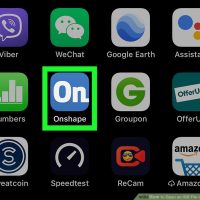
   باز کردن فایل IGS در iPhoneبا استفاده از Onshape   ترفند ها به شما آموزش می دهد که چگونه فایل IGS را در آیفون یا آیپد باز کنید. پسوند فایل IGS یک فرمت گرافیک های برداری دو بعدی/سه بعدی براساس مشخصات تبادل گرافیک ابتدایی (IGES) است؛ این فرمت توسط بسیاری از برنامه های CAD به عنوان فرمت متنی استاندارد ASCII برای ذخیره و انتقال داده های برداری به کار می رود و می تواند مدل های سیمی، نمایش سطح یا شی توپر، نمودارهای مداری و سایر اشیا را نگه دارد. برنامه های مختلفی هستند که به کمک آنها می توانید فایل های IGS را در آیفون یا آیپد باز کنید. می توانید به کمک Onshape ویرایش انجام دهید. A360 نیز در آیفون و آیپد کار می کند. Shapr 3D فقط در آیپد کار می کند و می توانید به کمکم مداد Apple فایل های IGS را ویرایش کنید.   مراحل :   App Store را باز کنید. این آیکون به رنگ آبی و سفید می باشد و در صفحه ی اصلی قرار دارد. روی زبانه ی جستجو ضربه بزنید. زبانه ی جستجو در گوشه ی سمت راست صفحه قرار دارد. Onshape را در نوار جستجو تایپ کنید. با این […]

ادامه مطلب
آپديت
چگونه پیام های ناخواسته ی کامپیوتر را مسدود کنیم؟

  چگونه پیام های ناخواسته ی کامپیوتر را مسدود کنیم؟   آیا همیشه یک پیام ناخواسته روی سیستم خود مشاهده می کنید و از اینکه دائما آن را می بندید اما باز هم نمایش داده می شود خسته شده اید؟ در این مقاله به شما آموزش می دهیم که چگونه این پیام ها را مسدود کنید.     مراحل :   بررسی کنید که آیا در سیستم خود آنتی ویروس دارید؟ اکثر لپ تاپ ها آنتی ویروس دارند اما باید برای استفاده از آن پرداخت ماهیانه داشته باشید. یک آنتی ویروس عالی و رایگان AVG free Edition می باشد. بررسی کنید که آیا Defender ویندوز شما روشن است یا خیر. برای این کار به Control Panel بروید و روی System and Security کلیک کنید. اگر Windows Defender را مشاهده نکردید, به طور قطع به این معنا نیست که شما Defender ندارید. اگر Defender را مشاهده نکردید Control Panel را ببندید. روی منوی Start کلیک کنید و در نوار جستجو عبارت “Windows Defender ” را تایپ کنید. آن را روشن کنید و اجازه دهید همه ی کامپیوتر را اسکن کند. هنگامی که این کار را انجام دادید سیستم شما باید از بد افزار ها در امان باشد. بررسی کنید که آیا […]

ادامه مطلب

نحوه ی دریافت آنتی ویروس Avast Home Free

چهارشنبه ۲۶ دی ۱۳۹۷
  • 765 views
  • 0
آپديت
نحوه ی دریافت آنتی ویروس Avast Home Free

   دریافت آنتی ویروس Avast Home Free   دانلود و نصب یک ویروس یا بد افزار یاب برای سیستم هایی که از اینترنت استفاده می کنند کار ساده ایست. حتی برای این کار لازم نیست پرداخت ماهانه انجام دهید یا اشتراک داشته باشید. شما می توانید از منابع زیر برای دریافت آنتی ویروس رایگان استفاده کنید.     مرحله اول شناسایی دستگاه : نسخه ی سیستم خود را بررسی کنید. به طور کلی اکثر آنتی ویروس ها در سیستم عامل ویندوز کار می کنند. به عنوان مثال, اگر از نسخه ی ویندوز XP استفاده می کنید نمی توانید آنتی ویروس مخصوص ویندوز ۸ را دانلود کنید.   قبل از دانلود نظرات را به دقت بخوانید. معمولا وب سایت ها بخش نظرات دارند و می توانید از این قسمت استفاده کنید.   اطمینان حاصل کنید که از یک سایت معتبر دانلود می کنید.   بعد از اینکه نظرات یک وب سایت را مطالعه کردید مستقیما به سایت اصلی بروید. می توانید آنتی ویروس را از سایتی مانند download.cnet.com دانلود کنید.     مراحل :   از طریق مرورگر اینترنت خود به آدرس avast.com بروید. Avast یک ابزار استثنایی برای ویروس یابی سیستم می باشد. روی دکمه ی “Download ” کلیک کنید. […]

دسته بندی : آموزش نرم افزار
ادامه مطلب

نحوه ی رفع ارور نصب آنتی ویروس  Eset Nod32

چهارشنبه ۲۶ دی ۱۳۹۷
  • 1,066 views
  • 0
آپديت
نحوه ی رفع ارور نصب آنتی ویروس  Eset Nod32

  رفع ارور نصب آنتی ویروس  Eset Nod32   آیا به دنبال راه حلی برای رفع ارور نصب آنتی ویروس  Eset Nod32می باشید؟ آیا همه ی روش ها را انجام داده اید اما نتیجه ای نگرفتید؟ پس این مقاله دقیقا همان چیزی است که به دنبالش هستید. در ابتدا باید ارور را شناسایی کنید سپس به دنبال راه رفع آن باشید. در اغلب اوقات با نصب مجدد این برنامه ارور رفع می شود اما اگر باز هم مشکل رفع نشد می توانید از تیم پشتیبانی ESET درخواست کنید تا علت را شناسایی کنند.   مراحل :   setupapi.log را در سرور ویندوز ۲۰۰۳/XP/2000 تنظیم کنید : فایل setupapi.log به طور پیش فرض در دایرکتوری ویندوز قرار دارد. برای شروع ورود به سیستم این مراحل را دنبال کنید: registry editor را باز کنید ( روی Start – Run کلیک کنید سپس عبارت ” regedit ” را تایپ کنید و روی گزینه ی OK کلیک کنید. HKEY_LOCAL_MACHINE\Software\Microsoft\Windows\CurrentVersion\Setup\LogLevel را پیدا کنید و مقدار را به ۰x0000FFFF  تنظیم کنید. فایل نصب log ایجاد کنید. روی دکمه Start کلیک کنید -> روی Run کلیک کنید. عبارت ESET Smart Security یا  ESET NOD32 Antivirus installation package را تایپ کنید و به دنبال آن” lvx* install.log/”  را […]

ادامه مطلب

نحوه ی فعال کردن آنتی ویروس Norton

چهارشنبه ۲۶ دی ۱۳۹۷
  • 1,896 views
  • 0
آپديت
نحوه ی فعال کردن آنتی ویروس Norton

  فعال کردن آنتی ویروس Norton Norton  یکی از محبوب ترین نرم افزارهای آنتی ویروس در حال حاضر است. نسخه ی رایگان این ابزار نیز در دسترس است. اگر می خواهید امنیت بالاتری را تجربه کنید می توانید نسخه ی کامل این ابزار را خریداری کنید.     مراحل :   رمز محصول را پیدا کنید. اگر شما این ابزار را به صورت آنلاین خریداری و دانلود کرده اید رمز محصول به آدرس ایمیل شما ارسال می شود. اگر این رمز را در inbox مشاهده نکردید پوشه spam را بررسی کنید. اگر سی دی Norton را خریداری کردید می توانید رمز محصول را در پشت بسته مشاهده کنید. Norton را در کامپیوتر راه اندازی کنید. برای این کار از صفحه ی دسکتاپ روی آیکون برنامه دوبار کلیک کنید. از پایین پنجره روی لینک “Renew ” کلیک کنید.   روی دکمه ی “I have a key or code to enter ” کلیک کنید. این دکمه بعد از کلیک کردن روی “Renew. ” نمایش داده می شود. در فیلد متنی پایین صفحه رمز محصول را وارد کنید. روی گزینه ی Next کلیک کنید. جزئیات اشتراک خود را بررسی کنید. روی گزینه ی Done کلیک کنید.

دسته بندی : آموزش نرم افزار
ادامه مطلب

نحوه ی حذف AVG PC Tuneup

چهارشنبه ۲۶ دی ۱۳۹۷
  • 903 views
  • 0
آپديت
نحوه ی حذف AVG PC Tuneup

   حذف AVG PC Tuneup   در این مقاله به شما آموزش می دهیم که چگونه AVG PC Tuneup را از کامپیوتر حذف کنید.     مراحل : روی آیکون AVG Tuneup راست کلیک کنید. به قسمت Properties بروید و روی Find Target کلیک کنید. دکمه ی U را از کیبورد فشار دهید و “UninstallManager.exe ” را راه اندازی کنید. برای حذف از قسمت Setup/Uninstall برنامه ها استفاده کنید. روی “AVG PC TuneUp ” راست کلیک کنید سپس روی “Uninstall ” کلیک کنید یا از دکمه های میانبر “Ctrl+U ” استفاده کنید.   روی دکمه ی “Yes ” کلیک کنید تا AVG PC TuneUp حذف شود.   مجددا روی دکمه ی “Yes ” کلیک کنید تا کامپیوتر راه اندازی مجدد شود. فایل های باقی مانده ی AVG Tuneup را پیدا و حذف کنید. فایل های AVG Tuneup را که در Recycle Bin قرار گرفته اند, حذف کنید.  

ادامه مطلب

نحوه ی حذف  Aro 2012

چهارشنبه ۲۶ دی ۱۳۹۷
  • 672 views
  • 0
آپديت
نحوه ی حذف  Aro 2012

   حذف  Aro 2012   اگر می خواهید  Aro 2012 را از سیستم ویندوز خود حذف کنید, مراحل زیر را دنبال کنید. لطفا قبل از اینکه برای حذف برنامه اقدام کنید برنامه را ببندید تا مشکلی پیش نیاید.   مراحل : در ویندوز ویستا / ۷ از گزینه ی Uninstall or change a program استفاده کنید. یا اگر از ویندوز XP استفاده می کنید از قسمت Add or Remove Programs برای حذف برنامه اقدام کنید. در ویندوز XP به قسمت Start > Control Panel > Add or remove programs بروید, برنامه ARO 2012 را پیدا کنید و روی گزینه ی Remove کلیک کنید. در ویندوز ویستا / ۷ به قسمت Start > Control Panel > Uninstall or change a program بروید, برنامه ARO 2012 را پیدا کنید و روی گزینه ی Uninstall کلیک کنید.   از قسمت “ARO 2012 Uninstallation Complete ” روی دکمه ی Close کلیک کنید.

ادامه مطلب
آپديت
برای استفاده کابل اترنت در فضای باز چه کابلی مناسب تر است ؟

  برای استفاده کابل اترنت در فضای باز چه کابلی مناسب تر است ؟   کابلهای اترنت یک راه مناسب برای متصل کردن کامپیوتر به روتر می باشد. اگر از کابل اترنت در فضای باز استفاده می کنید، ممکن است بخواهید حفاظت بیشتری در برابر آب و شرایط آب و هوایی داشته باشید. در این مقاله به شما آموزش می دهیم که چگونه کابل اترنت خود را در برابر شرایط آب و هوایی و آب مقاوم کنید و از آسیب به کابل جلوگیری کنید.   مراحل :   یک کابل اترنت ضد آب خریداری کنید. این کابل ها در برابر طوفان و آب مقاوم هستند.   کابل اترنتی خریداری کنید که حداقل در برابر جریان ۶ کیلو وات مقاوم باشد. شما نمی توانید آسیب رعد و برق را به صفر برسانید اما می توانید کابلی خریداری کنید که مقاوم تر باشد. کابل پلی اتیلن خریداری کنید زیرا این کابل ها در برابر دما مقاوم تر هستند. این کابل ها در هوای سرد و گرم مقاوم هستند. این کابل ها می توانند تا دمای -۴۰ درجه سانتی گراد مقاومت کنند اما کابل های PVC تنها قادر به تحمل دما تا -۲۰ درجه سانتیگراد (-۴ درجه فارنهایت) هستند.  

دسته بندی : آموزش سخت افزار
ادامه مطلب
آپديت
نحوه ی شبکه کردن اسکنر از طریق سیستم ویندوز

   شبکه کردن اسکنر از طریق سیستم ویندوز   شما می توانید چندین کامپیوتر را در یک شبکه به یک اسکنر متصل کنید. با این کار هر کامپیوتر به صورت جداگانه می تواند اسکن انجام دهد و به فایلش دسترسی داشته باشد. این کار برای اداره هایی که تنها یک اسکنر دارند و چندین نفر نیاز به دسترسی اسکنر دارند مورد استفاده قرار میگیرد. در این مقاله قصد داریم به شما آموزش دهیم که چگونه این کار را از طریق سیستم های Windows Vista, 7  و Mac OS X انجام دهید.     مراحل : منوی Start را از قسمت Control Panel باز کنید و “Network “را انتخاب کنید. در کادر جستجو عبارت “network ” را تایپ کنید. از پایین قسمت “Network and Sharing Center. ” روی گزینه ی “View network computers and devices” کلیک کنید. اگر از ویندوز ویستا استفاده می کنید، این گام را نادیده بگیرید. در لیست مشخص شده نام اسکنر مورد نظر خود را پیدا کنید و روی آن کلیک کنید سپس گزینه ی Install را انتخاب کنید. برای افزودن اسکنر طبق مراحل مشخص شده پیش بروید.  

ادامه مطلب








