









نحوه ی استفاده از ویژگی Sharp در فتوشاپ

دوشنبه ۷ مرداد ۱۳۹۸
  • 802 views
  • 0
آپديت
نحوه ی استفاده از ویژگی Sharp  در فتوشاپ

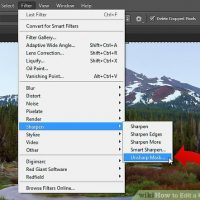
نحوه ی استفاده از ویژگی Sharp  در فتوشاپ نرم افزار Adobe Photoshop, یک ویرایشگر تصاویر گرافیکی است که برای سیستم عامل های ویندوز و OSX طراحی شده است. این نرم افزار می تواند تصاویر گرافیکی را در چندین لایه ویرایش و ایجاد کند و از ماسک ها، ترکیب بندی آلفا و چندین مدل رنگ مانند RGB، CMYK، Lab Color Space، Spot Color و Duotone پشتیبانی می کند. نرم افزار فتوشاپ از فرمت های گرافیکی گسترده ای پشتیبانی می کند، اما فرمت های PSD و PSB مخصوص به خود را نیز دارد که از تمام ویژگی های اشاره شده پشتیبانی می کنند. در این مقاله به شما آموزش می دهیم که چگونه عکس را در فتوشاپ برای چاپ آماده کنید. مراحل : از ویژگی Sharp در عکس خود استفاده کنید. به قسمت Filter > Sharpen > Unsharp Mask بروید. در پنجره ای که مشاهده می کنید, “Threshold” را روی ۰, “Radius” را بین یک و دو و مقدار sharpening را روی ۷۵ درصد قرار دهید. همانطور که به تصویر نگاه می کنید, مقدار sharpening را با حرکت دادن فلش به سمت چپ و راست مشخص کنید. بعد از اعمال تغییرات لازم, بهتر است عکس را با فرمت .PNG یا .JPEG در […]

دسته بندی : آموزش فتوشاپ
ادامه مطلب

نحوه ی استفاده از ابزار Liquify در فتوشاپ

دوشنبه ۷ مرداد ۱۳۹۸
  • 865 views
  • 0
آپديت
نحوه ی استفاده از ابزار Liquify در فتوشاپ

نحوه ی استفاده از ابزار Liquify در فتوشاپ نرم افزار Adobe Photoshop, یک ویرایشگر تصاویر گرافیکی است که برای سیستم عامل های ویندوز و OSX طراحی شده است. این نرم افزار می تواند تصاویر گرافیکی را در چندین لایه ویرایش و ایجاد کند و از ماسک ها، ترکیب بندی آلفا و چندین مدل رنگ مانند RGB، CMYK، Lab Color Space، Spot Color و Duotone پشتیبانی می کند. نرم افزار فتوشاپ از فرمت های گرافیکی گسترده ای پشتیبانی می کند، اما فرمت های PSD و PSB مخصوص به خود را نیز دارد که از تمام ویژگی های اشاره شده پشتیبانی می کنند. در این مقاله به شما آموزش می دهیم که چگونه از ابزار  Liquify در فتوشاپ استفاده کنید. مراحل : تصویری که می خواهید آن را ویرایش کنید, باز کنید. به قسمت ‘Filter’ بروید و روی گزینه ی ‘Liquify’ کلیک کنید. صبر کنید تا پنجره باز شود. ابزار bloat را امتحان کنید. به عنوان مثال از این ابزار می توانید برای بزرگتر کردن مردمک چشم استفاده کنید. برای بزرگتر کردن مردمک در مرکز چشم کلیک کنید و بکشید. این کار را برای چشم دیگر نیز تکرار کنید. برای ریز کردن چشم ها از ابزار ‘Pucker Tool’ استفاده کنید. برای کوچک […]

ادامه مطلب
آپديت
چگونه در فتوشاپ سایز عکس را تغییر دهیم تا برای چاپ مناسب باشد

چگونه در فتوشاپ سایز عکس را تغییر دهیم تا برای چاپ مناسب باشد نرم افزار Adobe Photoshop, یک ویرایشگر تصاویر گرافیکی است که برای سیستم عامل های ویندوز و OSX طراحی شده است. این نرم افزار می تواند تصاویر گرافیکی را در چندین لایه ویرایش و ایجاد کند و از ماسک ها، ترکیب بندی آلفا و چندین مدل رنگ مانند RGB، CMYK، Lab Color Space، Spot Color و Duotone پشتیبانی می کند. نرم افزار فتوشاپ از فرمت های گرافیکی گسترده ای پشتیبانی می کند، اما فرمت های PSD و PSB مخصوص به خود را نیز دارد که از تمام ویژگی های اشاره شده پشتیبانی می کنند. در این مقاله به شما آموزش می دهیم که چگونه عکس را در فتوشاپ برای چاپ آماده کنید. مراحل : ابتدا همه ی عکس های خود را بررسی کنید و ۵ تا از بهترین عکس ها را انتخاب کنید. برخی از عکس هایی که از نزدیک گرفته می شوند مانند عکس در یک روز آفتابی, عکس از شعله های آتش, عکس از ساختمان در حال سوختن یا عکس از آتش نشانی که از شعله های آتش فرار می کند, ممکن است به قدر کافی شفافیت نداشته باشد یا بیش از حد تاریک باشد. در […]

ادامه مطلب
آپديت
نحوه ی قرار دادن عکس دو فرد در یک عکس با استفاده از فتوشاپ

نحوه ی قرار دادن عکس دو فرد در یک عکس با استفاده از فتوشاپ نرم افزار Adobe Photoshop, یک ویرایشگر تصاویر گرافیکی است که برای سیستم عامل های ویندوز و OSX طراحی شده است. این نرم افزار می تواند تصاویر گرافیکی را در چندین لایه ویرایش و ایجاد کند و از ماسک ها، ترکیب بندی آلفا و چندین مدل رنگ مانند RGB، CMYK، Lab Color Space، Spot Color و Duotone پشتیبانی می کند. نرم افزار فتوشاپ از فرمت های گرافیکی گسترده ای پشتیبانی می کند، اما فرمت های PSD و PSB مخصوص به خود را نیز دارد که از تمام ویژگی های اشاره شده پشتیبانی می کنند. در این مقاله به شما آموزش می دهیم که چگونه دو عکس را با هم ترکیب کنید. مراحل : فتوشاپ را باز کنید. اگر این برنامه را در حال حاضر ندارید، می توانید نرم افزار Adobe Photoshop CS5 را دانلود کنید. دو عکس را که می خواهید با هم ترکیب کنید, از Google یا دسکتاپ خود انتخاب کنید. به فتوشاپ برگردید ، روی « Open » از بالای صفحه کلیک کنید و تصویر شخص مورد نظر خود را انتخاب کنید. این عکس در فتوشاپ نمایش داده خواهد شد. روی ” Window ” از […]

دسته بندی : آموزش فتوشاپ
ادامه مطلب

نحوه ی سایه انداختن برای اجسام در فتوشاپ

پنج شنبه ۳ مرداد ۱۳۹۸
  • 1,030 views
  • 0
آپديت
نحوه ی سایه انداختن برای اجسام در فتوشاپ

نحوه ی سایه انداختن برای اجسام در فتوشاپ نرم افزار Adobe Photoshop, یک ویرایشگر تصاویر گرافیکی است که برای سیستم عامل های ویندوز و OSX طراحی شده است. این نرم افزار می تواند تصاویر گرافیکی را در چندین لایه ویرایش و ایجاد کند و از ماسک ها، ترکیب بندی آلفا و چندین مدل رنگ مانند RGB، CMYK، Lab Color Space، Spot Color و Duotone پشتیبانی می کند. نرم افزار فتوشاپ از فرمت های گرافیکی گسترده ای پشتیبانی می کند، اما فرمت های PSD و PSB مخصوص به خود را نیز دارد که از تمام ویژگی های اشاره شده پشتیبانی می کنند. در این مقاله به شما آموزش می دهیم که چگونه برای اجسام در فتوشاپ سایه بیاندازید. مراحل : تصویر را در فتوشاپ باز کنید. روی نوار منوی تصویر راست کلیک کنید و گزینه ی “Duplicate…” را انتخاب کنید. سپس روی دکمه OK کلیک کنید. با این کار یک نسخه دیگر از تصویر ایجاد می شود. در تصویر جدید، به Image -> Mode بروید و Grayscale را انتخاب کنید. هنگامی که از شما خواسته شد روی دکمه OK کلیک کنید. مجددا به قسمت Image -> Mode بروید و گزینه ی Bitmap را انتخاب کنید. اطمینان حاصل کنید که در فیلد […]

دسته بندی : آموزش فتوشاپ
ادامه مطلب

نحوه ی چرخاندن لایه های یک تصویر در فتوشاپ

پنج شنبه ۳ مرداد ۱۳۹۸
  • 667 views
  • 0
آپديت
نحوه ی چرخاندن لایه های یک تصویر در فتوشاپ

نحوه ی چرخاندن لایه های یک تصویر در فتوشاپ نرم افزار Adobe Photoshop, یک ویرایشگر تصاویر گرافیکی است که برای سیستم عامل های ویندوز و OSX طراحی شده است. این نرم افزار می تواند تصاویر گرافیکی را در چندین لایه ویرایش و ایجاد کند و از ماسک ها، ترکیب بندی آلفا و چندین مدل رنگ مانند RGB، CMYK، Lab Color Space، Spot Color و Duotone پشتیبانی می کند. نرم افزار فتوشاپ از فرمت های گرافیکی گسترده ای پشتیبانی می کند، اما فرمت های PSD و PSB مخصوص به خود را نیز دارد که از تمام ویژگی های اشاره شده پشتیبانی می کنند. در این مقاله به شما آموزش می دهیم که چگونه عکس را در فتوشاپ بچرخانید. مراحل : پانل لایه ها را قابل مشاهده کنید. اگر با لایه ها کار می کنید، احتمالا می خواهید پانل Layers در بالای صفحه نمایش داده شود. منو Window را باز کنید، سپس “Layers ” را انتخاب کنید. یک لایه را برای چرخش انتخاب کنید. در پانل Layers لیستی از تمام لایه های تصویر نمایش داده می شود, همچنین ریز عکس های هر لایه را به خوبی مشاهده خواهید کرد. برای انتخاب یک لایه جداگانه برای چرخش، به سادگی یک بار روی آن […]

دسته بندی : آموزش فتوشاپ
ادامه مطلب

نحوه ی چرخاندن تصویر در فتوشاپ

پنج شنبه ۳ مرداد ۱۳۹۸
  • 640 views
  • 0
آپديت
نحوه ی چرخاندن تصویر در فتوشاپ

نحوه ی چرخاندن تصویر در فتوشاپ نرم افزار Adobe Photoshop, یک ویرایشگر تصاویر گرافیکی است که برای سیستم عامل های ویندوز و OSX طراحی شده است. این نرم افزار می تواند تصاویر گرافیکی را در چندین لایه ویرایش و ایجاد کند و از ماسک ها، ترکیب بندی آلفا و چندین مدل رنگ مانند RGB، CMYK، Lab Color Space، Spot Color و Duotone پشتیبانی می کند. نرم افزار فتوشاپ از فرمت های گرافیکی گسترده ای پشتیبانی می کند، اما فرمت های PSD و PSB مخصوص به خود را نیز دارد که از تمام ویژگی های اشاره شده پشتیبانی می کنند. در این مقاله به شما آموزش می دهیم که چگونه عکس را در فتوشاپ بچرخانید. مراحل : تصویر خود را در فتوشاپ باز کنید. اگر می خواهید کل تصویر را بچرخانید، روی « File » کلیک کنید، سپس گزینه ی « Open » را انتخاب کنید. تصویری که می خواهید چرخانده شود را انتخاب کنید و یک بار دیگر روی «  Open » کلیک کنید. یک گزینه چرخش را انتخاب کنید. برای مشاهده ی گزینه های چرخش به قسمت Image >> Image Rotation بروید. “۱۸۰ درجه”: تصویر را به اندازه ی ½ از دور دایره کامل می چرخاند. “۹۰ درجه CW […]

دسته بندی : آموزش فتوشاپ
ادامه مطلب

نحوه ی ایجاد امواج آب در فتوشاپ

پنج شنبه ۳ مرداد ۱۳۹۸
  • 566 views
  • 0
آپديت
نحوه ی ایجاد امواج آب در فتوشاپ

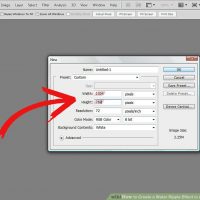
نحوه ی ایجاد امواج آب در فتوشاپ نرم افزار Adobe Photoshop, یک ویرایشگر تصاویر گرافیکی است که برای سیستم عامل های ویندوز و OSX طراحی شده است. این نرم افزار می تواند تصاویر گرافیکی را در چندین لایه ویرایش و ایجاد کند و از ماسک ها، ترکیب بندی آلفا و چندین مدل رنگ مانند RGB، CMYK، Lab Color Space، Spot Color و Duotone پشتیبانی می کند. نرم افزار فتوشاپ از فرمت های گرافیکی گسترده ای پشتیبانی می کند، اما فرمت های PSD و PSB مخصوص به خود را نیز دارد که از تمام ویژگی های اشاره شده پشتیبانی می کنند. در این مقاله به شما آموزش می دهیم که چگونه به کمک فتوشاپ امواج آب را طراحی کنید. با ما همراه باشید. مراحل : یک سند جدید با عرض ۱۰۲۴ و ۷۶۸ ایجاد کنید. ویژگی linear gradient را اعمال کنید. رنگ #۰۰۵۴A6 را اعمال کنید. رنگ میانه را روی ۵۹% تنظیم کنید و روی OK کلیک کنید. gradient diagonally را روی سند خود اعمال کنید. امواج آب را رسم کنید. گزینه های filter->distort->zigzag را انتخاب کنید. در دیالوگ باکس zigzag مقدار گزینه های مقابل را مشخص کنید و روی گزینه ی OK کلیک کنید. در نهایت بعد از این مرحله […]

دسته بندی : آموزش فتوشاپ
ادامه مطلب
آپديت
نحوه ی از بین بردن گرد و غبار در عکس با استفاده از فتوشاپ

نحوه ی از بین بردن گرد و غبار در عکس با استفاده از فتوشاپ نرم افزار Adobe Photoshop, یک ویرایشگر تصاویر گرافیکی است که برای سیستم عامل های ویندوز و OSX طراحی شده است. این نرم افزار می تواند تصاویر گرافیکی را در چندین لایه ویرایش و ایجاد کند و از ماسک ها، ترکیب بندی آلفا و چندین مدل رنگ مانند RGB، CMYK، Lab Color Space، Spot Color و Duotone پشتیبانی می کند. نرم افزار فتوشاپ از فرمت های گرافیکی گسترده ای پشتیبانی می کند، اما فرمت های PSD و PSB مخصوص به خود را نیز دارد که از تمام ویژگی های اشاره شده پشتیبانی می کنند. در این مقاله به شما آموزش می دهیم که چگونه گرد و غبار را با استفاده از فتوشاپ از تصویر محو کنید. مراحل : ابزار Spot Healing Brush را از پانل Tools انتخاب کنید. نشانگر ماوس به شکل دایره تغییر می کند. برای تغییر قطر دایره به اندازه ای که نیاز دارید, از نوار گزینه ها روی Brush کلیک کنید. دکمه ی متحرک اندازه ی قلم نمایش داده خواهد شد. از آن برای تغییر سایز قلم استفاده کنید. دکمه ی متحرک Hardness را به سمت چپ ببرید و آن را روی ۰% تنظیم […]

دسته بندی : آموزش فتوشاپ
ادامه مطلب
آپديت
نحوه ی تعادل برقرار کردن بین ویژگی sharp و soft  در فتوشاپ

نحوه ی تعادل برقرار کردن بین ویژگی sharp و soft  در فتوشاپ نرم افزار Adobe Photoshop, یک ویرایشگر تصاویر گرافیکی است که برای سیستم عامل های ویندوز و OSX طراحی شده است. این نرم افزار می تواند تصاویر گرافیکی را در چندین لایه ویرایش و ایجاد کند و از ماسک ها، ترکیب بندی آلفا و چندین مدل رنگ مانند RGB، CMYK، Lab Color Space، Spot Color و Duotone پشتیبانی می کند. نرم افزار فتوشاپ از فرمت های گرافیکی گسترده ای پشتیبانی می کند، اما فرمت های PSD و PSB مخصوص به خود را نیز دارد که از تمام ویژگی های اشاره شده پشتیبانی می کنند. در این مقاله به شما آموزش می دهیم که چگونه این کار را در فتوشاپ انجام دهید و از زیبایی صورت خود لذت ببرید. مراحل : برای این کار از لایه ی مورد نظر یک کپی بگیرید. گزینه های (Layer>Duplicate Layer) را انتخاب کنید سپس دکمه های (Shift-Ctrl-U) را فشار دهید. گزینه ی blending ( در گوشه ی سمت چپ پالت لایه ها ) را روی “overlay” تنظیم کنید. سپس از فیلتر Gaussian blur استفاده کنید. برای این کار گزینه های (Filter>Blur>GaussianBlur…) را انتخاب کنید. با این کار تعادل خوبی بین ویژگی های sharp و […]

ادامه مطلب