آپديت
چگونه بدون فرمت کردن مشکلات ویندوز را حل کنیم ؟

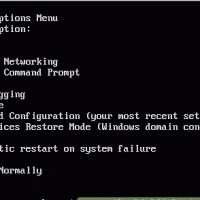
  چگونه بدون فرمت کردن مشکلات ویندوز را حل کنیم ؟   اگر مشکلی برای کامپیوتر شما به وجود آمده است اما نمی خواهید همه چیز را از اول شروع کنید, مقاله ی زیر را مطالعه کنید!   مراحل : از قسمت control panel به صفحه ی System Restore بروید. این کار را در حالت safe انجام دهید. برای اینکه به حالت safe بروید, کامپیوتر را مجددا راه اندازی کنید, سپس دائما دکمه ی F8 را فشار دهید تا لیست گزینه ها برای شما نمایش داده شود, سپس از قسمت گزینه ها Safe Mode را انتخاب کنید. اگر از ویندوز Vista استفاده می کنید, برای رفع مشکلات  و بازگرداندن تغییرات در ویندوز به Start > Control Panel > System and Maintenance > Backup and Restore Center > Use System Restore بروید. در ویندوز XP معمولا نقطه بازیابی به صورت خودکار برای شما نمایش داده می شود, سعی کنید نقطه ای را انتخاب کنید که بعد از ایجاد آن تغییر در کامپیوتر با مشکل مواجه شدید. برای این کار به Start > All Programs > Accessories > System Tools > System Restore بروید. اسکن ویروس انجام دهید, اگر برنامه ی آنتی ویروس ندارید, برنامه ی AVG free را از آدرس http://free.grisoft.com […]
ادامه مطلب

رفع خطای ۹.۹۰ در PSP

دوشنبه ۲۹ مرداد ۱۳۹۷
  • 1,438 views
  • 0
آپديت
رفع خطای ۹.۹۰ در PSP

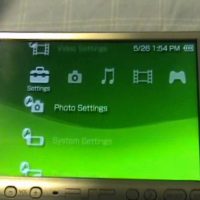
  رفع خطای ۹.۹۰ در PSP هنگامی که می خواهید PSP را به روز رسانی کنید و با خطای ۹.۹۰ مواجه می شوید, می توانید این مشکل را به روش زیر حل کنید. مراحل : PSP را روشن کنید. روی دکمه ی ‘SELECT’ کلیک کنید. به قسمت دستگاه USB بروید. Memory Stick را به flash 0 تغییر دهید. PSP را به کامپیوتر متصل کنید. روی VSH کلیک کنید, سپس روی نسخه که یک فایل متن است کلیک کنید. این نسخه  ۹.۹۰ خواهد بود؛ آن را به ۵.۵۰ تغییر دهید. از به روز رسانی کردن PSP خود و اضافه کردن بازی های بسیار جذاب لذت ببرید.  

ادامه مطلب

نحوه ی اجرای Traceroute در لینوکس

دوشنبه ۲۹ مرداد ۱۳۹۷
  • 1,294 views
  • 0
آپديت
نحوه ی اجرای Traceroute در لینوکس

  نحوه ی اجرای Traceroute در لینوکس traceroute  یک ابزار شبکه رایانه‌ای است که برای ردیابی مسیر حرکت بسته‌های شبکه‌ای در شبکه‌ای با پروتکل اینترنت (IP) مورد استفاده قرار می‌گیرد. ابزارtraceroute  تقریباً در همه سیستم‌عامل ها موجود است. این برنامه برای تعیین مشکلات شبکه و اتصال مورد استفاده قرار می گیرد.   مراحل : Terminal را باز کنید. Traceroute را نصب کنید. برای این کار : عبارت  sudo apt install traceroute را تایپ کنید سپس دکمه ی  ↵ Enter را فشار دهید. رمز عبور را تایپ کنید سپس ↵ Enter را فشار دهید. کلمه ی  y را تایپ کنید و هنگامی که از شما خواسته شد دکمه ی ↵ Enter را فشار دهید. صبر کنید Traceroute نصب شود. وب سایتی که می خواهید برای آن مسیر ها را ردیابی کنید, مشخص کنید. به عنوان مثال اگر می خواهید مسیر های بین کامپیوتر و YouTube را رد یابی کنید, باید وب سایت YouTube را انتخاب کنید. ۴. فرمان “traceroute ” را وارد کنید. tracert website.com را تایپ کنید و به جای کلمه ی website نام وب سایت مورد نظر خود را وارد کنید به عنوان مثال com سپس دکمه ی ↵ Enter را فشار دهید. لازم نیست قسمت “https:// ” یا www. آدرس وب سایت را […]

دسته بندی : ترفند ویندوز
ادامه مطلب

نحوه ی اجرای Traceroute در سیستم مکینتاش

دوشنبه ۲۹ مرداد ۱۳۹۷
  • 1,346 views
  • 0
آپديت
نحوه ی اجرای Traceroute در سیستم مکینتاش

  نحوه ی اجرای Traceroute در سیستم مکینتاش traceroute  یک ابزار شبکه رایانه‌ای است که برای ردیابی مسیر حرکت بسته‌های شبکه‌ای در شبکه‌ای با پروتکل اینترنت (IP) مورد استفاده قرار می‌گیرد. ابزارtraceroute  تقریباً در همه سیستم‌عامل ها موجود است. این برنامه برای تعیین مشکلات شبکه و اتصال مورد استفاده قرار می گیرد.   مراحل : Spotlight را باز کنید. از گوشه ی سمت راست صفحه روی آیکون ذره بین کلیک کنید. network utility را تایپ کنید. با این کار سیستم برنامه ی network utility را جستجو خواهد کرد. روی network utility کلیک کنید. از بالای صفحه ی نتایج روی Network Utility دوبار کلیک کنید. با این کار پنجره ی Network Utility باز خواهد شد. ۴. روی Traceroute کلیک کنید. این زبانه در بالای پنجره ی Network Utility قرار دارد. ۵ . آدرس وب سایت را وارد کنید. در فیلد متنی بالای پنجره نام وب سایت مورد نظر خود را تایپ کنید. به عنوان مثال برای رد یابی وب سایت فیسبوک میتوانید facebook.com را تایپ کنید. لازم نیست قسمت “https:// ” یا www. آدرس وب سایت را وارد کنید. روی Trace کلیک کنید. این دکمه ی آبی رنگ در سمت راست صفحه قرار دارد. با این کار Network Utility برای وب سایتی که انتخاب کردید, مسیر […]

دسته بندی : ترفند ویندوز
ادامه مطلب

نحوه ی اجرای Traceroute در سیستم ویندوز

دوشنبه ۲۹ مرداد ۱۳۹۷
  • 1,108 views
  • 0
آپديت
نحوه ی اجرای Traceroute در سیستم ویندوز

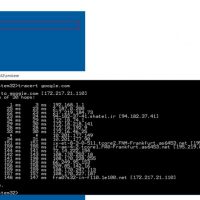
  نحوه ی اجرای Traceroute در سیستم ویندوز traceroute  یک ابزار شبکه رایانه‌ای است که برای ردیابی مسیر حرکت بسته‌های شبکه‌ای در شبکه‌ای با پروتکل اینترنت (IP) مورد استفاده قرار می‌گیرد. ابزارtraceroute  تقریباً در همه سیستم‌عامل ها موجود است. این برنامه برای تعیین مشکلات شبکه و اتصال مورد استفاده قرار می گیرد. مراحل : منوی Start را باز کنید. از گوشه ی سمت چپ صفحه روی لوگوی ویندوز کلیک کنید. منوی Start نمایش داده خواهد شد. command prompt را تایپ کنید. با این کار سیستم برنامه ی Command Prompt را جستجو خواهد کرد. روی Command Prompt کلیک کنید. این برنامه در بالای منو قرار دارد. Command Prompt باز خواهد شد. وب سایتی که می خواهید مسیر آن را ردیابی کنید, تعیین کنید. به عنوان مثال, اگر می خواهید لیست مسیر های بین کامپیوتر و فیس بوک را مشاهده کنید, می توانید وب سایت فیسبوک را انتخاب کنید. ۵ . فرمان “traceroute ” را وارد کنید. tracert website.com را تایپ کنید و به جای کلمه ی website نام وب سایت مورد نظر خود را وارد کنید به عنوان مثال facebook.com سپس دکمه ی ↵ Enter را فشار دهید. لازم نیست قسمت “https:// ” یا www. آدرس وب سایت را وارد کنید. اگر آدرس IP وب سایت […]

ادامه مطلب

تغییر فرمت Word به JPEG در سیستم مکینتاش

شنبه ۲۷ مرداد ۱۳۹۷
  • 990 views
  • 0
آپديت
تغییر فرمت Word به JPEG در سیستم مکینتاش

  تغییر فرمت Word به JPEG در سیستم مکینتاش ترفند ها به شما آموزش می دهد که چگونه Microsoft Word را به فایل عکس JPEG در سیستم های مکینتاش و ویندوز تغییر دهید.     مراحل : روی فایل Word دوبار کلیک کنید. با این کار فایل باز می شود. شما هم چنین می توانید برنامه ی Word که آیکون آن به رنگ سفید و آبی می باشد را باز کنید, سپس روی گزینه ی Open کلیک کنید و فایل مورد نظر خود را انتخاب کنید. روی File کلیک کنید. این گزینه در گوشه ی سمت چپ صفحه ی مکینتاش قرار دارد. روی Save As کلیک کنید. این گزینه تقریبا در بالای منوی کشویی File قرار دارد. روی Format کلیک کنید. شما می توانید این گزینه را در وسط پنجره ی “Save As” مشاهده کنید. روی PDF کلیک کنید. این گزینه تقریبا در وسط منوی کشویی قرار دارد. در حالی که فایل ( DOC (Word به صورت مستقیم قابل تبدیل به فرمت JPEG نیست, شما می توانید فایل PDF را به صورت مستقیم به JPEG تبدیل کنید. روی گزینه ی Save کلیک کنید. این دکمه ی آبی رنگ در گوشه ی سمت راست پنجره قرار دارد. اکنون فایل شما به […]

ادامه مطلب

نحوه اتصال به UConnect

شنبه ۲۷ مرداد ۱۳۹۷
  • 1,156 views
  • 0
آپديت
نحوه اتصال به UConnect

  نحوه اتصال به UConnect تکنولوژی UConnect به شما این امکان را می دهد که هفت دستگاه موبایل را با وسیله ی نقلیه ی خود جفت کنید. به این ترتیب می توانید در جاده تماس تلفنی برقرار کنید و پیام متنی ارسال کنید. برای مدیریت تماس ها, پیام ها, ناوبری صوتی و غیره در حین رانندگی موبایل خود را از طریق Bluetooth  به UConnect متصل کنید. اتصال به UConnect برای راه اندازی سرویس در وسیله ی نقلیه ی خود دکمه ی “UConnect ” را فشار دهید. ابتدا بگوئید “setup ” و سپس بگوئید “phone pairing “. عبارت “pair a phone ” را به همراه رمز چهار رقمی سیستم UConnect وسیله ی نقلیه ی خود, به زبان آورید. اگر تا به حال از این ویژگی استفاده نکرده اید و کد چهار رقمی آن را نمی دانید, در اکثر مواقع به طور پیش فرض این کد ۰۰۰۰ می باشد. برای تایید رمز چهار رقمی کلمه ی “yes ” را بگوئید. یک نام برای تلفن همراه خود بگوئید. یک شماره اولویت بین یک تا هفت به تلفن خود اختصاص دهید. عدد یک اولویت بیشتری دارد. به عنوان مثال اگر چندین دستگاه به UConnect متصل شده باشد تلفنی که اولویت آن یک است می […]

ادامه مطلب

نحوه ی باز کردن iPad Mini با استفاده از حالت Recovery

پنج شنبه ۲۵ مرداد ۱۳۹۷
  • 1,359 views
  • 0
آپديت
نحوه ی باز کردن iPad Mini با استفاده از حالت Recovery

  نحوه ی باز کردن iPad Mini با استفاده از حالت Recovery   ترفند ها به شما آموزش می دهد که چگونه مجددا به  iPad Mini خود دسترسی پیدا کنید در صورتیکه رمز عبور را فراموش کرده اید. متاسفانه تنها راه برای انجام این کار, پاک کردن اطلاعات آیپد و بازگردانی اطلاعات از iTunes می باشد. اگر تا به حال از اطلاعات آیپد خود در iTunes یا iCloud پشتیبان نگرفته اید, برای انجام این کار لازم است آیپد خود را در حالت recovery قرار دهید. مراحل : ابتدا آیپد را به کامپیوتر متصل کنید. یک طرف کابل شارژر آیپد را به کامپیوتر و طرف دیگر را به آیپد متصل کنید. iTunes را باز کنید. آیکون این برنامه رنگارنگ است. اگر از شما خواسته شد تا برنامه را به روز رسانی کنید, ابتدا روی دکمه ی Download iTunes کلیک کنید و صبر کنید تا نسخه ی جدید برنامه دانلود شود سپس آن را نصب کنید. ممکن است لازم باشد قبل از ادامه ی کار, کامپیوتر را مجددا راه اندازی کنید. آیپد خود را در حالت recovery قرار دهید. دکمه ی Home و دکمه ی Lock آیپد خود را با هم فشار دهید و نگه دارید. دکمه ها را تا زمانی نگه […]

ادامه مطلب
آپديت
نحوه ی باز کردن قفل iPad Mini با استفاده از باز گردانی iTunes

  نحوه ی باز کردن iPad Mini با استفاده از باز گردانی iTunes   ترفند ها به شما آموزش می دهد که چگونه مجددا به  iPad Mini خود دسترسی پیدا کنید در صورتیکه رمز عبور را فراموش کرده اید. متاسفانه تنها راه برای انجام این کار, پاک کردن اطلاعات آیپد و بازگردانی اطلاعات از iTunes می باشد. اگر تا به حال از اطلاعات آیپد خود در iTunes یا iCloud پشتیبان نگرفته اید, برای انجام این کار لازم است آیپد خود را در حالت recovery قرار دهید.   مراحل : ابتدا آیپد را به کامپیوتر متصل کنید. یک طرف کابل شارژر آیپد را به کامپیوتر و طرف دیگر را به آیپد متصل کنید. iTunes را باز کنید. آیکون این برنامه رنگارنگ است. اگر از شما خواسته شد تا برنامه را به روز رسانی کنید, ابتدا روی دکمه ی Download iTunes کلیک کنید و صبر کنید تا نسخه ی جدید برنامه دانلود شود سپس آن را نصب کنید. ممکن است لازم باشد قبل از ادامه ی کار, کامپیوتر را مجددا راه اندازی کنید. اگر iTunes از شما رمز عبور خواست, باید از حالت recovery استفاده کنید. روی آیکون آیپد خود کلیک کنید. آیکون آیپد خود را در گوشه ی سمت چپ پنجره […]

ادامه مطلب

چگونه با استفاده از iPad پرینت بگیریم؟

سه شنبه ۲۳ مرداد ۱۳۹۷
  • 1,082 views
  • 0
آپديت
چگونه با استفاده از iPad پرینت بگیریم؟

  چگونه با استفاده از iPad پرینت بگیریم؟ ترفند ها به شما آموزش می دهد چگونه به کمک  آیپدی که از طریق بلوتوث یا Wi-Fi یا شبکه ی بی سیم به پرینتر متصل است, از متن خود پرینت بگیرید.   مرحله ی اول : اتصال به شبکه ی بی سیم اتصال بی سیم پرینتر را بررسی کنید. پرینتر باید روشن باشد و به شبکه ی بی سیم متصل باشد, هم چنین می تواند از طریق بلوتوث یا وای فای به کامپیوتری که به شبکه ی بی سیم متصل است, اتصال داشته باشد. اگر پرینتر به کامپیوتری که به شبکه ی بی سیم متصل است, اتصال دارد؛ اطمینان حاصل کنید که روی حالت اشتراک گذاری تنظیم شده باشد. حتی اگر اتصال به صورت صحیح برقرار باشد, ممکن است روی حالت اشتراک گذاری تنظیم نشده باشد. AirPrint چاپگر خود را فعال کنید. AirPrint اکثر پرینتر ها فعال است. تنظیمات iPad خود را باز کنید. آیکون چرخ دنده شکل این برنامه در صفحه ی Home قرار دارد. روی Wi-Fi ضربه بزنید. این گزینه در بالای منو قرار دارد. اگر وای فای روشن نیست, آن را در حالت “On” قرار دهید. روی شبکه Wi-Fi ضربه بزنید. از قسمت “CHOOSE A NETWORK…” منو, شبکه ای […]

ادامه مطلب