تغییر رزولوشن صفحه در ویندوز Vista

پنج شنبه ۱۴ تیر ۱۳۹۷
  • 1,360 views
  • 0
آپديت
تغییر رزولوشن صفحه در ویندوز Vista

  تغییر رزولوشن صفحه در ویندوز Vista ترفند ها به شما آموزش می دهد که چگونه سایز آیکون ها و متن را با افزایش و کاهش رزولوشن صفحه تغییر دهیم.   مراحل :   روی صفحه ی دسکتاپ راست کلیک کنید. منوی کشویی برای شما باز خواهد شد. روی Personalize کلیک کنید. این گزینه در انتهای منو کشویی قرار دارد. در برخی از نسخه های Vista, این گزینه Properties نام دارد. روی Display Settings کلیک کنید. این لینک در پایین پنجره ی “Personalize” قرار دارد. دکمه ی “Resolution” را به چپ و راست بکشید. این دکمه در پایین پنجره ی “Display Settings” قرار دارد. با کشیدن رزولوشن به سمت چپ, رزولوشن صفحه کاهش و با کشیدن دکمه ی رزولوشن به سمت راست, رزولوشن افزایش می یابد. هر چه رزولوشن بالاتری انتخاب کنید, آیکون و متن صفحه کوچکتر خواهد شد. روی OK کلیک کنید. این گزینه در انتهای پنجره قرار دارد. با این کار عملیات را تایید می کنید. هنگامی که از شما خواسته شد روی Yes کلیک کنید. با این کار تنظیمات رزولوشن ذخیره خواهد شد. اگر از رزولوشن جدید خوشتان نیامد می توانید روی دکمه ی Revert کلیک کنید یا چند ثانیه صبر کنید تا رزولوشن به طور خودکار […]

ادامه مطلب

تغییر رزولوشن صفحه در ویندوز ۷ و ۸

پنج شنبه ۱۴ تیر ۱۳۹۷
  • 2,585 views
  • 0
آپديت
تغییر رزولوشن صفحه در ویندوز ۷ و ۸

  تغییر رزولوشن صفحه در ویندوز ۷ و ۸   ترفند ها به شما آموزش می دهد که چگونه سایز آیکون ها و متن را با افزایش و کاهش رزولوشن صفحه تغییر دهیم.   مراحل :   روی صفحه ی دسکتاپ راست کلیک کنید. منوی کشویی برای شما باز خواهد شد. روی Screen resolution کلیک کنید. این گزینه در انتهای منو قرار دارد. روی نوار رزولوشن کلیک کنید. این نوار زیر عنوان “Resolution” قرار دارد. با این کار یک منوی کشویی با رزولوشن های مختلف نمایش داده می شود. روی رزولوشن مورد نظر کلیک کنید. کنار بهترین رزولوشن پیشنهاد شده برای کامپیوتر شما عبارت “(Recommended)” نوشته شده است. هر چه رزولوشن بالاتری انتخاب کنید, آیکون و متن صفحه کوچکتر خواهد شد. روی OK کلیک کنید. این گزینه در انتهای پنجره قرار دارد. با این کار عملیات را تایید می کنید. هنگامی که از شما خواسته شد روی Yes کلیک کنید. با این کار تنظیمات رزولوشن ذخیره خواهد شد. اگر از رزولوشن جدید خوشتان نیامد می توانید روی دکمه ی Revert کلیک کنید یا چند ثانیه صبر کنید تا رزولوشن به طور خودکار به تنظیمات پیش فرض خود باز گردد.  

ادامه مطلب
آپديت
چگونه مشکل اتصال محدود Wi-Fi را در ویندوز ۱۰ حل کنیم؟

  چگونه مشکل اتصال محدود Wi-Fi را در ویندوز ۱۰ حل کنیم؟ آیا سیستم عامل خود را به ویندوز ۱۰ ارتقا داده اید؟ آیا با پیام اتصال Wi-Fi محدود در کامپیوتر خود مواجه می شوید؟ اگر این چنین است برای حل این مشکل مقاله ی زیر را مطالعه کنید.   مراحل : بررسی کنید که تمام درایو ها از جمله آداپتور بی سیم و چیپ ست به روز باشند. به بخش تنظیمات آداپتور بروید. Network and sharing center را باز کنید و روی “Change adapter settings ” کلیک کنید. روی آداپتور بی سیم خود راست کلیک کنید سپس روی properties کلیک کنید. در زبانه ی Networking, روی Configure کلیک کنید. در زبانه ی Advanced, گزینه ی Bandwidth property را انتخاب کرده و آن را روی “Auto” یا “۲۰MHz/40MHz” تنظیم کنید. سپس روی دکمه ی OK کلیک کنید. دوباره به شبکه WI-FI خود متصل شوید. در صورت لزوم کامپیوتر را مجددا راه اندازی کنید.

ادامه مطلب
آپديت
فعال کردن گروه مخاطبین برای ارسال ایمیل گروهی در سیستم مکینتاش

  فعال کردن گروه مخاطبین برای ارسال ایمیل گروهی در سیستم مکینتاش   ترفند ها به شما آموزش می دهد که چگونه برای گروه مخاطبین ذخیره شده در Microsoft Outlook ایمیل ارسال کنید. با این روش شما می توانید بدون اینکه مخاطبین را به صورت دستی اضافه کنید, به همه ی آنها ایمیل بفرستید. اگر از سیستم مکینتاش استفاده می کنید ابتدا باید گروه مخاطبین را از قسمت Outlook Preferences فعال کنید.   خلاصه سریع : Outlook را باز کنید. از سمت چپ صفحه روی آیکون Contacts یا People کلیک کنید. یک گروه انتخاب کنید. از نوار ابزار روی گزینه ی Email کلیک کنید. ایمیل خود را بنویسید و روی Send کلیک کنید.   مراحل : Microsoft Outlook را در کامپیوتر خود باز کنید. شما می توانید آیکون برنامه را در پوشه ی Applications مشاهده کنید. از نوار منو روی زبانه ی Outlook کلیک کنید. این دکمه در سمت چپ صفحه و کنار آیکون منوی Apple قرار دارد. یک منوی کشویی برای شما نمایش داده خواهد شد. از منوی Outlook روی Preferences کلیک کنید. با این کار Outlook Preferences شما در پنجره ی جدیدی باز خواهد شد. هم چنین شما می توانید برای باز کردن پنجره ی preferences دکمه ی […]

ادامه مطلب

چگونگی حذف برنامه ی  Bing Desktop

دوشنبه ۴ تیر ۱۳۹۷
  • 1,605 views
  • 0
آپديت
چگونگی حذف برنامه ی  Bing Desktop

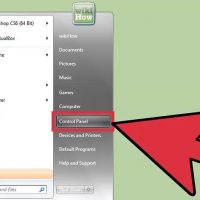
  نحوه ی حذف عکس زمینه ی Bing از طریق حذف برنامه ی  Bing Desktop   Bing Desktop یک ابزار جستجوی نوآورانه است که می توانید آن را به صورت مستقیم از وب سایت مایکروسافت دانلود کنید. هنگامی که Bing Desktop را دانلود کنید, هر روز عکس زمینه ی دسکتاپ شما به روز خواهد شد. اگر نمی خواهید Bing هر روز عکس دسکتاپ شما را تغییر دهد, یا اینکه می خواهید عکس زمینه ی دلخواه خود را داشته باشید, می توانید Bing Wallpaper را غیرفعال کنید یا آن را کاملا حذف کنید.   مراحل : به Control Panel دسترسی پیدا کنید. از گوشه ی سمت چپ صفحه روی منوی Start و سپس “Control Panel” کلیک کنید. از پایین گزینه ی “Programs” روی “Uninstall a program” کلیک کنید. لیستی از همه ی برنامه های نصب شده در کامپیوتر نمایش داده خواهد شد. لیست را بررسی کنید و گزینه ی “Bing ” را انتخاب کنید. Bing را حذف کنید. با کلیک کردن روی آن, ابزار انتخاب خواهد شد. از بالای پنجره روی گزینه ی “Uninstall” کلیک کنید. از منویی که نمایش داده می شود گزینه ی “Yes” را انتخاب کنید. با این کار ابزار Bing به طور کلی از کامپیوتر شما حذف […]

ادامه مطلب
آپديت
نحوه ی حذف عکس زمینه ی Bing از طریق غیر فعال کردن آن

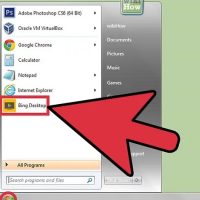
  نحوه ی حذف عکس زمینه ی Bing از طریق غیر فعال کردن آن   Bing Desktop یک ابزار جستجوی نوآورانه است که می توانید آن را به صورت مستقیم از وب سایت مایکروسافت دانلود کنید. هنگامی که Bing Desktop را دانلود کنید, هر روز عکس زمینه ی دسکتاپ شما به روز خواهد شد. اگر نمی خواهید Bing هر روز عکس دسکتاپ شما را تغییر دهد, یا اینکه می خواهید عکس زمینه ی دلخواه خود را داشته باشید, می توانید Bing Wallpaper را غیرفعال کنید یا آن را کاملا حذف کنید.   مراحل : Bing را باز کنید. منوی Start را باز کنید و روی “Desktop” کلیک کنید. برای دسترسی پیدا کردن به ابزار Bing, روی “Bing Desktop” کلیک کنید. آیکون این ابزار به شکل مستطیل کوچکی است. به Settings دسترسی پیدا کنید. از گوشه ی سمت راست صفحه روی آیکون چرخ دنده کلیک کنید. با این کار منوی Settings باز خواهد شد. منوی Settings به صورت پیش فرض زبانه ی General را باز خواهد کرد, اگر اینطور نبود از بالای منوی Settings روی زبانه ی General کلیک کنید. ابزار Wallpaper Toolset را خاموش کنید. روی گزینه ی “Turn on wallpaper toolset” کلیک کنید. این گزینه در انتهای قسمت General […]

ادامه مطلب

نحوه ی باز کردن پورت ۲۵ در ویندوز XP

شنبه ۲ تیر ۱۳۹۷
  • 2,390 views
  • 0
آپديت
نحوه ی باز کردن پورت ۲۵ در ویندوز XP

  نحوه ی باز کردن پورت ۲۵ در ویندوز XP پورت ۲۵ برای ارسال ایمیل استفاده می شود. شما می توانید در کامپیوتر خود پورت ها را به دلایل امنیتی ببندید, بنابراین اگر پورت ۲۵ کامپیوتر شما بسته باشد شما قادر به ارسال ایمیل نخواهید بود.  اگر برای ارسال ایمیل مشکل دارید و لازم است پورت ۲۵ کامپیوتر خود را باز کنید, طبق مراحل زیر عمل کنید.     مراحل روی دکمه « Start» کلیک کنید و « Control Panel» را انتخاب کنید. روی “Windows Firewall” کلیک کنید, سپس زبانه ی ” Exceptions ” را انتخاب کنید. گزینه ی ” Add Port ” را انتخاب کنید. در فیلد متنی ” Name ” نام سرور ایمیل خود را تایپ کنید. در فیلد ” Port ” عدد “۲۵” را وارد کنید. با کلیک کردن روی گزینه ی “Apply” و ” OK ” کار را تمام کنید.  

ادامه مطلب
آپديت
نحوه ی تغییر فرمت شماره ها در سیستم عامل مکینتاش

نحوه ی تغییر فرمت شماره ها در سیستم عامل مکینتاش   ترفند ها به شما آموزش می دهد که چگونه فرمت شماره ها, تاریخ و ساعت را در سیستم عامل مکینتاش تغییر دهید.   خلاصه ی سریع System Preferences را باز کنید. روی Language & Region کلیک کنید. روی Advanced کلیک کنید. جداساز های Grouping و Decimal را انتخاب کنید. Measurement Unit را انتخاب کنید. روی Ok کلیک کنید, سپس Keyboard Preferences را انتخاب کنید. زبان صفحه کلید را انتخاب کنید.   مراحل تغییر فرمت شماره ها   روی منوی Apple کلیک کنید. این آیکون سیب مانند در سمت چپ صفحه قرار دارد. روی System Preferences کلیک کنید. روی Language & Region کلیک کنید. این گزینه در بالای پنجره ی preferences قرار دارد. اگر نمی توانید همه ی آیکون های system preferences را مشاهده کنید, از بالای صفحه روی ⋮⋮⋮⋮ کلیک کنید. روی Advanced کلیک کنید. این گزینه در گوشه ی سمت راست صفحه قرار دارد. روی منوی کشویی کنار ” Grouping ” کلیک کنید. روی جداکننده کلیک کنید. شما می توانید گزینه های comma, period, apostrophe, space یا none را انتخاب کنید تا فرمت اعداد بزرگی مانند ۱۰۰۰۰۰۰ تغییر یابد. روی منوی کشویی کنار ” Decimal ” کلیک کنید. […]

دسته بندی : ترفند ویندوز
ادامه مطلب
آپديت
نحوه ی تغییر فرمت اعداد و کاراکتر های صفحه کلید

  نحوه ی تغییر فرمت اعداد و کاراکتر های صفحه کلید   ترفند ها به شما آموزش می دهد که چگونه فرمت شماره ها, تاریخ و ساعت صفحه کلید را در سیستم عامل مکینتاش تغییر دهید.     مراحل تغییر فرمت اعداد صفحه کلید   روی منوی Apple کلیک کنید. این آیکون سیب مانند در سمت چپ صفحه قرار دارد. روی System Preferences کلیک کنید. روی Keyboard کلیک کنید. این گزینه تقریبا در وسط پنجره ی preferences قرار دارد. اگر نمی توانید همه ی آیکون های system preferences را مشاهده کنید, از بالای صفحه روی ⋮⋮⋮⋮ کلیک کنید. روی Input Sources کلیک کنید. این گزینه تقریبا در بالای دیالوگ باکس قرار دارد. روی + کلیک کنید. روی فرمت number/language کلیک کنید. فرمت ها به ترتیب حروف الفبا در سمت چپ دیالوگ باکس لیست شده اند. روی Add کلیک کنید. اکنون شما فرمت صفحه کلید را به زبان مربوطه تغییر داده اید. به عنوان مثال اگر زبان Bengali را انتخاب کرده اید, اعداد و کاراکتر های صفحه کلید به زبان بنگالی مشخص شده اند. از پایین دیالوگ باکس گزینه ی “Show input menu in menu bar,” را علامت بزنید تا بتوانید بعدا فرمت اعداد و زبان صفحه کلید را تغییر دهید. […]

دسته بندی : ترفند ویندوز
ادامه مطلب
آپديت
چگونه فایل های EPUB را در سیستم مکینتاش باز کنیم ؟

  چگونه فایل های EPUB را در سیستم مکینتاش باز کنیم ؟   ترفند ها به شما آموزش می دهد که چگونه فایل های EPUB را در کامپیوتر یا گوشی هوشمند باز کنید؛ این فایل ها به عنوان فایل های “eBook” نیز شناخته می شوند. اگر به نظر شما باز کردن فایل EPUB با استفاده از پلتفرم مورد نظر دشوار است, می توانید فایل را به PDF تبدیل کنید که در هر پلتفرمی قابل خواندن می باشد. به یاد داشته باشید که فایل ها ی  eBooks محافظ DRM دارند و نمی توانید آنها را به پلتفرم دیگری منتقل کنید.     مراحل فایل EPUB را انتخاب کنید. به محل ذخیره ی فایل EPUB بروید سپس روی فایل EPUB که می خواهید باز کنید, کلیک کنید. روی File کلیک کنید. این گزینه در گوشه ی سمت چپ صفحه قرار دارد. Open With را انتخاب کنید. این گزینه در بالای منوی کشویی File وجود دارد. با انتخاب این گزینه منوی جدیدی برای شما باز می شود. روی iBooks کلیک کنید. این گزینه در منوی جدید قرار دارد. با این کار هم iBooks باز می شود و هم فایل EPUB به قسمت کتابخانه iBooks اضافه می شود. هم چنین شما می توانید iBooks […]

ادامه مطلب