نحوه ی باز کردن پورت های فایروال ویندوز

پنج شنبه ۱۰ خرداد ۱۳۹۷
  • 1,333 views
  • 0
آپديت
نحوه ی باز کردن پورت های فایروال ویندوز

  نحوه ی باز کردن پورت های فایروال ویندوز ترفند ها به شما آموزش می دهد که چگونه پورت های فایروال روتر یا فایروال کامپیوتر را باز کنید. اکثر پورت ها در فایروال به طور پیش فرض بسته هستند اما باز کردن پورت – هم بین دستگاه و روتر, و هم بین برنامه و دستگاه -راه حل مناسبی برای رفع مشکل اتصال است. اما با این کار شبکه یا کامپیوتر شما در معرض خطر قرار می گیرد.     مراحل : منوی Start را باز کنید. از گوشه ی سمت چپ صفحه روی لوگوی ویندوز کلیک کنید. در منوی Start, عبارت firewall with advanced security را تایپ کنید. با این کار تنظیمات فایروال جستجو خواهد شد. روی Windows Firewall with Advanced Security کلیک کنید. این گزینه در بالای پنجره ی Start قرار دارد. هنگامی که از شما خواسته شد رمز عبور را وارد کنید. در این قسمت لازم است رمز عبور administrator را وارد کنید. روی Inbound Rules کلیک کنید. این گزینه در سمت چپ پنجره قرار دارد. روی New Rule کلیک کنید. شما این گزینه را در سمت راست پنجره مشاهده خواهید کرد. گزینه ی “Port” را انتخاب کنید سپس روی Next کلیک کنید. با این کار می توانید […]

ادامه مطلب

نحوه ی باز کردن پورت های فایروال روتر

پنج شنبه ۱۰ خرداد ۱۳۹۷
  • 2,222 views
  • 0
آپديت
نحوه ی باز کردن پورت های فایروال روتر

  نحوه ی باز کردن پورت های فایروال روتر ترفند ها به شما آموزش می دهد که چگونه پورت های فایروال روتر یا فایروال کامپیوتر را باز کنید. اکثر پورت ها در فایروال به طور پیش فرض بسته هستند اما باز کردن پورت – هم بین دستگاه و روتر, و هم بین برنامه و دستگاه -راه حل مناسبی برای رفع مشکل اتصال است. اما با این کار شبکه یا کامپیوتر شما در معرض خطر قرار می گیرد.   خلاصه ی سریع : وارد سایت ادمین روتر خود شوید. به صفحه ی Firewall بروید. بخش Port Forwarding را انتخاب کنید. پورت را انتخاب و یا وارد کنید. آدرس IP شخصی کامپیوتر را وارد کنید. روی Save یا Apply کلیک کنید. روتر را مجددا راه اندازی کنید.   مراحل : آدرس IP روتر خود را پیدا کنید. برای دسترسی به صفحه پیکربندی روتر، به آدرس IP روتر خود نیاز دارید. در سیستم ویندوز – منوی Start را باز کنید, روی آیکون چرخ دنده شکل کلیک کنید و سپس روی گزینه های Network & Internet و View your network properties کلیک کنید و آدرس کنار “Default gateway” را بررسی کنید. در سیستم مکینتاش – منوی Apple را باز کنید , روی System Preferences […]

ادامه مطلب
آپديت
نحوه ی ثابت کردن آیکون های دسکتاپ با استفاده از برچسب ها در سیستم مکینتاش

  نحوه ی ثابت کردن آیکون های دسکتاپ با استفاده از برچسب ها در سیستم مکینتاش ترفند ها به شما آموزش می دهد که چگونه آیکون های دسکتاپ را در جای مشخص شده ثابت کنید. با اینکه ویندوز روشی آسان برای ثابت کردن آیکون ها در محل مشخص طراحی نکرده است اما شما می توانید با استفاده از ویژگی مرتب سازی خودکار یا یک برنامه به نام DeskLock این کار را انجام دهید. در سیستم مکینتاش شما می توانید آیکون ها را با استفاده از برچسب ها در جای مشخص شده ثابت کنید.   مراحل روی هر یک از آیکون های دسکتاپ راست کلیک کنید. یک منوی کشویی برای شما باز می شود. دکمه ی ⌥ را فشار دهید و کلیک کنید. یک برچسب رنگی را انتخاب کنید. می توانید برای مرتب سازی آیکون ها از برچسب های رنگی به دلخواه خود استفاده کنید. آیکون ها بسته به رنگ هایشان در دسکتاپ مرتب خواهند شد. روی فضای خالی در دسکتاپ راست کلیک کنید. یک منوی کشویی برای شما باز می شود. دکمه ی ⌥ را فشار دهید و کلیک کنید. روی Sort By کلیک کنید. Tags را انتخاب کنید. این گزینه تقریبا در انتهای منو قرار دارد. با این کار […]

دسته بندی : ترفند ویندوز
ادامه مطلب
آپديت
نحوه ی ثابت کردن آیکون های دسکتاپ با استفاده از DeskLock در ویندوز

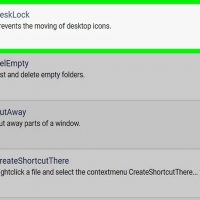
  نحوه ی ثابت کردن آیکون های دسکتاپ با استفاده از DeskLock در ویندوز ترفند ها به شما آموزش می دهد که چگونه آیکون های دسکتاپ را در جای مشخص شده ثابت کنید. با اینکه ویندوز روشی آسان برای ثابت کردن آیکون ها در محل مشخص طراحی نکرده است اما شما می توانید با استفاده از ویژگی مرتب سازی خودکار یا یک برنامه به نام DeskLock این کار را انجام دهید. در سیستم مکینتاش شما می توانید آیکون ها را با استفاده از برچسب ها در جای مشخص شده ثابت کنید.   مراحل   به صفحه دانلود DeskLock بروید. در مرورگر خود به آدرسhttp://www.intowindows.com/lock-desktop-icons-windows بروید و به پایین صفحه بروید. روی Download Desklock کلیک کنید. این لینک در پایین صفحه قرار دارد. روی DeskLock کلیک کنید. لینک دانلود این برنامه به نام “DeskLock v1.2” می باشد. با این کار DeskLock شروع به دانلود می کند. روی فایل “DeskLock.exe” دوبار کلیک کنید. به محلی که برنامه را در آنجا دانلود کردید بروید و روی برنامه ی DeskLock دوبار کلیک کنید تا باز شود. این برنامه کوچک است و نیازی به نصب ندارد. به طور پیش فرض، تمام فایل های دانلود شده را می توانید در پوشه ی Download پیدا کنید. روی […]

دسته بندی : ترفند ویندوز
ادامه مطلب
آپديت
نحوه ی ثابت کردن آیکون های دسکتاپ با استفاده از مرتب سازی خودکار ویندوز

  نحوه ی ثابت کردن آیکون های دسکتاپ با استفاده از مرتب سازی خودکار ویندوز   ترفند ها به شما آموزش می دهد که چگونه آیکون های دسکتاپ را در جای مشخص شده ثابت کنید. با اینکه ویندوز روشی آسان برای ثابت کردن آیکون ها در محل مشخص طراحی نکرده است اما شما می توانید با استفاده از ویژگی مرتب سازی خودکار یا یک برنامه به نام DeskLock این کار را انجام دهید. در سیستم مکینتاش شما می توانید آیکون ها را با استفاده از برچسب ها در جای مشخص شده ثابت کنید.   مراحل   روی فضایی خالی در دسکتاپ ویندوز راست کلیک کنید. با این کار یک منوی کشویی کوچک برای شما ظاهر می شود. روی گزینه ی View کلیک کنید. این گزینه اولین گزینه از بالای صفحه است. روی “Auto arrange icons” کلیک کنید تا علامت زده شود. با این کار آیکونهای دسکتاپ مجددا مرتب می شوند و در جاهای مشخص قرار می گیرند , بنابراین دیگر نمی توانند به جای دیگری منتقل شوند. روی “Align icons to grid” کلیک کنید تا علامت زده شود. با این کار آیکون ها با فاصله ی مشخص از هم مرتب می شوند و در جای خود قرار می گیرند.

ادامه مطلب

چگونه امنیت کامپیوتر را حفظ کنیم؟

سه شنبه ۸ خرداد ۱۳۹۷
  • 1,344 views
  • 0
آپديت
چگونه امنیت کامپیوتر را حفظ کنیم؟

  چگونه امنیت کامپیوتر را حفظ کنیم؟ آیا از هکر هایی که کامپیوتر شما را هک می کنند متنفرید؟ یا از فضای کم دیسک خسته شده اید ؟ در این مقاله به شما آموزش می دهیم که چگونه از شر هکر ها در امان بمانید.   مراحل : یک برنامه ی امنیت اینترنتی فراهم کنید تا از سیستم در مقابل ویروس ها, بد افزار ها و برنامه های مخرب محافظت کند. سعی کنید دائما درایو ها را مرتب کنید و برخی فایل های اضافه را از سیستم حذف کنید. به دلیل وجود فایل های زیاد و اضافی سرعت کامپیوتر شما کاهش پیدا می کند. سعی کنید برنامه های زیادی را دانلود نکنید زیرا احتمال دانلود نرم افزار های جاسوسی و بد افزار ها را افزایش می دهید. این کار سرعت کامپیوتر شما را نیز کاهش می دهد. تنها فایل های لازم و ضروری را دانلود کنید. برنامه هایی که می دانید خیلی مفید نیستند و به آنها احتیاجی ندارید را از سیستم پاک کنید. Smart Defrag را نیز دانلود کنید. اگر در کامپیوتر خود بازی دارید می توانید یک تقویت کننده ی بازی را دانلود کنید. با این کار سرعت اجرای بازی ها افزایش می یابد.    

ادامه مطلب

حذف مکان های ذخیره شده در Google Maps در کامپیوتر

سه شنبه ۸ خرداد ۱۳۹۷
  • 1,735 views
  • 0
آپديت
حذف مکان های ذخیره شده در Google Maps در کامپیوتر

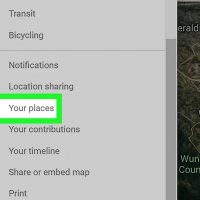
  حذف مکان های ذخیره شده در Google Maps در کامپیوتر ترفند ها به شما آموزش می دهد که چگونه هنگام استفاده از کامپیوتر مکان هایی که در Google Maps ذخیره کردید را حذف کنید.   خلاصه ی سریع : Google Maps را باز کنید. روی ≡ کلیک کنید. روی Your places کلیک کنید. روی SAVED کلیک کنید. دسته بندی را انتخاب کنید. روی محل مورد نظر کلیک کنید. روی SAVED کلیک کنید. علامت را حذف کنید.   مراحل :   به آدرس https://maps.google.com بروید. اگر وارد حساب خود در Google نشده اید, از گوشه ی سمت راست صفحه روی Sign In کلیک کنید. روی منوی ≡ کلیک کنید. این علامت در گوشه ی سمت چپ صفحه قرار دارد. روی سومین گزینه, Your places , کلیک کنید. پنجره ای در سمت چپ نقشه نمایش داده خواهد شد. روی زبانه ی SAVED کلیک کنید. ای زبانه در بالای پنجره ی “Your places” قرار دارد. روی دسته ای که محل مورد نظر در آن ذخیره شده است کلیک کنید. محل مورد نظر خود را در دسته ی Favorites, Want to go یا Starred places می توانید مشاهده کنید. برای حذف محل ذخیره شده روی محل کلیک کنید. نقشه زوم می شود و […]

ادامه مطلب
آپديت
چگونه باتری HP F4809a را برای اولین بار شارژ کنیم؟

  چگونه باتری HP F4809a را برای اولین بار شارژ کنیم؟ چه مدت طول می کشد تا باتری HP F4809A شارژ شود؟ آیا باتری جدید است و می خواهید آن را شارژ کامل کنید؟ در این مقاله به شما آموزش می دهیم که چگونه این کار را انجام دهید.     مراحل اگر برای اولین بار از باتری استفاده می کنید باید باتری را کاملا تخلیه کنید تا لپ تاپ به حالت خواب برود. شارژر باتری را متصل کنید و بسته به آنچه فروشنده هنگام خرید به شما توصیه کرده است حدود ۱۲ ساعت باتری را در حالت شارژ نگه دارید. ۱۲ ساعت شارژ حداکثر زمان لازم برای شارژ باتری است. در اولین استفاده باتری HP F4809A را ۳ مرتبه شارژ کنید. بعد از این شارژ, هر بار شارژ کامل باتری به مدت کمتر از ۲ ساعت زمان احتیاج دارد. به خاطر داشته باشید که این زمان پیشنهادی است و اگر بیشتر از زمان پیشنهاد شده باتری را در حالت شارژ قرار دهید داغ می شود.

ادامه مطلب

پاک کردن کش گوگل کروم در کامپیوتر

شنبه ۵ خرداد ۱۳۹۷
  • 2,099 views
  • 0
آپديت
پاک کردن کش گوگل کروم در کامپیوتر

  پاک کردن کش گوگل کروم در کامپیوتر ترفند ها به شما آموزش می دهد که چگونه کش فایل های موقت اینترنت که در برنامه ی Google Chrome و دسکتاپ شما ذخیره شده است را پاک کنید.   خلاصه ی ۱۰ ثانیه ای Google Chrome را باز کنید. روی ⋮ کلیک کنید. روی More tools کلیک کنید. روی Clear browsing data… کلیک کنید. روی زبانه ی Basic کلیک کنید. گزینه ی Cached images and files را علامت بزنید. روی CLEAR DATA کلیک کنید.     مراحل روی Google Chrome کلیک کنید. آیکون این برنامه به رنگ های قرمز, زرد, سبز و آبی می باشد. روی ⋮ کلیک کنید. این علامت در گوشه ی سمت راست پنجره قرار دارد. یک منوی کشویی ظاهر خواهد شد. گزینه ی More tools را انتخاب کنید. این گزینه تقریبا در وسط منوی کشویی قرار دارد. با انتخاب این گزینه, منوی جدیدی ظاهر خواهد شد. روی Clear browsing data… کلیک کنید. این گزینه در منوی جدید قرار دارد. با این کار پنجره ی Browsing Data باز خواهد شد. روی زبانه ی Basic کلیک کنید. این زبانه در سمت چپ پنجره ی Browsing Data قرار دارد. اگر می خواهید کش تنظیمات Chrome را پاک کنید, در این […]

ادامه مطلب
آپديت
نحوه غیرفعال کردن تنظیمات پروکسی با استفاده از Google Chrome در سیستم ویندوز

  نحوه غیرفعال کردن تنظیمات پروکسی با استفاده از Google Chrome در سیستم ویندوز ترفند ها به شما آموزش می دهد که چگونه تنظیمات پروکسی را با استفاده از مرورگر Safari و Chrome در سیستم ویندوز یا مکینتاش غیر فعال کنید.   مراحل غیر فعال کردن پروکسی با استفاده از Google Chrome در سیستم ویندوز ابتدا Google Chrome را باز کنید. شما می توانید آیکون این برنامه را در قسمت All Apps منوی Start مشاهده کنید. روی علامت ⁝ کلیک کنید. این علامت در گوشه ی سمت راست Chrome قرار دارد. روی Settings کلیک کنید. این گزینه تقریبا در انتهای منو قرار دارد. به پایین صفحه بروید و روی Advanced کلیک کنید. روی Open proxy settings کلیک کنید. این گزینه زیر سربرگ “System” قرار دارد. روی LAN settings کلیک کنید. این گزینه در انتهای زبانه ی Connections که به طور پیش فرض برای شما باز می شود, قرار دارد. برای غیر فعال کردن تنظیمات پروکسی, علامت گزینه ی “ Automatically detect settings ” را حذف کنید. علامت گزینه ی “Use a proxy server for your LAN ” را نیز حذف کنید. روی OK کلیک کنید. روی Apply کلیک کنید. اکنون تنظیمات پروکسی مرورگر Chrome شما غیر فعال شده است.   […]

ادامه مطلب