نحوه ی حذف فایل های Zip در ویندوز

دوشنبه ۲۲ مرداد ۱۳۹۷
  • 2,408 views
  • 0
آپديت
نحوه ی حذف فایل های Zip در ویندوز

  نحوه ی حذف فایل های Zip در ویندوز   ترفند ها به شما آموزش می دهد چگونه به طور دائمی یک فایل Zip را از کامپیوتر خود حذف کنید.   خلاصه ی سریع : فایل Zip که می خواهید آن را حذف کنید, انتخاب کنید. دکمه های Shift و Delete را هم زمان از کیبورد کامپیوتر فشار دهید. مراحل : File Explorer را باز کنید. شما می توانید File Explorer را از طریق نوار جستجو پیدا کنید یا آن را از طریق منوی Start باز کنید. هم چنین می توانید هر پوشه ای را در کامپیوتر خود باز کنید سپس یک پنجره ی جدید File Explorer باز کنید. فایل Zip که می خواهید حذف کنید را انتخاب کنید. می توانید از طریق File Explorer پوشه های خود را پیدا کنید یا از طریق Search Quick به فایل مورد نظر خود دسترسی پیدا کنید و فایل Zip مورد نظر را انتخاب کنید. در File Explorer روی فایل Zip کلیک کنید. با این کار فایل Zip برجسته می شود. دکمه های Shift + Delete⇧ را روی صفحه کلید خود فشار دهید. با این کار فایل Zip بدون اینکه به قسمت Recycle Bin منتقل شود, به صورت دائم از کامپیوتر حذف خواهد […]

ادامه مطلب

نحوه ی اتصال iPad به PS3

دوشنبه ۲۲ مرداد ۱۳۹۷
  • 1,239 views
  • 0
آپديت
نحوه ی اتصال iPad به PS3

  نحوه ی اتصال iPad به PS3 برای پخش محتوا از iPad در PS3, باید از برنامه ای استفاده کنید که بتواند آیپد شما را به مدیا سرور تبدیل کند. هنگامی که این کار را انجام دهید, در صورتیکه هر دو دستگاه به یک شبکه متصل باشند, می توانید محتوای مورد نظر را از آیپد به صورت بی سیم در PS3 پخش کنید.   مرحله اول : آماده سازی آیپد روی برنامه ی Settings ضربه بزنید. شما می توانید این برنامه را در صفحه ی اصلی و در برخی موارد در پوشه ی “Utilities ” مشاهده کنید. روی Wi-Fi ضربه بزنید. روی شبکه ی بی سیم خانگی خود ضربه بزنید. برای پخش محتوا از آیپد در PS3, باید هر دو دستگاه به یک شبکه متصل شده باشند. اطمینان حاصل کنید که شبکه ی درستی را انتخاب کنید. رمز عبور شبکه خود را وارد کنید. روی Join ضربه بزنید. دکمه Home را فشار دهید. روی App Store ضربه بزنید. روی زبانه ی Search ضربه بزنید. iMediaShare را جستجو کنید. این برنامه ی رایگان به شما این امکان را می دهد تا بتوانید محتوا را از آیپد در PS3 پخش کنید. در iMediaShare روی دکمه ی Get ضربه بزنید. روی دکمه ی […]

دسته بندی : آموزش iOS
ادامه مطلب
آپديت
نحوه ی تغییر فرمت Midi به فرمت wav یا MP3 با استفاده از یک تبدیل کننده ی فایل

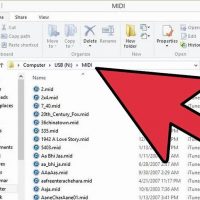
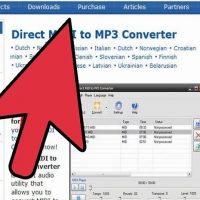
  نحوه ی تغییر فرمت Midi به فرمت wav یا MP3 با استفاده از یک تبدیل کننده ی فایل آیا نمی خواهید موزیک هایتان با فرمت midi باشند؟ در این مقاله به شما آموزش می دهیم که چگونه آن را به فرمت WAV یا فرمت MP3 تغییر دهید.   مراحل : یک برنامه ی تبدیل کننده ی فایل دانلود کنید. به دنبال برنامه ای باشید که مخصوص تبدیل های “midi to wav” یا “midi to mp3” باشد. طبق مراحل مشخص شده برای تبدیل فایل به فرمت دلخواه پیش بروید.  

دسته بندی : آموزش نرم افزار
ادامه مطلب
آپديت
نحوه ی تغییر فرمت Midi به فرمت wav یا MP3 با استفاده از QuickTime Pro/Audacity

  نحوه ی تغییر فرمت Midi به فرمت wav یا MP3 با استفاده از QuickTime Pro/Audacity آیا نمی خواهید موزیک هایتان با فرمت midi باشند؟ در این مقاله به شما آموزش می دهیم که چگونه آن را به فرمت WAV یا فرمت MP3 تغییر دهید.   مراحل :   بسته ی QuickTime Pro را خریداری کنید ( شما می توانید رمز ها را پیدا کنید, اما این کار صحیح نیست ) فایل MIDI خود را دریافت کنید. QuickTime را باز کنید و فایل مورد نظر را به AIFF استخراج کنید ( با این کار فایل بزرگی ایجاد می شود که شما می توانید بعد از استخراج فایل از Audacity به MP3 / WAV, آن را حذف کنید ) فایل AIFF را به Audacity وارد کنید. فایل را در فرمت دلخواه استخراج کنید. پایان!  

دسته بندی : آموزش نرم افزار
ادامه مطلب
آپديت
نحوه ی تغییر فرمت Midi به فرمت wav یا MP3 با استفاده از iTunes

  نحوه ی تغییر فرمت Midi به فرمت wav یا MP3 با استفاده از iTunes آیا نمی خواهید موزیک هایتان با فرمت midi باشند؟ در این مقاله به شما آموزش می دهیم که چگونه آن را به فرمت WAV یا فرمت MP3 تغییر دهید.   مراحل : با کلیک کردن روی گزینه ی “Download iTunes” برنامه ی iTunes را دانلود و نصب کنید. شما می توانید iTunes را در سیستم مکینتاش یا ویندوز نصب کنید. فایل midi را به صفحه ی اصلی iTunes بکشید. تنظیمات تبدیل را تنظیم کنید. از نوار منو روی گزینه ی “iTunes” کلیک کنید ( اگر از سیستم ویندوز استفاده می کنید, این منو “Edit” نام دارد) سپس روی “Preferences” کلیک کنید. زبانه ی “General” را انتخاب کنید. به پایین صفحه بروید و روی گزینه ی “Import Settings” کلیک کنید. سپس روی گزینه ی “Import Using” کلیک کنید و گزینه ی “MP3 Encoder ” را انتخاب کنید. سپس تنظیمات خود را با کلیک کردن روی گزینه ی “OK” ذخیره کنید. فایل MIDI که می خواهید فرمت آن را از طریق iTunes تغییر دهید, انتخاب کنید. از نوار منو گزینه ی “Advanced” را انتخاب کنید, سپس روی گزینه ی “Convert Selection to MP3” کلیک کنید. کار شما […]

دسته بندی : آموزش نرم افزار
ادامه مطلب

نحوه ی تبلیغات در Mylikes

دوشنبه ۲۲ مرداد ۱۳۹۷
  • 1,203 views
  • 0
آپديت
نحوه ی تبلیغات در Mylikes

  نحوه ی تبلیغات در Mylikes Mylikes یک پلت فرم تبلیغاتی اجتماعی است که به کاربران این امکان را می دهد تا از طریق توییتر، یوتیوب و وبلاگ ها محتوای خود را به اشتراک بگذارند و برای محصول یا خدمات خود تبلیغات کنند. تبلیغ کنندگان می توانند محصول خود را تعریف کنند، حداکثر هزینه را برای هر کلیک انتخاب کنند، و جامعه ای حمایت گر داشته باشند که از طریق “sponsored links” آنها را ارتقا می دهند. در این مقاله شما را با فرایند تبلیغات در MyLikes آشنا می کنیم.   مراحل :   با ایجاد یک حساب وارد MyLikes شوید و یا از طریق حساب فیس بوک یا توییتر خود وارد شوید. به صفحه ی ورود MyLikes بروید و با استفاده از ایمیل و رمز عبور حساب خود وارد شوید. برای ایجاد یک کمپین تبلیغاتی از بالای صفحه روی زبانه ی “Advertise” کلیک کنید. برای کمپین تبلیغاتی خود نام انتخاب کنید, یک URL که آگهی به آن لینک شود انتخاب کنید و توضیحی در مورد محصول یا خدماتی که می خواهید ارائه دهید, داشته باشید. هنگامی که کار در این قسمت تمام شد برای ادامه ی کار روی دکمه ی “Next” کلیک کنید. مناطق مورد نظر خود را انتخاب […]

ادامه مطلب

نحوه ی نصب Apache Web Server در ویندوز و کامپیوتر

دوشنبه ۲۲ مرداد ۱۳۹۷
  • 1,800 views
  • 0
آپديت
نحوه ی نصب Apache Web Server در ویندوز و کامپیوتر

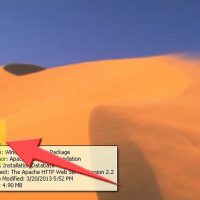
  نحوه ی نصب Apache Web Server در ویندوز و کامپیوتر   Apache HTTP Server یکی از مهم ترین وب سرورهایی است که به طور گسترده در دنیای وب استفاده می شود. منبع این نرم افزار باز است و روی سیستم عامل های مختلف از جمله ویندوز اجرا می شود. ترفند ها به شما آموزش می دهد که چگونه  Apache web server را روی سیستم ویندوز نصب کنید.   مراحل :   اگر تا کنون این کار را انجام ندادید, Apache HTTPD Web Server را از سایت Apache دانلود کنید. اطمینان حاصل کنید که نسخه ی apache_2.2.16-win32-x86-no_ssl MSI را از آدرس زیر دانلود کنید : (http://httpd.apache.org/download.cgi ) فایل را در Desktop Desktop خود ذخیره کنید. روی فایل MSI ذخیره شده در دسکتاپ ویندوز خود دوبار کلیک کنید. شما پنجره ای شبیه به عکس پایین مشاهده خواهید کرد: روی “Next>” کلیک کنید. روی دکمه ی “I accept the terms in the license agreement” کلیک کنید. روی “Next> ” کلیک کنید. در پنجره ی بعدی, مجددا روی دکمه ی “Next ” کلیک کنید. سپس, فیلد های متنی زیر را پر کنید : “Network Domain ” : دامنه شبکه “Server Name ” : نام سرور “Administrator’s Email Address ” : آدرس ایمیل شما […]

ادامه مطلب

طرز تهیه ی ساندویچ بستنی میوه ای

یکشنبه ۲۱ مرداد ۱۳۹۷
  • 1,380 views
  • 0
آپديت
طرز تهیه ی ساندویچ بستنی میوه ای

  طرز تهیه ی ساندویچ بستنی میوه ای   اگر هوس بستنی شیرین کرده اید حتما ساندویچ بستنی میوه ای را امتحان کنید. این دسر خوش مزه از دو لایه ی میوه ای و یک لایه بستنی وانیلی تشکیل شده است. این ساندویچ بستنی با طعم فوق العاده خود تبدیل به یکی از خوش مزه ترین دسر هایی که تا به حال خورده اید می شود.   مواد لازم برای ۴ عدد ساندویچ بستنی :     مواد لازم برای بستنی وانیلی : ۱ فنجان خامه سنگین ۱ فنجان خامه  half-and-half ¼ فنجان + ۲ قاشق غذاخوری شکر سفید   مواد لازم برای لایه ی میوه ای : ۳ قاشق غذاخوری کره ۱۰ اونس (۲۸۳ گرم) مارشمالو ۶ فنجان غلات صبحانه میوه ای ۴۷۳ میلی لیتر بستنی وانیلی   مرحله اول : درست کردن بستنی   خامه سنگین و خامه half and half را با هم مخلوط کنید. در یک کاسه ی بزرگ هر دو خامه را بریزید و به خوبی با هم مخلوط کنید. شکر و عصاره ی وانیل را به مواد اضافه کنید. مجددا با همزن مواد را مخلوط کنید. روی کاسه را با پلاستیک بپوشانید و اجازه دهید سرد شود. به مدت ۳ ساعت صبر کنید تا […]

دسته بندی : دیگر موضوعات
ادامه مطلب
آپديت
نحوه ی مشاهده ی فایل های EPS با استفاده از یک نمایشگر آنلاین

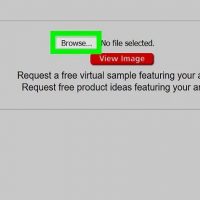
  نحوه ی مشاهده ی فایل های EPS با استفاده از یک نمایشگر آنلاین ترفند ها به شما آموزش می دهد که چگونه فایل EPS را در کامپیوتر با استفاده از یک نمایشگر آنلاین یا Adobe Illustrator مشاهده کنید.   مراحل :   از طریق مرورگر اینترنت به آدرس https://promote.3m.com/eps_viewer/ بروید. ۳M Art Viewer می تواند محتویات فایل EPS را در هر مرورگری نمایش دهد. روی Choose File کلیک کنید. این دکمه خاکستری زیر توضیحات سایت قرار دارد. مرورگر فایل کامپیوتر شما نمایش داده خواهد شد. به پوشه ای که فایل EPS در آن قرار دارد, بروید. پسوند فایل باید “.eps.” باشد. فایل را انتخاب کنید و روی Open کلیک کنید. اکنون نام فایل کنار دکمه ی “Choose File” نمایش داده خواهد شد. روی View Image کلیک کنید. این دکمه ی قرمز رنگ زیر دکمه ی “Choose File” قرار دارد. اکنون فایل EPS در پنجره ی مرورگر نمایش داده خواهد شد.  

دسته بندی : آموزش ویندوز
ادامه مطلب
آپديت
نحوه ی مشاهده ی فایل های EPS با استفاده از Adobe Illustrator

  نحوه ی مشاهده ی فایل های EPS با استفاده از Adobe Illustrator ترفند ها به شما آموزش می دهد که چگونه فایل EPS را در کامپیوتر با استفاده از یک نمایشگر آنلاین یا Adobe Illustrator مشاهده کنید.   مراحل : Adobe Illustrator را در کامپیوتر خود باز کنید. اگر از سیستم عامل ویندوز استفاده می کنید می توانید این برنامه را در قسمت All Apps منوی Start؛ و اگر از سیستم عامل مکینتاش استفاده می کنید می توانید برنامه را در پوشه ی Applications پیدا کنید. روی منوی File کلیک کنید. این منو در گوشه ی سمت چپ Illustrator قرار دارد. روی Open کلیک کنید. با این کار مرورگر فایل باز می شود. به پوشه ای بروید که فایل EPS در آن قرار دارد. پسوند فایل “.eps.” می باشد. فایل را انتخاب کنید و روی گزینه ی Open کلیک کنید. اکنون فایل EPS در Illustrator نمایش داده خواهد شد.  

ادامه مطلب