آپديت
نحوه برش دادن تصاویر با استفاده از نسخه ۶ iPhoto

    نحوه برش دادن تصاویر با استفاده از نسخه ۶ iPhoto   در این مقاله به شما آموزش می دهیم که چگونه با استفاده از iPhoto عکس های خود را برش دهید.     مراحل : عکس را انتخاب کنید و روی Edit کلیک کنید. ۲. روی crop کلیک کنید. این عکس اکنون حاشیه سایه دار خواهد داشت. بسته به مکانی که می خواهید عکس شما بریده شود این مرز را بزرگتر یا کوچکتر کنید. هنگامی که به نتیجه دلخواه رسیدید, مجددا روی crop کلیک کنید. روی done کلیک کنید. این تصویر را ذخیره کنید.

دسته بندی : آموزش نرم افزار
ادامه مطلب

نحوه برش دادن تصاویر با استفاده از iPhoto

دوشنبه ۲۸ بهمن ۱۳۹۸
  • 512 views
  • 0
آپديت
نحوه برش دادن تصاویر با استفاده از iPhoto

    نحوه برش دادن تصاویر با استفاده از iPhoto   در این مقاله به شما آموزش می دهیم که چگونه با استفاده از iPhoto عکس های خود را برش دهید.     مراحل : iPhotoرا باز کنید. ۲. Events یا Photos را انتخاب کنید. ۳. بر روی عکسی که می خواهید برش دهید, دوبار کلیک کنید. ۴. روی Edit کلیک کنید. ۵. دکمه برش را انتخاب کنید. (اختیاری) یکی از ابعاد موجود را انتخاب کنید. ۶. تصویر را برش داده و سپس روی apply کلیک کنید.  

دسته بندی : بدون موضوع
ادامه مطلب
آپديت
چگونه یک عکس را در iPhoto از طریق ایمیل کوچک کنیم

  چگونه یک عکس را در iPhoto از طریق ایمیل کوچک کنیم ترفند ها به شما آموزش می دهد که چگونه از طریق iPhoto عکس را کوچک کنید. با ما همراه باشید.     مراحل : ۱. عکسی را که می خواهید فشرده کنید باز کنید. iPhoto را از Finder خود باز کنید, سپس عکسی را که می خواهید کوچک شود انتخاب کنید. اگر عکس ها هنوز در iPhoto ذخیره نشده اند ، از قسمت File به بخش Import بروید. از اینجا می توانید فایل یا پوشه مورد نظر خود را کوچک کنید. عکس در iPhoto نمایش داده می شود. ۲. عکس خود را به اشتراک بگذارید. در پایین پنجره iPhoto ، یک آیکون اشتراک گذاری وجود دارد. روی این آیکون کلیک کنید. “Email” را از فهرست انتخاب کنید. ۳. اندازه را تغییر دهید. می توانید از گزینه های اندازه استفاده کنید ، اما در اکثر مواقع انتخاب مقدار ، ۴۰ تا ۶۰ کیلوبایت بهتر است. برای انجام این کار ، از قسمت Size گزینه Medium را انتخاب کنید. اگر واقعاً سعی در صرفه جویی فضا دارید ، می توانید اندازه را به “Small” تغییر دهید ، اما با این کار کیفیت کاهش می یابد. اکنون می توانید تصویر را […]

دسته بندی : آموزش نرم افزار
ادامه مطلب
چگونه یک عکس را در iPhoto کوچک کنیم

دوشنبه ۲۸ بهمن ۱۳۹۸
  • 397 views
  • 0
آپديت
چگونه یک عکس را در iPhoto کوچک کنیم

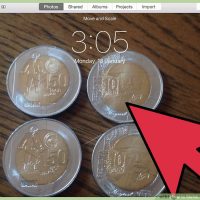
    چگونه یک عکس را در iPhoto کوچک کنیم ترفند ها به شما آموزش می دهد که چگونه از طریق iPhoto عکس را کوچک کنید. با ما همراه باشید.     مراحل : ۱. عکسی را که می خواهید فشرده کنید باز کنید. iPhoto را از Finder خود باز کنید, سپس عکسی را که می خواهید کوچک شود انتخاب کنید. اگر عکس ها هنوز در iPhoto ذخیره نشده اند ، از قسمت File به بخش Import بروید. از اینجا می توانید فایل یا پوشه مورد نظر خود را کوچک کنید. عکس در iPhoto نمایش داده می شود. ۲. از قسمت “File” گزینه Export را انتخاب کنید. این یکی از ساده ترین روش ها برای تغییر اندازه عکس های شماست. هم چنین برای این کار می توانید دکمه های ⇧ Shift + ⌘ Command E را فشار دهید. ۳. صبر کنید تا یک پنجره ظاهر شود. پنجره تحت عنوان “Export Photos” خواهد بود و از اینجا است که می توانید آنها را فشرده کنید. ۴. اندازه را انتخاب کنید. می توانید از گزینه های اندازه استفاده کنید ، اما در اکثر مواقع انتخاب مقدار ، ۴۰ تا ۶۰ کیلوبایت بهتر است. برای انجام این کار ، از قسمت Size گزینه […]

دسته بندی : آموزش نرم افزار
ادامه مطلب
نحوه ایجاد نمایش اسلایدی موزیکال با iPhoto

دوشنبه ۲۸ بهمن ۱۳۹۸
  • 392 views
  • 0
آپديت
نحوه ایجاد نمایش اسلایدی موزیکال با iPhoto

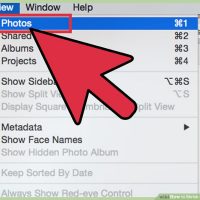
    نحوه ایجاد نمایش اسلایدی موزیکال با iPhoto در این مقاله به شما آموزش می دهیم که چگونه با استفاده از iPhoto یک نمایش اسلایدی موزیکال ایجاد کنید. با ما همراه باشید.       مراحل ۱. عکس هایی که می خواهید در طول فیلم خود نمایش دهید را انتخاب کنید. ۲. موسیقی خود را انتخاب کنید؛ اطمینان حاصل کنید هر آهنگی که انتخاب می کنید DRM محافظت شده نداشته باشد. می توانید از آهنگ هایی که از فروشگاه iTunes خریداری کرده اید, استفاده کنید. ۳. اطمینان حاصل کنید که عکس ها و موسیقی شما در قالب های دیجیتالی هستند که با iTunes و iPhoto کار خواهند کرد. ۴. اگر عکسهای زیادی در کتابخانه iPhoto خود دارید ، بهتر است که یک آلبوم جدید ایجاد کنید و عکس های خود را درون آن قرار دهید. از منوی کشویی File ، ” new album” را انتخاب کنید. طبق سلیقه خود پوشه را نام گذاری کنید. عکس ها را درون آلبوم جدید خود بکشید و رها کنید. ۵. در حالی که هنوز در کتابخانه اصلی خود هستید ، گزینه new slideshow را انتخاب کنید. ا به ابزار ایجاد یا ویرایش تصاویر به صورت خودکار منتقل می شوید. ۶. روی آلبوم جدیدی […]

دسته بندی : آموزش نرم افزار
ادامه مطلب
آپديت
نحوه ایجاد نمایش اسلایدی دی وی دی با استفاده از iPhoto

    نحوه ایجاد نمایش اسلایدی دی وی دی با استفاده از iPhoto لحظات گرانبهای زندگی را با استفاده از روشی آسان و ارزان به نمایش بگذارید. نمایش اسلایدی دی وی دی بسیار ساده و آسان است و شما می توانید چندین بار آن را کپی کنید.     مراحل ۱. تمام فایل های تصویری را به فایلهای استاندارد JPG تبدیل کنید. این نوع تصاویر فضای کمی را به خود اختصاص می دهند و توسط اکثر سیستم عامل ها قابل باز شدن هستند. ۲. یک آلبوم در iPhoto ایجاد کنید. آلبوم ها روش های هوشمندانه ای برای سازماندهی تصاویر شما و در دسترس قرار دادن تصاویر هستند. برای ایجاد یک آلبوم ، از نواری که مشاهده می کنید روی add کلیک کنید. بلافاصله پس از ایجاد یک آلبوم ، باید آن را نام گذاری کرده و از آن استفاده کنید. ۳. عکس ها را وارد آلبوم خود کنید. برای وارد کردن ، به سادگی روی فایل ها کلیک کرده و آنها را درون آلبوم بکشید. ۴. ویرایش کنید! از ویژگی های شگفت انگیز iPhoto ، امکان ویرایش کامل هر عکس است. چرخش ، برش دادن ، صاف کردن ، اضافه کردن جلوه و … در دسترس است. ۵. تنظیمات نمایش […]

دسته بندی : آموزش نرم افزار
ادامه مطلب
آپديت
چگونه قرمزی چشم در عکس ها را با استفاده از iPhoto از بین ببریم

    چگونه قرمزی چشم در عکس ها را با استفاده از iPhoto از بین ببریم اگر عکسی گرفته اید که در آن چشم هایتان قرمز دیده می شود نگران نباشید, می توانید به راحتی با استفاده از iPhoto این قرمزی را از بین ببرید.         مراحل : ۱. ” Edit ” را انتخاب کنید. هنگامی که تصویری را می خواهید ویرایش کنید ، زبانه « Edit » را انتخاب کنید. ۲. برای قرار دادن یک جعبه در اطراف قسمت قرمزی چشم کلیک کنید. سعی کنید فقط بخشی از چشم را که قرمز است انتخاب کنید. ۳. دکمه ” Red Eye ” را فشار دهید. این دکمه بین دکمه های ‘Enhance’ و ‘Retouch’ قرار دارد. شما فقط باید یک بار آن را انتخاب کنید. اگر چندین بار روی آن کلیک کنید ، می تواند باعث تغییر رنگ چشم شود. ۴. مطمئن شوید که هیچ قرمزی در چشم باقی نمانده است. اگر قسمت کوچکی از چشم هنوز قرمزی دارد ، کافی است همان روش را تکرار کنید. ۵. به کیفیت چشم دقت کنید. بعضی اوقات ، تلاش برای برطرف کردن قرمزی باعث می شود که چشم فرد بدتر دیده شود. در این صورت ، می توانید روی undo […]

دسته بندی : بدون موضوع
ادامه مطلب
آپديت
نحوه استفاده از IrfanView برای به اشتراک گذاشتن تصاویر به صورت آنلاین

    نحوه استفاده از IrfanView برای به اشتراک گذاشتن تصاویر به صورت آنلاین برنامه های زیادی وجود دارد که شما را قادر می سازد تصاویر خود را به صورت آنلاین به اشتراک بگذارید. IrfanView یکی از این برنامه هاست.       مراحل ۱. یک پوشه بسازید و تمام تصاویری که می خواهید برای ایجاد یک صفحه وب از آنها استفاده کنید در یک مکان قرار بگیرند. ۲. IrfanView را باز کنید. ۳. “T” را از روی صفحه کلید فشار دهید. ۴. به پوشه مورد نظر خود بروید. در اینجا این پوشه “Upload Files” نامگذاری شده است. ۵. کنار صفحه را طوری تنظیم کنید که طرح مورد نظر شما را داشته باشد. پس از انجام این کار ، دکمه های CTRL A را فشار دهید. ۶. روی تصاویر راست کلیک کرده و گزینه “Save Selected Thumbs as HTML HTML …” را انتخاب کنید. ۷. در دیالوگ باکسی که نمایش داده می شود ، پارامترهای مورد نظر خود را تغییر دهید. ممکن است بخواهید پوشه مقصد و نام صفحه را تغییر دهید. ۸. فایلی را پیدا کنید که صفحه ‘Index’ بارگذاری شما باشد. در این مقاله ، این فایل Irfanview نام دارد. ۹. اطمینان حاصل کنید که همه چیز دقیقا […]

دسته بندی : آموزش نرم افزار
ادامه مطلب

نحوه افزودن یک ویرایشگر خارجی به IrfanView

دوشنبه ۲۸ بهمن ۱۳۹۸
  • 578 views
  • 0
آپديت
نحوه افزودن یک ویرایشگر خارجی به IrfanView

    نحوه افزودن یک ویرایشگر خارجی به IrfanView ترفند ها به شما آموزش می دهد که چگونه یک ویرایشگر خارجی را به IrfanView اضافه کنید.       مراحل ۱. IrfanView را راه اندازی کنید. ۲. روی Options >> Properties/Settings کلیک کنید. ۳. برای مشاهده گزینه های بیشتری که در تصویر مشاهده می کنید ، روی Miscellaneous کلیک کنید. ۴. به محل ذخیره نرم افزار مورد نظر خود بروید. ۵. شما می توانید این کار را برای همه نرم افزار هایی که می خواهید اضافه کنید, انجام دهید. ۶. برای استفاده ، روی File >> Open with external editor کلیک کنید. روی تصویر راست کلیک کرده و Open with external را انتخاب کنید. همچنین می توانید دکمه های Shift E را نیز فشار دهید.

دسته بندی : بدون موضوع
ادامه مطلب

نحوه نصب IrfanView

دوشنبه ۲۸ بهمن ۱۳۹۸
  • 993 views
  • 0
آپديت
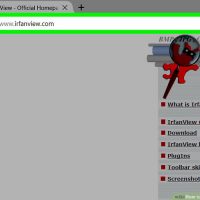
نحوه نصب IrfanView

    نحوه نصب IrfanView ترفند ها به شما آموزش می دهد که چگونه IrfanView را نصب کنید.       مراحل ۱. به سایت بارگیری IrfanView بروید. در آنجا ویژگی هایی که برنامه IrfanView دارد را می توانید مشاهده کنید. ۲. روی دکمه Download کلیک کنید. از سمت چپ صفحه ، لینک بارگیری Download را مشاهده خواهید کرد. ۳. فایل را بارگیری کنید. ۴. اگر می خواهید فایل پلاگین را نیز بارگیری کنید. این افزونه به شما امکان می دهد انواع دیگر فایل ها را مشاهده کنید. ۵. پس از بارگیری این دو فایل ، برنامه نصب IrfanView را اجرا کنید. ۶. پس از نصب فایل اصلی ، فایل پلاگین را اجرا کنید. این به شما امکان می دهد تا فایلهای RAW و سایر فایل هایی را باز کنید که بدون پلاگین نمی توانید آنها را مشاهده کنید.

دسته بندی : آموزش نرم افزار
ادامه مطلب