







آپديت
چگونه با استفاده از Gimp عکس افقی را عمودی کنیم؟

    چگونه با استفاده از Gimp عکس افقی را عمودی کنیم؟ همیشه پیش می آید که بخواهید عکس هایی که دارید را بچرخانید. Gimp نرم افزار رایگانی است که به کمک آن می توانید به راحتی عکس را بچرخانید.       مراحل : ۱. تصویر مورد نظر خود را در Gimp باز کنید. ۲. در نوار ابزار روی آیکون Rotate کلیک کنید. تنظیمات نشان داده شده را تغییر دهید.   3. روی تصویر کلیک کنید. با این کار کادر تنظیمات نمایش داده می شود. ۴. در صورت لزوم مرکز چرخش را تنظیم کنید. سپس عکس را طبق خواسته خود بچرخانید. ۵. بر روی ابزار crop کلیک کرده و سپس بخش مورد نظر عکس را انتخاب کنید. ۶. Image> Crop to Image را انتخاب کرده و کار خود را ذخیره کنید.

دسته بندی : آموزش نرم افزار
ادامه مطلب
آپديت
چگونه ناخن های خود را در Gimp بلند کنیم

    چگونه ناخن های خود را در Gimp بلند کنیم اگر در عکس خود می خواهید دستانتان جذاب تر به نظر برسد می توانید به کمک Gimp ناخن های خود را بلند تر کنید و به جذابیت دستان خود بیافزایید.       مراحل : ۱. به gimp بروید و روی ” file ” کلیک کنید ، سپس روی ” new ” کلیک کنید. ۲. تصویر دست خود را انتخاب کنید و سپس آن را در Gimp کپی و جایگذاری کنید. ۳. ابزار FG colour را روی سفید تنظیم کنید ، سپس نوک ناخن خود را سفید کنید. سپس آن را با ابزار blur محو کنید. ۴. سپس روی “free select” کلیک کنید و نوک ناخن را طراحی کنید. ۵. پس از آن ابزار smudge را انتخاب کنید. ۶. رنگ BG را انتخاب کنید و صورتی طبیعی را انتخاب کنید. ۷. سپس آن را محو کنید.

دسته بندی : آموزش نرم افزار
ادامه مطلب
آپديت
چگونه با استفاده از GIMP کاری کنیم که یک عکس قدیمی تر به نظر برسد

    چگونه با استفاده از GIMP کاری کنیم که یک عکس قدیمی تر به نظر برسد   در این مقاله به شما آموزش می دهیم که چگونه با استفاده از GIMP یک عکس جدید را ویرایش کنید طوری که قدیمی به نظر برسد.       مراحل : ۱. تصویر خود را در Gimp باز کنید. ۲. به Colours >> Desaturate بروید. در این مرحله انتخاب گزینه با شماست. ۳. CTRL A و سپس CTRL C. را فشار دهید. ۴. رنگ زمینه را به تن قهوه ای تغییر دهید. ۵. یک لایه جدید (CTRL + SHIFT + N) ایجاد کنید و آن را به رنگ زمینه درآورید. ۶. بر روی لایه کلیک راست کرده و سپس Add Layer … را انتخاب کنید. ۷. CTRL V را فشار دهید. ۸. CTRL H را فشار دهید. ۹. بررسی کنید که ماسک لایه فعال است (روی آن کلیک کنید) ، سپس به Colors >> Invert بروید. ۱۰. حالت Blending لایه را به Color تغییر دهید. ۱۱. تصویر را با فرمت مورد نظر خود ذخیره کنید.

دسته بندی : آموزش نرم افزار
ادامه مطلب

چگونه با استفاده از Gimp بنر بسازیم

شنبه ۲۱ دی ۱۳۹۸
  • 472 views
  • 0
آپديت
چگونه با استفاده از Gimp بنر بسازیم

    چگونه با استفاده از Gimp بنر بسازیم GIMP یک رابط طراحی گرافیکی منبع باز است. شما به کمک GIMP می توانید بنر بسازید.       مراحل ۱. GIMP را بارگیری و باز کنید. ۲. روی new و create the banner کلیک کنید و ابعاد دلخواه را وارد کنید. ۳. از ابزار bucket استفاده کنید و یک رنگ پس زمینه ایجاد کنید. ۴. به ابزار brush بروید و ببینید آیا برس مناسبی پیدا می کنید که به کارتان بیاید. می توانید گل های رنگی زیبایی را به بنر خود اضافه کنید. بخشی از تصویر را به متن اختصاص دهید. ۵. از ابزار متنی استفاده کنید که به منحصر به فرد بودن پروژه شما کمک کند. آنچه را که لازم دارید تایپ کنید. سپس اندازه قلم را مشخص کنید. از فونت مناسب استفاده کنید. ۶. پس از اتمام کار آن را ذخیره کنید. فرمت های PNG یا JPEG را امتحان کنید, این فرمت ها کیفیت بالا دارند. ۷. پایان!

دسته بندی : آموزش نرم افزار
ادامه مطلب

نحوه برطرف کردن لکه های صورت در GIMP

شنبه ۲۱ دی ۱۳۹۸
  • 405 views
  • 0
آپديت
نحوه برطرف کردن لکه های صورت در GIMP

    نحوه برطرف کردن لکه های صورت در GIMP Gimp گزینه عالی برای Photoshop است. به کمک آن می توانید لکه های پوست را به راحتی پاک کنید. در این مقاله به شما آموزش می دهیم که چگونه این کار را انجام دهید.       مراحل ۱. Gimp را باز کنید و تصویر مورد نظر خود را انتخاب کنید. ۲. ابزار healing را انتخاب کنید. ۳. دکمه CTRL را فشار داده و نگه دارید سپس روی یک قسمت سفید از پوست خود کلیک کنید. ۴. روی همه لکه های موجود کلیک کنید تا حذف شوند. ۵. پس از اتمام کار ، عکس زیبایی خواهید داشت.

دسته بندی : آموزش نرم افزار
ادامه مطلب
نحوه پیکربندی digiKam

شنبه ۲۱ دی ۱۳۹۸
  • 435 views
  • 0
آپديت
نحوه پیکربندی digiKam

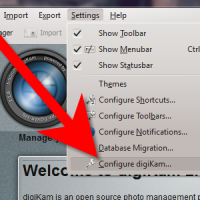
    نحوه پیکربندی digiKam اگر به تازگی DigiKam را نصب کرده اید ، یکی از اولین کارهایی که باید انجام دهید پیکربندی آن است.       مراحل ۱. digiKam را باز کنید و به Settings >> Configure digiKam بروید. ۲. بانک اطلاعاتی ایجاد کنید. اگر نمی دانید باید با این تنظیمات چه کاری انجام دهید ، از این مرحله عبور کنید. ۳. در مورد نحوه نمایش آلبوم تصمیم بگیرید و گزینه مورد نظر خود را انتخاب کنید. ۴. دسته بندی آلبوم ها را اضافه کنید. این کار یکی از ساده ترین کار هایی است که برای مرتب سازی آلبوم ها می توانید از آن استفاده کنید. ۵. نکات مربوط به نمایش ابزار ها را مشخص کنید. ۶. Metadata و نحوه ارائه آن را انتخاب کنید. Metadata اطلاعات اولیه را در مورد تصویر به شما می گوید. ۷. یک الگوی Metadata ایجاد کنید. اطلاعات اولیه ای را که فکر می کنید می خواهید روی تصاویر خود داشته باشید ، مشخص کنید. ۸. انواع MIME را وارد کنید. تغییر دادن این بخش کار مهمی نیست و بهتر است اگر در مورد آن اطلاعات ندارید آن را تغییر ندهید. ۹. تنظیمات Light Table را انجام دهید. از Light Table برای مقایسه […]

دسته بندی : آموزش نرم افزار
ادامه مطلب
نحوه اضافه کردن یک آلبوم به digiKam

شنبه ۲۱ دی ۱۳۹۸
  • 397 views
  • 0
آپديت
نحوه اضافه کردن یک آلبوم به digiKam

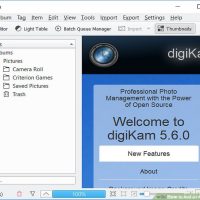
    نحوه اضافه کردن یک آلبوم به digiKam اگر برای مدیریت تصویر لینوکس خود DigiKam را دارید ، می توانید از ویژگی های خوب آن استفاده کنید. یکی از کارهایی که می توانید انجام دهید ایجاد و نگهداری آلبوم در DigiKam است.       مراحل ۱.DigiKam را باز کنید.  پنجره ی بالا را مشاهده خواهید کرد. ۲. بر روی گزینه Album >> New کلیک کنید. ۳. نام آلبوم جدید خود را وارد کنید و اطلاعاتی در مورد آنچه که قرار است در پوشه قرار بگیرد وارد کنید. ۴. اگر لازم است برخی از ویژگی های آلبوم را تغییر دهید ، روی دکمه Properties کلیک کرده و ویرایش های خود را انجام دهید. ۵. پس از ایجاد آلبوم ، به سادگی تصاویر خود را درون آلبوم بکشید. digiKam از شما سؤال می کند که آیا می خواهید آنها را کپی کنید یا آنها را انتقال دهید. گزینه ی مورد نظر را انتخاب کنید. اکنون البوم مورد نظر شما اضافه شده است.

دسته بندی : آموزش نرم افزار
ادامه مطلب
آپديت
نحوه تگ کردن یک تصویر در digiKam ( روش دوم )

    نحوه تگ کردن یک تصویر در digiKam ( روش دوم )   با تگ کردن عکس ها در digiKam می توانید عکس های خود را به خوبی مرتب سازی کنید. این کار بسیار ساده است. با ما همراه باشید.   مراحل : تصاویری را که می خواهید برچسب گذاری کنید ، انتخاب کنید. اگر تصاویر پشت سر هم باشند می توانید از کلید SHIFT خود برای انتخاب عکس استفاده کنید و برای انتخاب تک به تک می توانید دکمه را نگه دارید و روی موارد مورد نظر کلیک کنید. ۲. روی یکی از تصاویری که انتخاب کرده اید, راست کلیک کنید. ۳. برچسب مناسب را انتخاب کنید. ۴. اگر برچسب مورد نظر شما در این قسمت وجود ندارد، “Add New Tag…” را انتخاب کنید. با این کار می توانید برچسب دلخواه خود را برای عکس مورد نظر ایجاد کنید.

دسته بندی : آموزش نرم افزار
ادامه مطلب
آپديت
نحوه تگ کردن یک تصویر در digiKam ( روش اول )

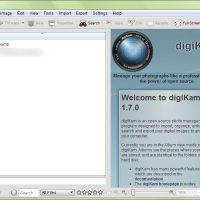
    نحوه تگ کردن یک تصویر در digiKam ( روش اول )   با تگ کردن عکس ها در digiKam می توانید عکس های خود را به خوبی مرتب سازی کنید. این کار بسیار ساده است. با ما همراه باشید.   مراحل : digiKam را در هر حالتی که می توانید عکس ها را مشاهده کنید باز کنید. روی Tag >> New… کلیک کنید. به صفحه ای که می توانید در آن عکس ها را تگ کنید منتقل خواهید شد. با استفاده از / حرف ها را از هم جدا کنید و مانند Arizona/Skyline عکس ها را برچسب گذاری کنید. از کاما برای عکس هایی که چند تگ دارند استفاده کنید. مانند Arizona/Skyline, Arizona/Flora, wikiHow/RCC/2009

دسته بندی : آموزش نرم افزار
ادامه مطلب

نحوه اسکن تصویر در DigiKam

پنج شنبه ۱۹ دی ۱۳۹۸
  • 433 views
  • 0
آپديت
نحوه اسکن تصویر در DigiKam

  نحوه اسکن تصویر در DigiKam ترفند ها به شما آموزش می دهد که چگونه در DigiKam تصویر اسکن کنید.       مراحل : ۱. پس از باز کردن digiKam ، روی Import >> Import from scanner… کلیک کنید . ۲. اگر چندین چاپگر و اسکنر دارید ، چاپگر یا اسکنری که می خواهید تصویر را از آن انتخاب کنید, پیدا کنید. در اینجا Flatbed انتخاب شده است. ۳. انتخاب کنید که می خواهید تصویر چگونه باشد. گزینه های در اختیار شما رنگی و سیاه و سفید است. ۴. DPI مورد نظر را انتخاب کنید. اگر تصویر شما فقط در اینترنت دیده می شود ، دلیلی برای انتخاب بالاتر از ۷۲ DPI وجود ندارد. اگر می خواهید روی عکس کار کنید ، می توانید DPI بالاتری را انتخاب کنید.   پایین DPI – تصویر کوچکتر – بارگیری سریعتر صفحات DPI بالاتر – تصویر بزرگتر – پایین آمدن سرعت مرورگر – گزینه های پردازش بیشتر ۵. می توانید اسکن خود را پیش نمایش کنید. پس از مشاهده تصویر ، می توانید کنتراست تصویر را تغییر دهید.   6. اسکن را آغاز کنید. بسته به اسکنر و رایانه شما این پروسه می تواند سریع باشد یا مدتی طول بکشد. ۷. آن […]

دسته بندی : آموزش نرم افزار
ادامه مطلب








