آپديت
نحوه تبدیل گیف به عکس در سیستم عامل ویندوز و مکینتاش

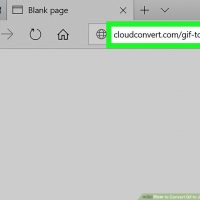
    نحوه تبدیل گیف به عکس در سیستم عامل ویندوز و مکینتاش   ترفند ها به شما اموزش می دهد که چگونه یک فایل GIF را در Cloud Converter بارگذاری کنید ، و یک نسخه JPG از همان فایل را با استفاده از یک مرورگر اینترنت در رایانه خود بارگیری کنید.   مراحل ۱. Cloud Converter GIF to JPGرا در مرورگر اینترنت خود باز کنید. com/gif-to-jpg را در نوار آدرس تایپ کرده و دکمه ی ↵ Enter یا ⏎ Return را فشار دهید. ۲. روی دکمه Select Files کلیک کنید. آیکون سند کوچک با علامت “+” را مشاهده خواهید کرد. با کلیک کردن روی این دکمه، یک پنجره جستجوگر فایل باز می شود و به شما امکان می دهد تا یک فایل را از رایانه خود انتخاب کنید. ۳. فایل GIF را که می خواهید تبدیل کنید, انتخاب کنید. بر روی GIF در پنجره file explorer کلیک کنید و برای بارگذاری آن روی Open کلیک کنید. اکنون فایل GIF شما در صفحه وب نمایش داده می شود. ۴. اطمینان حاصل کنید که jpg در کنار نام فایل انتخاب شده است. ۵. روی دکمه قرمز رنگ Start Conversion کلیک کنید. این دکمه در گوشه پایین سمت راست صفحه قرار دارد. […]

دسته بندی : آموزش ویندوز
ادامه مطلب
آپديت
نحوه فشرده سازی تصاویر با استفاده از EasyThumbnails

  نحوه فشرده سازی تصاویر با استفاده از EasyThumbnails گاهی اوقات توضیحات برای رساندن یک محتوا کم است و نیاز به ارسال عکس می باشد. در این مقاله به شما آموزش می دهیم که چگونه تصاویر را فشرده سازی کنید تا برای ارسال به دیگران حجم کمتری صرف شود.     مراحل : فرمت فایل را انتخاب کنید. این مهم است که شما می خواهید فرمت فایل .gif باشد؟ .jpg؟ .png؟ در این مقاله ما فرمت .jpg را انتخاب کرده ایم. ۲. اندازه فایل را در نظر بگیرید. بارگیری تصویری با اندازه فایل ۱۲۰K در مرورگر طول می کشد. ۳. تصاویر خود را به اندازه کافی کوچک کنید. وضوح تصویر ۶۴۰*۴۸۰ مناسب است. ۴. Easy Thumbnails را از http://www.fookes.com/ezthumbs/index.php بارگیری و نصب کنید. Thumbnails Easy برنامه ای است که فقط در سیستم ویندوز از آن استفاده می شود. کاربران Mac و Linux باید یک برنامه متفاوت پیدا کنند. ۵. به شکل ۱ نگاه کنید ، “Files of Type” را روی “All Images” تنظیم کنید. از قسمت “Look In”  ، به قسمتی که تصاویر خود را ذخیره می کنید بروید. سپس از آنجا، بر روی تصویری که می خواهید ویرایش کنید ، کلیک کنید. تصویری در سمت راست صفحه نمایش داده […]

دسته بندی : آموزش نرم افزار
ادامه مطلب

طرز تهیه ی سالاد خیار و ماکارانی

دوشنبه ۱۶ دی ۱۳۹۸
  • 436 views
  • 0
آپديت
طرز تهیه ی سالاد خیار و ماکارانی

  طرز تهیه ی سالاد خیار و ماکارانی در این مقاله به شما آموزش می دهیم که چگونه یک سالاد خوشمزه را در اسرع وقت آماده کنید و از طعم آن لذت ببرید.     مواد لازم : خیار گوجه فرنگی یک عدد پیاز روغن زیتون سرکه نمک اسپاگتی شکل دار کوچک     مراحل ۱. خیار و گوجه ها را بشویید. ۲. برای اسپاگتی ها یک قابلمه آب را بجوشانید. ۳. سبزیجات را به قطعات ریز خرد کنید. ۴. هنگامی که آب به جوش رسید کمی نمک را درون آب بریزید سپس اسپاگتی ها را درون قابلمه قرار دهید. ۵. اجازه دهید اسپاگتی به مدت ۱۲ دقیقه بپزد. در این حین پیاز را خرد کنید. ۶. پیاز و گوجه فرنگی و خیار را در یک کاسه بزرگ بریزید. ۷. وقتی اسپاگتی کاملا پخته شد ، آن را آبکشی کنید ، سپس آنها را با آب سرد بشویید و به سبزیجات اضافه کنید. ۸. ۲ قاشق غذاخوری روغن زیتون ، ۲ قاشق غذاخوری سرکه و ۳ قاشق چای خوری نمک را به دلخواه به سالاد اضافه کنید. ۹. پایان !

دسته بندی : دیگر موضوعات
ادامه مطلب
آپديت
نحوه پاک کردن پیام در Slack از طریق کامپیوتر

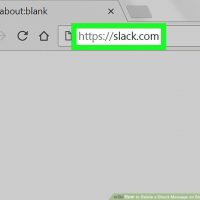
    نحوه پاک کردن پیام در Slack از طریق کامپیوتر   ترفند ها به شما آموزش می دهد که چگونه با استفاده از یک مرورگر اینترنت ، پیام چت خاصی را در Slack حذف کنید.   مراحل Slack را در یک مرورگر اینترنت باز کنید. مرورگر خود را باز کنید ، slack.com را در نوار آدرس تایپ کنید و کلید ↵ Enter را فشار دهید.         همچنین می توانید برنامه رایانه ای Slack را در رایانه خود بارگیری و از آن استفاده کنید. ۲. وارد میز کاربری خود شوید. روی دکمه Sign in  از گوشه سمت راست بالای صفحه کلیک کنید و وارد میز کاربری خود شوید.       روی یک پیام در پنل سمت چپ کلیک کنید. همه پیام های شما تحت عنوان Direct Messages در پنل سمت چپ قرار دارند. با کلیک کردن ، مکالمه مورد نظر در سمت راست پنجره شما باز می شود. همچنین می توانید با کلیک کردن روی آیکون “x” در کنار پیام ، یک مکالمه را حذف کنید ، اما با این کار سابقه چت شما حذف نخواهد شد. ۴. پیامی را که می خواهید در مکالمه خود حذف کنید را پیدا کنید و ماوس خود را روی آن ببرید. با این […]

ادامه مطلب
آپديت
نحوه فعال یا غیرفعال کردن پاسخ های هوشمند در Android Messages

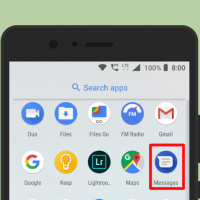
  نحوه فعال یا غیرفعال کردن پاسخ های هوشمند در Android Messages ویژگی “” “Smart Replies” پاسخهای سریع برای پیامهای دریافتی را نشان می دهد. این ویژگی به طور خودکار پیام های کوتاه یا پاسخ های هوشمند را بر اساس پیام های اخیر دریافت شده در مکالمه نمایش می دهد که شما می توانید از آن استفاده کنید. این ویژگی برای صرفه جویی در زمان طراحی شده است و در جدیدترین نسخه از برنامه Android Messages  فعال شده است. اگر این ویژگی را نمی خواهید ، می توانید با چند کلیک ساده آن را خاموش کنید.   مراحل   ۱. برنامه Messages” ” را در دستگاه خود راه اندازی کنید.  برنامه خود را با آخرین نسخه به روز کنید. اگر قبلاً این کار را نکرده اید ، می توانید با مراجعه به  Google Play در دستگاه خود ، برنامه Android Messages  را به روز کنید. در گوشه سمت راست و بالای برنامه روی ⋮ (گزینه های بیشتر) ضربه بزنید. پنل منو نشان داده می شود. ۳. روی Settings ضربه بزنید. ۴. روی Smart Reply ضربه بزنید. این گزینه تنظیمات را درست بعد از متن Your current country” ” مشاهده خواهید کرد. ۵.در صورت تمایل این ویژگی را روشن یا خاموش […]

ادامه مطلب

نحوه دانلود  IMVUدر سیستم مکینتاش

دوشنبه ۱۶ دی ۱۳۹۸
  • 457 views
  • 0
آپديت
نحوه دانلود  IMVUدر سیستم مکینتاش

  نحوه دانلود  IMVUدر سیستم مکینتاش  IMVU یک وب سایت اجتماعی است که در سال ۲۰۰۴ ایجاد شده است. IMVU یک برنامه چت آنلاین ۳ بعدی است که به کاربر اجازه می دهد یک آواتار برای خود تنظیم کند و با سایر کاربران به گفت و گو بپردازد. IMVU هم برای مکینتاش و هم برای ویندوز در دسترس است و بارگیری این برنامه در این سیستم عامل ها بسیار ساده است.   مراحل به سایت مربوط به بارگیری بروید. در مرورگر Safari  خود آدرس http://www.imvu.com/newimvu/mac.php. را وارد کنید. به صفحه ی دانلود منتقل می شوید روی “Download IMVU on MAC for Free” کلیک کنید.  ۲.    IMVU را نصب کنید.  به طور پیش فرض ، دانلود ها از Safari به دسک تاپ منتقل می شوند.         فایل نصب را در آنجا پیدا کنید.         روی فایل نصب دوبار کلیک کنید. این فایل باید به صورت “IMVU_installer.dmg” نامگذاری شده باشد.         مراحل نصب ساده است ، نیازی به تنظیمات خاص سفارشی سازی نیست. برای ادامه نصب بر روی “Next” در هر صفحه کلیک کنید.         پس از اتمام ، آیکون IMVU باید در دسک تاپ شما نمایش داده شود. روی آن کلیک کنید تا راه اندازی شود.

ادامه مطلب

نحوه دانلود  IMVUدر ویندوز

دوشنبه ۱۶ دی ۱۳۹۸
  • 1,009 views
  • 0
آپديت
نحوه دانلود  IMVUدر ویندوز

  نحوه دانلود  IMVUدر ویندوز  IMVU یک وب سایت اجتماعی است که در سال ۲۰۰۴ ایجاد شده است. IMVU یک برنامه چت آنلاین ۳ بعدی است که به کاربر اجازه می دهد یک آواتار برای خود تنظیم کند و با سایر کاربران به گفت و گو بپردازد. IMVU هم برای مکینتاش و هم برای ویندوز در دسترس است و بارگیری این برنامه در این سیستم عامل ها بسیار ساده است.   مراحل به سایت مربوط به بارگیری بروید. در نوار آدرس یک زبانه جدید باز کنید و با وارد کردن این آدرس به سایت مرتبط با بارگیری بروید http://www.imvu.com/signup/download/.  ۲. IMVU  را بارگیری کنید. روی”Download IMVU with Search Protect”  کلیک کنید. باید یک پیام زیر مرورگر شما نمایش داده شود و از شما بپرسد که می خواهید بارگیری را ذخیره یا حذف کنید.       آن را ذخیره کنید.   IMVU را نصب کنید. IMVU را در پوشه دانلود ها پیدا کنید. فایل نصب EXE (.exe) را پیدا کنید. این آیکون با فلش جهت پایین نمایش داده شده است.  بر روی فلش جهت پایین کلیک کنید و از منوی کشویی List  را انتخاب کنید. با این کار نمایش را به حالت List تغییر می دهید.         روی یک قسمت خالی در پنجره راست […]

دسته بندی : آموزش نرم افزار
ادامه مطلب

طرز تهیه سالاد روسی

دوشنبه ۱۶ دی ۱۳۹۸
  • 527 views
  • 0
آپديت
طرز تهیه سالاد روسی

    طرز تهیه سالاد روسی سالاد روسی ترکیبی بسیار خوشمزه از سس مایونز ، ژامبون ، سیب زمینی آب پز و سایر سبزیجات است. این سالاد برای خوردن در طول زمستان مناسب است.       مواد لازم : سس مایونز سیب زمینی ژامبون نخود فرنگی هویج خیار شور تخم مرغ     مراحل ۱. سیب زمینی و هویج را بجوشانید. آنها را کاملاً آبکش کرده و آنها را به قطعات کوچک برش دهید. ۲. ژامبون را نیز خرد کرده و درون کاسه بریزید. ۳. آب اضافی خیار شور ها را بگیرید و آنها را خرد کنید. ۴. خیار شور های خرد شده را به مواد اضافه کنید. ۵. نخود فرنگی ها را نیز داخل کاسه بریزید. ۶. سس مایونز را به مواد اضافه کنید و خیلی خوب هم بزنید تا مخلوط یکدست شود. ۷. تخم مرغ ها را بجوشانید سپس آنها را به قطعات ریز خرد کنید. تخم مرغ ها را روی مخلوط بپاشید. ۸. نمک را اضافه کنید. ۹. این کاسه را حدود ۳۰ دقیقه در یخچال قرار دهید. ۱۰. اکنون سالاد شما آماده است می توانید آن را سرو کنید.

دسته بندی : دیگر موضوعات
ادامه مطلب

طرز تهیه سالاد گلابی

دوشنبه ۱۶ دی ۱۳۹۸
  • 481 views
  • 0
آپديت
طرز تهیه سالاد گلابی

    طرز تهیه سالاد گلابی در این مقاله به شما آموزش می دهیم که چگونه یک سالاد گلابی خوشمزه درست کنید.         مواد لازم : ۲ عدد گلابی ۲ عدد برگ کاهو ۳ و ۲/۱ اونس (۱۰۰ گرم) پنیر ۲ و ۴/۳ اونس (۸۰ گرم) گردو ۲ قاشق غذاخوری روغن ۲ قاشق غذاخوری شکر نمک و فلفل ۵ اونس (۱۵۰ میلی لیتر) روغن زیتون ۱ و ۳/۲ اونس (۵۰ میلی لیتر) سرکه بالزامیک ۱ قاشق غذاخوری عسل     مراحل ۱. گلابی ها را پوست گرفته و خرد کنید. ۲. درون یک ماهیتابه روغن بریزید و گلابی ها را به آن اضافه کنید. حرارت را روی متوسط تنظیم کرده و گلابی ها را سرخ کنید. به میزان لازم نمک و فلفل بزنید. ۳. ماهیتابه را تمیز کرده و دوباره گرم کنید. گردوها را خشک کرده و به طور مداوم هم بزنید. شکر را اضافه کنید و خوب هم بزنید. ۴. یک کاسه کوچک بردارید و عسل ، روغن زیتون ، سرکه بالزامیک را به آن اضافه کنید. به این مواد نمک و فلفل بزنید و همه چیز را با هم مخلوط کنید. ۵. کاهو ، گردو و گلابی را در یک کاسه بزرگ مخلوط کنید. پنیر […]

دسته بندی : دیگر موضوعات
ادامه مطلب

طرز تهیه سالاد چغندر

دوشنبه ۱۶ دی ۱۳۹۸
  • 465 views
  • 0
آپديت
طرز تهیه سالاد چغندر

    طرز تهیه سالاد چغندر در این مقاله طرز تهیه سالاد چغندر برای شما آورده شده است. این سالاد ترکیبی از میوه و سبزیجات است.       عناصر یک چغندر کوچک و متوسط یک سیب متوسط یک هویج بزرگ     مراحل ۱. سیب ، چغندر و هویج را بشویید. ۲. از سایز بزرگ رنده استفاده کنید. ۳. با چاقو میوه ها را به دو قسمت تقسیم کنید. برش ها نباید از یک چهارم کوچکتر باشند. ۴. سیب را رنده کنید. ۵. سیب رنده شده را درون کاسه بریزید. ۶. هویج و چغندر را رنده کنید. ۷. آنها را با سیب رنده شده مخلوط کنید. ۸. مواد را به خوبی با هم ترکیب کنید و سالاد را سرو کنید.

دسته بندی : دیگر موضوعات
ادامه مطلب