آپديت
نحوه کشیدن دایره در GIMP با استفاده از ابزار Path

    نحوه کشیدن دایره در GIMP با استفاده از ابزار Path در حالیکه GIMP ابزار  “Draw Circle” ندارد, راه های زیادی برای ایجاد دایره در این ابزار وجود دارد که در این مقاله قصد داریم به شما آموزش دهیم. با ما همراه باشید.   مراحل : از نوار ابزار روی Ellipse Select کلیک کنید. شما می توانید این گزینه را در گوش سمت چپ صفحه مشاهده کنید. روی صفحه کلیک کنید و بکشید تا شکل ایجاد شود. هنگامی که شکل را ایجاد می کنید و ماوس را می کشید دکمه ⇧ Shift را نگه دارید. با این کار دایره ی خوبی می توانید ایجاد کنید. اگر این روش جواب نداد مجددا کار را تکرار کنید. اگر می خواهید دایره شما سایز مشخصی داشته باشد از فیلد “Size” استفاده کنید و سایز را مشخص کنید. از منوی GIMP روی منوی Select کلیک کنید و گزینه ی “To Path.” را انتخاب کنید. مجددا روی منوی Select کلیک کنید و None را انتخاب کنید. دایره ای که کشیده اید مخفی می شود و این طبیعی است. رنگ مورد نظر خود را برای اطراف دایره مشخص کنید. روی منوی Edit کلیک کنید و گزینه ی “Stroke Path.” را انتخاب کنید. یک پنجره ی […]

دسته بندی : آموزش نرم افزار
ادامه مطلب

نحوه تغییر اندازه آیکون ها در GIMP

چهارشنبه ۱۸ دی ۱۳۹۸
  • 462 views
  • 0
آپديت
نحوه تغییر اندازه آیکون ها در GIMP

    نحوه تغییر اندازه آیکون ها در GIMP در این مقاله به شما آموزش می دهیم که چگونه سایز آیکون ها را در GIMP تغییر دهید.       مراحل ۱. نرم افزار GIMP را روی رایانه خود باز کنید. “GIMP” را در منوی Start Windows جستجو کنید تا به راحتی آن را پیدا کنید. اگر نرم افزار GIMP را در رایانه خود ندارید ، به www.gimp.org/downloads بروید و برنامه را به صورت رایگان بارگیری کنید. ۲. بر روی گزینه Edit کلیک کنید. ۳. Preference را از منوی کشویی انتخاب کنید. یک دیالوگ باکس برای شما نمایش داده خواهد شد. ۴. به بخش Interface بروید و بر روی گزینه Icon Theme کلیک کنید. ۵. به قسمت Custom icon size بروید. ۶. برای تنظیم اندازه آیکون ، نوار لغزنده را حرکت دهید. با جابجایی نوار لغزنده به سمت راست ، آیکون ها بزرگتر می شوند و برعکس. هم چنین می توانید گزینه ” Medium ” را انتخاب کنید. ۷. تغییرات را ذخیره کنید. برای ذخیره تنظیمات روی دکمه SAVE کلیک کنید. ۸. وقتی کارتان تمام شد ، آیکون های GIMP تغییر اندازه خواهند داد.

دسته بندی : آموزش نرم افزار
ادامه مطلب

نحوه حذف پس زمینه با استفاده از ابزار GIMP Paths

چهارشنبه ۱۸ دی ۱۳۹۸
  • 1,265 views
  • 0
آپديت
نحوه حذف پس زمینه با استفاده از ابزار GIMP Paths

    نحوه حذف پس زمینه با استفاده از ابزار GIMP Paths در این مقاله به شما نحوه خلاص شدن از پس زمینه با استفاده از ابزار Paths در GIMP را آموزش می دهیم.       مراحل ۱. تصویر خود را پیدا کنید. ۲. قسمت های بیرونی تصویر را برش دهید. این کار را با کلیک روی ابزار انتخاب مستطیل شکل انجام دهید و بخشی را که می خواهید نگه دارید انتخاب کنید. سپس بر روی Image> Crop to Selection و crop کلیک کنید. ۳. روی ابزار Paths کلیک کنید.   4. تصویر را بزرگنمایی کنید. ۵. قسمت مورد نظر خود را در عکس مشخص کنید. تصویر را طوری انتخاب کنید که پس زمینه در آن شامل نشده باشد. ۶. قسمت مشخص شده را انتخاب کنید تا بتوانید آن را حذف کنید. ۷. گزینه Select> Invert را انتخاب کنید ، سپس دکمه delete را فشار دهید.   8. دکمه delete را فشار دهید. با این کار کل پس زمینه حذف می شود.

دسته بندی : بدون موضوع
ادامه مطلب
آپديت
نحوه ایجاد تصاویر Svg با استفاده از  Adobe Illustrator

    نحوه ایجاد تصاویر Svg با استفاده از  Adobe Illustrator ترفندها به شما آموزش می دهد که چگونه تصاویر Svg را با استفاده از  Convertio JPG to SVG Converter و Adobe Illustratorایجاد کنید.         مراحل : ۱. Adobe Illustrator را باز کنید. Adobe Illustrator یک برنامه طراحی گرافیکی است که به شما امکان می دهد با استفاده از ابزارها و ویژگی های متنوعی تصاویر خود را ایجاد کنید. تصویر خود را ایجاد کنید. پس از باز کردن Illustrator ، می توانید هر یک از ابزارهای موجود در نوار ابزار سمت چپ صفحه را انتخاب کنید تا طراحی تصویر خود را شروع کنید. جلوه های SVG را روی لایه های خاصی از تصویر اعمال کنید. اگر می خواهید جلوه های ویژه ای را به تصویر خود اضافه کنید ، می توانید یک لایه را انتخاب کنید و سپس بر روی Effect> SVG Filters> Apply SVG Filter کلیک کنید. سپس ، بر روی دکمه ویرایش SVG Filter کلیک کنید ، کد پیش فرض را ویرایش کنید و OK فشار دهید تا فایل SVG خود را ذخیره کنید. روی زبانه File کلیک کنید. این گزینه در گوشه سمت چپ صفحه قرار دارد. Export را از فهرست انتخاب کنید. برای […]

دسته بندی : بدون موضوع
ادامه مطلب
آپديت
نحوه ایجاد تصاویر Svg با استفاده از  Convertio JPG to SVG Converter

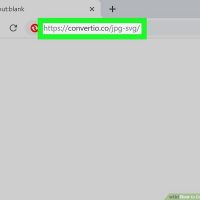
    نحوه ایجاد تصاویر Svg با استفاده از  Convertio JPG to SVG Converter ترفندها به شما آموزش می دهد که چگونه تصاویر Svg را با استفاده از  Convertio JPG to SVG Converter و Adobe Illustratorایجاد کنید.     مراحل : ۱. مرورگر وب خود را باز کنید و به https://convertio.co/jpg-svg/ بروید. به صفحه Convertio’s JPG to SVG Converter منتقل می شوید. استفاده از این برنامه رایگان است. ۲. منبع را برای تصویر JPG خود انتخاب کنید. در بالای منوی مبدل ، باید نوار ابزار قرمز رنگی را مشاهده کنید که در آن منابع مختلفی وجود دارد که می توانید برای بارگذاری یک فایل تصویری JPG برای تبدیل به SVG ، به آن دسترسی داشته باشید. ۳. فایلی که می خواهید تبدیل کنید را پیدا کنید. هنگامی که منبع را انتخاب کردید ، باید یک دیالوگ باکس با کتابخانه پوشه های رایانه شما ظاهر شود. از آنجا فایلی که می خواهید تبدیل کنید, را انتخاب کنید. ۴. روی Convert کلیک کنید. هنگامی که فایل ها بارگذاری شدند ، یک دکمه قرمز در گوشه سمت راست صفحه نمایش داده می شود. فرآیند تبدیل شروع می شود ، و بسته به اندازه فایل ممکن است این مرحله چند دقیقه طول بکشد. ۵. […]

دسته بندی : آموزش ویندوز
ادامه مطلب

نحوه تغییر PNG به GIF در ویندوز ۷

چهارشنبه ۱۸ دی ۱۳۹۸
  • 575 views
  • 0
آپديت
نحوه تغییر PNG به GIF در ویندوز ۷

  نحوه تغییر PNG به GIF در ویندوز ۷ در این مقاله به شما آموزش می دهیم که چگونه  .png را به .gif در ویندوز ۷ تبدیل کنید.       مراحل ۱. تصویری را که پسوند آن باید تغییر کند, انتخاب کنید. ۲. روی زبانه Organize موجود در گوشه سمت چپ پنجره خود کلیک کنید و “Folder and search option” را انتخاب کنید. ۳. صبر کنید تا یک پنجره به نام Folder Option ظاهر شود. زبانه view را انتخاب کنید و علامت گزینه ی ” Hide extension for known files type” را حذف کنید. سپس روی OK کلیک کنید. ۴. اکنون می توانید پسوند تصویری را که پس از نام تصویر نوشته شده است ، ببینید. ۵. روی تصویر راست کلیک کرده و گزینه rename را انتخاب کنید سپس.png را به .gif تغییر دهید. ۶. صبر کنید تا پنجره تایید تغییر پسوند برای شما باز شود. روی yes کلیک کنید.

دسته بندی : آموزش ویندوز
ادامه مطلب
آپديت
نحوه تبدیل گیف به عکس در سیستم عامل ویندوز و مکینتاش

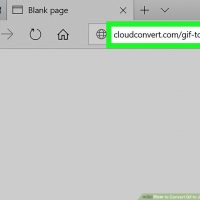
    نحوه تبدیل گیف به عکس در سیستم عامل ویندوز و مکینتاش   ترفند ها به شما اموزش می دهد که چگونه یک فایل GIF را در Cloud Converter بارگذاری کنید ، و یک نسخه JPG از همان فایل را با استفاده از یک مرورگر اینترنت در رایانه خود بارگیری کنید.   مراحل ۱. Cloud Converter GIF to JPGرا در مرورگر اینترنت خود باز کنید. com/gif-to-jpg را در نوار آدرس تایپ کرده و دکمه ی ↵ Enter یا ⏎ Return را فشار دهید. ۲. روی دکمه Select Files کلیک کنید. آیکون سند کوچک با علامت “+” را مشاهده خواهید کرد. با کلیک کردن روی این دکمه، یک پنجره جستجوگر فایل باز می شود و به شما امکان می دهد تا یک فایل را از رایانه خود انتخاب کنید. ۳. فایل GIF را که می خواهید تبدیل کنید, انتخاب کنید. بر روی GIF در پنجره file explorer کلیک کنید و برای بارگذاری آن روی Open کلیک کنید. اکنون فایل GIF شما در صفحه وب نمایش داده می شود. ۴. اطمینان حاصل کنید که jpg در کنار نام فایل انتخاب شده است. ۵. روی دکمه قرمز رنگ Start Conversion کلیک کنید. این دکمه در گوشه پایین سمت راست صفحه قرار دارد. […]

دسته بندی : آموزش ویندوز
ادامه مطلب
آپديت
نحوه فشرده سازی تصاویر با استفاده از EasyThumbnails

  نحوه فشرده سازی تصاویر با استفاده از EasyThumbnails گاهی اوقات توضیحات برای رساندن یک محتوا کم است و نیاز به ارسال عکس می باشد. در این مقاله به شما آموزش می دهیم که چگونه تصاویر را فشرده سازی کنید تا برای ارسال به دیگران حجم کمتری صرف شود.     مراحل : فرمت فایل را انتخاب کنید. این مهم است که شما می خواهید فرمت فایل .gif باشد؟ .jpg؟ .png؟ در این مقاله ما فرمت .jpg را انتخاب کرده ایم. ۲. اندازه فایل را در نظر بگیرید. بارگیری تصویری با اندازه فایل ۱۲۰K در مرورگر طول می کشد. ۳. تصاویر خود را به اندازه کافی کوچک کنید. وضوح تصویر ۶۴۰*۴۸۰ مناسب است. ۴. Easy Thumbnails را از http://www.fookes.com/ezthumbs/index.php بارگیری و نصب کنید. Thumbnails Easy برنامه ای است که فقط در سیستم ویندوز از آن استفاده می شود. کاربران Mac و Linux باید یک برنامه متفاوت پیدا کنند. ۵. به شکل ۱ نگاه کنید ، “Files of Type” را روی “All Images” تنظیم کنید. از قسمت “Look In”  ، به قسمتی که تصاویر خود را ذخیره می کنید بروید. سپس از آنجا، بر روی تصویری که می خواهید ویرایش کنید ، کلیک کنید. تصویری در سمت راست صفحه نمایش داده […]

دسته بندی : آموزش نرم افزار
ادامه مطلب

طرز تهیه ی سالاد خیار و ماکارانی

دوشنبه ۱۶ دی ۱۳۹۸
  • 438 views
  • 0
آپديت
طرز تهیه ی سالاد خیار و ماکارانی

  طرز تهیه ی سالاد خیار و ماکارانی در این مقاله به شما آموزش می دهیم که چگونه یک سالاد خوشمزه را در اسرع وقت آماده کنید و از طعم آن لذت ببرید.     مواد لازم : خیار گوجه فرنگی یک عدد پیاز روغن زیتون سرکه نمک اسپاگتی شکل دار کوچک     مراحل ۱. خیار و گوجه ها را بشویید. ۲. برای اسپاگتی ها یک قابلمه آب را بجوشانید. ۳. سبزیجات را به قطعات ریز خرد کنید. ۴. هنگامی که آب به جوش رسید کمی نمک را درون آب بریزید سپس اسپاگتی ها را درون قابلمه قرار دهید. ۵. اجازه دهید اسپاگتی به مدت ۱۲ دقیقه بپزد. در این حین پیاز را خرد کنید. ۶. پیاز و گوجه فرنگی و خیار را در یک کاسه بزرگ بریزید. ۷. وقتی اسپاگتی کاملا پخته شد ، آن را آبکشی کنید ، سپس آنها را با آب سرد بشویید و به سبزیجات اضافه کنید. ۸. ۲ قاشق غذاخوری روغن زیتون ، ۲ قاشق غذاخوری سرکه و ۳ قاشق چای خوری نمک را به دلخواه به سالاد اضافه کنید. ۹. پایان !

دسته بندی : دیگر موضوعات
ادامه مطلب
آپديت
نحوه پاک کردن پیام در Slack از طریق کامپیوتر

    نحوه پاک کردن پیام در Slack از طریق کامپیوتر   ترفند ها به شما آموزش می دهد که چگونه با استفاده از یک مرورگر اینترنت ، پیام چت خاصی را در Slack حذف کنید.   مراحل Slack را در یک مرورگر اینترنت باز کنید. مرورگر خود را باز کنید ، slack.com را در نوار آدرس تایپ کنید و کلید ↵ Enter را فشار دهید.         همچنین می توانید برنامه رایانه ای Slack را در رایانه خود بارگیری و از آن استفاده کنید. ۲. وارد میز کاربری خود شوید. روی دکمه Sign in  از گوشه سمت راست بالای صفحه کلیک کنید و وارد میز کاربری خود شوید.       روی یک پیام در پنل سمت چپ کلیک کنید. همه پیام های شما تحت عنوان Direct Messages در پنل سمت چپ قرار دارند. با کلیک کردن ، مکالمه مورد نظر در سمت راست پنجره شما باز می شود. همچنین می توانید با کلیک کردن روی آیکون “x” در کنار پیام ، یک مکالمه را حذف کنید ، اما با این کار سابقه چت شما حذف نخواهد شد. ۴. پیامی را که می خواهید در مکالمه خود حذف کنید را پیدا کنید و ماوس خود را روی آن ببرید. با این […]

ادامه مطلب