








نحوه رسم یک فلش در GIMP

دوشنبه ۲۳ دی ۱۳۹۸
  • 474 views
  • 0
آپديت
نحوه رسم یک فلش در GIMP

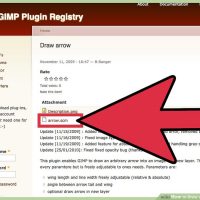
    نحوه رسم یک فلش در GIMP GIMP یک ویرایشگر عالی گرافیکی است که بسیار محبوب می باشد و حتی می تواند با Adobe Photoshop رقابت کند. در این مقاله به شما آموزش می دهیم که چگونه با استفاده از GIMP فلش رسم کنید.       مراحل : ۱. بر روی این لینک کلیک کنید و فایل scm را بارگیری کنید. اندازه فایل ۱۱.۲۴ KB است ، بنابراین بارگیری باید طی چند ثانیه انجام شود. ۲. به پوشه اسکریپت GIMP خود بروید. در Ubuntu ، به /home/username/.gimp-2.6/scripts بروید. ۳. فایل scm را در پوشه اسکریپت های خود بکشید و رها کنید. ممکن است از شما خواسته شود تا نام کاربری و رمزعبور خود را وارد کنید. ۴. GIMP را راه اندازی کنید. در زیر منوی ابزارها , می توانید new entry Arrow…. را مشاهده کنید. ۵. در نوار ابزار سمت چپ ، آیکون Path را پیدا کنید. ۶. یک بار کلیک کنید تا یک نقطه برای سر پیکان تعیین شود. سپس مجددا کلیک کنید تا یک نقطه برای پایان فلش تعیین شود. ۷. به منوی Tools بروید و روی Arrow … کلیک کنید. سپس روی OK کلیک کنید. ۸. اکنون می توانید فلش مورد نظر خود را مشاهده […]

دسته بندی : آموزش نرم افزار
ادامه مطلب

نحوه ایجاد تصویر امواج آب در Gimp

یکشنبه ۲۲ دی ۱۳۹۸
  • 437 views
  • 0
آپديت
نحوه ایجاد تصویر امواج آب در Gimp

    نحوه ایجاد تصویر امواج آب در Gimp دراین مقاله به شما آموزش می دهیم که چگونه با استفاده از Gimp حالت امواج آب را در تصویر ایجاد کنید.       مراحل ۱. GIMP را باز کنید. اگر GIMP ندارید می توانید آن را به صورت رایگان دانلود کنید. ۲. File> New را انتخاب کنید و ابعاد ۵۰۰*۲۰۰ را ایجاد کنید. ۳. به Filters>Plasma بروید. گزینه “random seed” را روی ۸۳۳۰۰۷۱۱۴ تنظیم کنید سپس آن را اعمال کنید. ۴. به Filters>Blur>Gaussian Blur بروید. horizontal 0 و vertical 35.0 را انتخاب کنید و آن را اعمال کنید. ۵. به Color>Colorize>Desaturate بروید. ۶. به Filters> Distorts> Waves بروید. ” smear ” را انتخاب کنید. Amplitude را روی ۴۷.۰۰ ، Phase را روی ۲۱۰.۰۰ ، Wavelength را روی ۴۳.۰۰ تنظیم کنید. ۷. به Color> Colorize بروید. Hue را روی ۲۰۴ ، saturation را روی ۴۰ و lightness  را روی ۰ تنظیم کنید. ۸. اکنون موج زیبایی ایجاد کرده اید.

دسته بندی : آموزش نرم افزار
ادامه مطلب

نحوه ایجاد گرادیان در Gimp

یکشنبه ۲۲ دی ۱۳۹۸
  • 435 views
  • 0
جديد
نحوه ایجاد گرادیان در Gimp

    نحوه ایجاد گرادیان در Gimp در این مقاله به شما آموزش می دهیم که چگونه در Gimp گرادیان ایجاد کنید.       مراحل : ۱. روی آیکون Gradient fill کلیک کنید. دیالوگ باکس Gradient را پیدا کنید. ۲. روی گرادیانی که مشاهده می کنید, کلیک کنید. گزینه های متنوعی را در این قسمت مشاهده خواهید کرد. ۳. رنگ های پیش زمینه و پس زمینه را به دلخواه تغییر دهید. ۴. شکلی را که می خواهید گرادیان در آن ایجاد شود, انتخاب کنید. ۵. بر روی نقطه ی شروع کلیک کنید و به جهتی که می خواهید گرادیان ایجاد شود, حرکت کنید. بعد از اینکه به نقطه پایان رسیدید، ماوس را رها کنید. ۶. گرادیان خود را ذخیره کنید. در دیالوگ باکس روی گرادیان مورد نظر کلیک کنید. ۷. روی Duplicate Gradient کلیک کنید. ۸. گرادیان را تغییر نام دهید.

دسته بندی : آموزش نرم افزار
ادامه مطلب

نحوه اضافه کردن لایه در GIMP

یکشنبه ۲۲ دی ۱۳۹۸
  • 521 views
  • 0
آپديت
نحوه اضافه کردن لایه در GIMP

    نحوه اضافه کردن لایه در GIMP برنامه GNU یک برنامه ویرایش تصویر رایگان با منبع باز است. این نرم افزار ویژگی های زیادی دارد و امکان ایجاد تغییرات اساسی در تصاویر دیجیتال را فراهم می آورد. برای استفاده از ویژگی های این برنامه یکی از کارهای پایه ای که باید انجام دهید استفاده از لایه هاست. در این مقاله به شما آموزش می دهیم که چگونه در GIMP لایه ایجاد کنید.         مراحل : ۱.GIMP را باز کنید. برای این کار در منوی Start Windows  روی آیکون GIMP  کلیک کنید یا روی آیکون آن از صفحه ی دسکتاپ کلیک کنید. ۲. یک تصویر جدید ایجاد کنید. برای این کار بر روی منوی “File” در نوار وظیفه برنامه کلیک کرده و سپس روی “New” کلیک کنید. یک دیالوگ باکس برای شما باز می شود که می توانید ابعاد تصویر جدید را از طریق آن مشخص کنید. آنها را به دلخواه مشخص کنید سپس روی “OK” کلیک کنید تا تصویر ایجاد شود. ۳. اطمینان حاصل کنید که قسمت GIMP قابل مشاهده باشد. برای مدیریت لایه های تصویری که با آنها کار می کنید ، باید از dock Layers استفاده کنید. به طور پیش فرض ، dock Layers […]

دسته بندی : آموزش نرم افزار
ادامه مطلب

نحوه استفاده از ابزار Clone در Gimp

یکشنبه ۲۲ دی ۱۳۹۸
  • 429 views
  • 0
آپديت
نحوه استفاده از ابزار Clone در Gimp

  نحوه استفاده از ابزار Clone در Gimp GIMP یک برنامه ویرایش تصویر رایگان است که می توانید آن را به راحتی از gimp.org بارگیری کنید. در بین ابزارهای موجود ، ابزار Clone برای از بین بردن لکه ها در موقعیت های خاص بسیار کاربردی می باشد.       مراحل : ۱. تصویری را که می خواهید اصلاح کنید, پیدا کنید. ۲. روی ابزار clone کلیک کنید. ۳. در نوار ابزار clone stamp را پیدا کنید. می توانید opacity را تنظیم کنید. اگر کمتر از ۱۰۰ باشد ، طبیعی تر به نظر می رسد. ۴. دکمه CTRL را هنگام کلیک کردن روی ناحیه ای که می خواهید کپی کنید, نگه دارید. شما می توانید اندازه قلم Clone را مشخص کنید. ۵. پس از انتخاب منطقه مورد نظر برای Clone ، دکمه CTRL را رها کنید و روی منطقه مورد نظر برای پوشش کلیک کنید. می توانید در هر نقطه ای که دوست دارید کلیک کنید و Clone انجام دهید. ۶. پروسه را در صورت لزوم تکرار کنید.

دسته بندی : آموزش نرم افزار
ادامه مطلب

نحوه استفاده از ابزار قیچی در Gimp

یکشنبه ۲۲ دی ۱۳۹۸
  • 508 views
  • 0
آپديت
نحوه استفاده از ابزار قیچی در Gimp

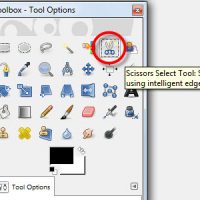
    نحوه استفاده از ابزار قیچی در Gimp GIMP یک نرم افزار ویرایش عکس رایگان است که می توانید آن را به راحتی از gimp.org بارگیری کنید. استفاده از ابزار قیچی در این برنامه بسیار کاربردی است. در این مقاله به شما آموزش می دهیم که چگونه از این ابزار استفاده کنید.     مراحل : ۱. ابزار scissors را انتخاب کنید. آیکون آن به شکل قیچی می باشد. ۲. اطمینان حاصل کنید لایه ای که می خواهید بخشی از آن را برش دهید, انتخاب شده است. برای این کار ، به سادگی روی لایه ی مورد نظر از قسمت layers کلیک کنید. ۳. برای ایجاد نقطه شروع روی قسمت مورد نظر کلیک کنید. هنگام انتخاب قسمت مورد نظر بسیار دقت کنید. ۴. پس از اینکه به کمک نقاط قسمت مورد نظر خود را از عکس مشخص کردید ماوس را روی نقطه ی ابتدایی ببرید. نشانگری نمایش داده خواهد شد. روی آن کلیک کنید. ۵. بعد از انجام این کار ، ماوس خود را در قسمت انتخاب شده قرار دهید. تصویر انتخاب شده نمایش داده می شود. درون این قسمت کلیک کنید

دسته بندی : آموزش نرم افزار
ادامه مطلب
آپديت
چگونه با استفاده از Gimp عکس افقی را عمودی کنیم؟

    چگونه با استفاده از Gimp عکس افقی را عمودی کنیم؟ همیشه پیش می آید که بخواهید عکس هایی که دارید را بچرخانید. Gimp نرم افزار رایگانی است که به کمک آن می توانید به راحتی عکس را بچرخانید.       مراحل : ۱. تصویر مورد نظر خود را در Gimp باز کنید. ۲. در نوار ابزار روی آیکون Rotate کلیک کنید. تنظیمات نشان داده شده را تغییر دهید.   3. روی تصویر کلیک کنید. با این کار کادر تنظیمات نمایش داده می شود. ۴. در صورت لزوم مرکز چرخش را تنظیم کنید. سپس عکس را طبق خواسته خود بچرخانید. ۵. بر روی ابزار crop کلیک کرده و سپس بخش مورد نظر عکس را انتخاب کنید. ۶. Image> Crop to Image را انتخاب کرده و کار خود را ذخیره کنید.

دسته بندی : آموزش نرم افزار
ادامه مطلب
آپديت
چگونه ناخن های خود را در Gimp بلند کنیم

    چگونه ناخن های خود را در Gimp بلند کنیم اگر در عکس خود می خواهید دستانتان جذاب تر به نظر برسد می توانید به کمک Gimp ناخن های خود را بلند تر کنید و به جذابیت دستان خود بیافزایید.       مراحل : ۱. به gimp بروید و روی ” file ” کلیک کنید ، سپس روی ” new ” کلیک کنید. ۲. تصویر دست خود را انتخاب کنید و سپس آن را در Gimp کپی و جایگذاری کنید. ۳. ابزار FG colour را روی سفید تنظیم کنید ، سپس نوک ناخن خود را سفید کنید. سپس آن را با ابزار blur محو کنید. ۴. سپس روی “free select” کلیک کنید و نوک ناخن را طراحی کنید. ۵. پس از آن ابزار smudge را انتخاب کنید. ۶. رنگ BG را انتخاب کنید و صورتی طبیعی را انتخاب کنید. ۷. سپس آن را محو کنید.

دسته بندی : آموزش نرم افزار
ادامه مطلب
آپديت
چگونه با استفاده از GIMP کاری کنیم که یک عکس قدیمی تر به نظر برسد

    چگونه با استفاده از GIMP کاری کنیم که یک عکس قدیمی تر به نظر برسد   در این مقاله به شما آموزش می دهیم که چگونه با استفاده از GIMP یک عکس جدید را ویرایش کنید طوری که قدیمی به نظر برسد.       مراحل : ۱. تصویر خود را در Gimp باز کنید. ۲. به Colours >> Desaturate بروید. در این مرحله انتخاب گزینه با شماست. ۳. CTRL A و سپس CTRL C. را فشار دهید. ۴. رنگ زمینه را به تن قهوه ای تغییر دهید. ۵. یک لایه جدید (CTRL + SHIFT + N) ایجاد کنید و آن را به رنگ زمینه درآورید. ۶. بر روی لایه کلیک راست کرده و سپس Add Layer … را انتخاب کنید. ۷. CTRL V را فشار دهید. ۸. CTRL H را فشار دهید. ۹. بررسی کنید که ماسک لایه فعال است (روی آن کلیک کنید) ، سپس به Colors >> Invert بروید. ۱۰. حالت Blending لایه را به Color تغییر دهید. ۱۱. تصویر را با فرمت مورد نظر خود ذخیره کنید.

دسته بندی : آموزش نرم افزار
ادامه مطلب

چگونه با استفاده از Gimp بنر بسازیم

شنبه ۲۱ دی ۱۳۹۸
  • 476 views
  • 0
آپديت
چگونه با استفاده از Gimp بنر بسازیم

    چگونه با استفاده از Gimp بنر بسازیم GIMP یک رابط طراحی گرافیکی منبع باز است. شما به کمک GIMP می توانید بنر بسازید.       مراحل ۱. GIMP را بارگیری و باز کنید. ۲. روی new و create the banner کلیک کنید و ابعاد دلخواه را وارد کنید. ۳. از ابزار bucket استفاده کنید و یک رنگ پس زمینه ایجاد کنید. ۴. به ابزار brush بروید و ببینید آیا برس مناسبی پیدا می کنید که به کارتان بیاید. می توانید گل های رنگی زیبایی را به بنر خود اضافه کنید. بخشی از تصویر را به متن اختصاص دهید. ۵. از ابزار متنی استفاده کنید که به منحصر به فرد بودن پروژه شما کمک کند. آنچه را که لازم دارید تایپ کنید. سپس اندازه قلم را مشخص کنید. از فونت مناسب استفاده کنید. ۶. پس از اتمام کار آن را ذخیره کنید. فرمت های PNG یا JPEG را امتحان کنید, این فرمت ها کیفیت بالا دارند. ۷. پایان!

دسته بندی : آموزش نرم افزار
ادامه مطلب