







![اصلی ترین تفاوت ۴K و UHD در چیست ؟ [نقد و بررسی]](https://tarfandha.org/wp-content/uploads/2021/11/اصلی-ترین-تفاوت-4K-و-UHD-در-چیست-125x125.jpg "اصلی ترین تفاوت ۴K و UHD در چیست ؟ [نقد و بررسی]")











نحوه تغییر رنگ پس زمینه در فتوشاپ (در لایه Background)
پنج شنبه ۱ اسفند ۱۳۹۸- 508 views
- 0
نحوه تغییر رنگ پس زمینه در فتوشاپ (در لایه Background)
ترفندها به شما آموزش می دهد که چگونه رنگ پس زمینه را در فایل های جدید و موجود در Adobe Photoshop تغییر دهید.
مراحل :

Adobe Photoshop
1. Adobe Photoshop را باز کنید.

open
2. تصویری را که می خواهید ویرایش کنید, باز کنید.
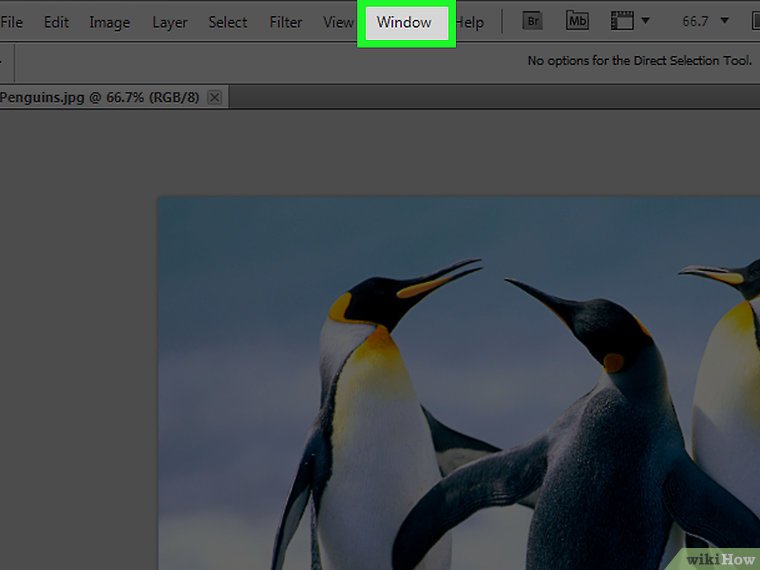
Windows
3. روی Windows کلیک کنید. این گزینه در بالای منوی کشویی قرار دارد.
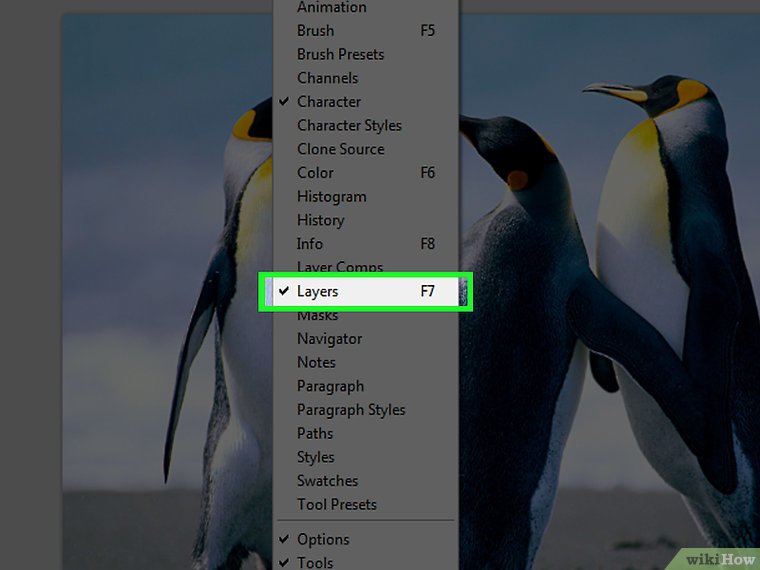
Layers
4. روی Layers کلیک کنید. منوی “Layers” در گوشه سمت راست پنجره فتوشاپ قرار دارد.

Layer
5. روی Layer کلیک کنید. این گزینه در منوی سمت چپ قرار دارد.

New Fill Layer
6. روی New Fill Layer کلیک کنید. این گزینه در بالای صفحه قرار دارد.
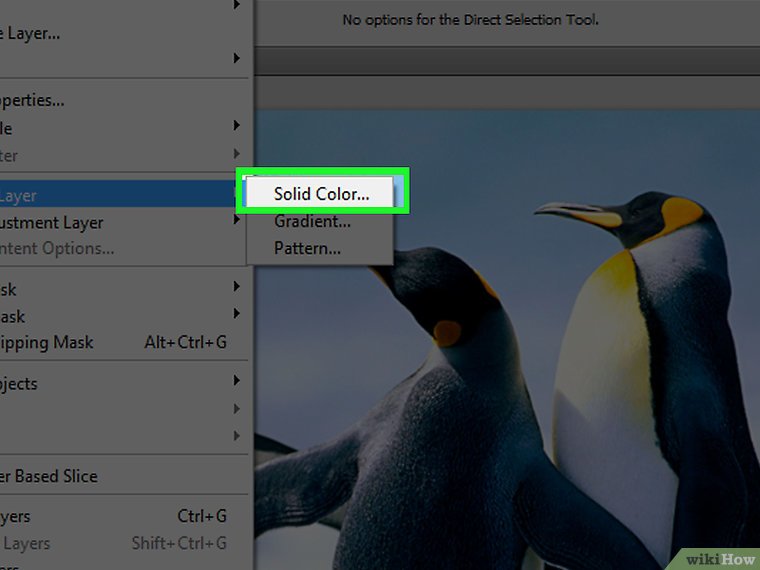
Solid Color
7. روی Solid Color…. کلیک کنید.
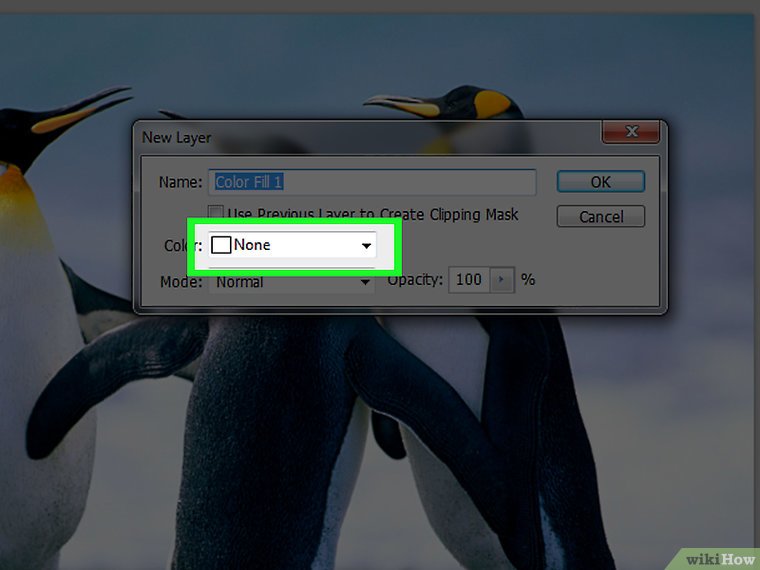
منوی کشویی Color
8. روی منوی کشویی “Color:” کلیک کنید.

انتخاب رنگ
9. روی یک رنگ کلیک کنید. رنگ مورد نظر خود را برای پس زمینه انتخاب کنید.

OK
10. روی OK کلیک کنید.
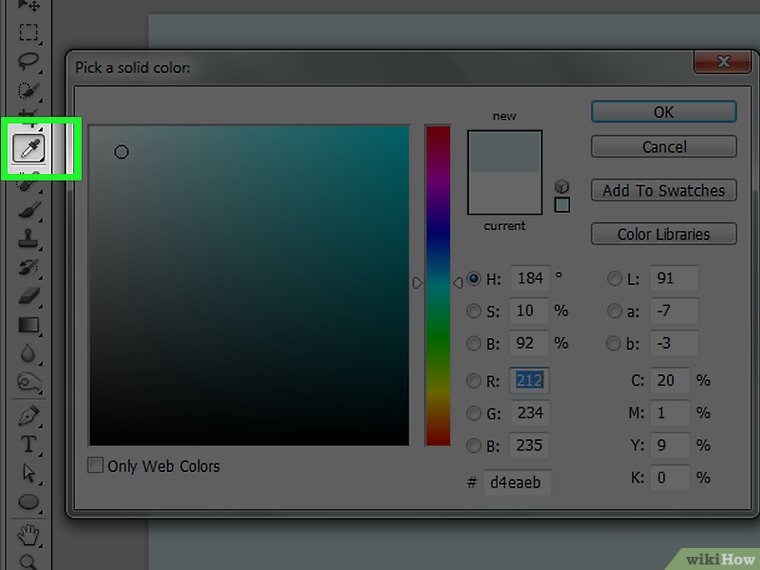
قطره چکان
11. اگر می خواهید از رنگ خاصی که در تصویر وجود دارد استفاده کنید, روی قطره چکان کلیک کنید.
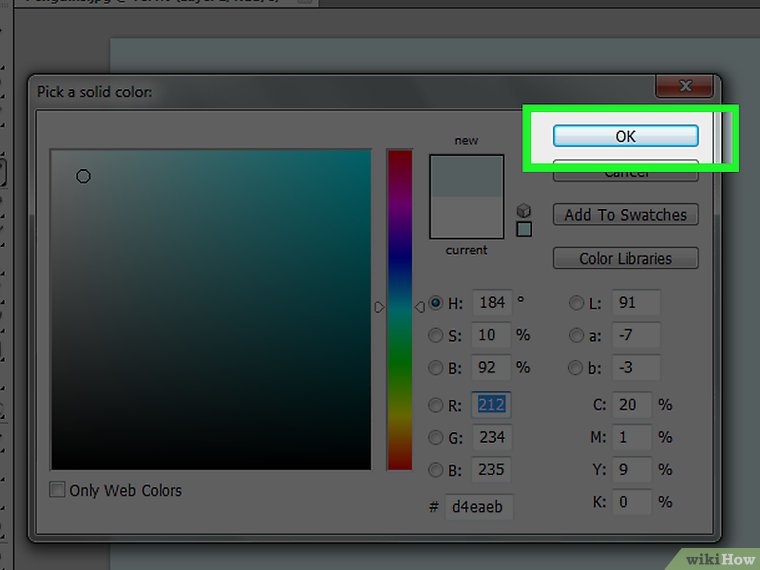
OK
12. روی OK کلیک کنید.

لایه جدید
13. روی لایه جدید کلیک کنید و نگه دارید. این کار را در پنجره “Layers” انجام دهید.

لایه
14. لایه جدید را بکشید تا روی لایه “Background” قرار بگیرد سپس آن را رها کنید.

Layer
15. روی Layer کلیک کنید. این گزینه در سمت چپ منو قرار دارد.

Merge Down
16. به پایین صفحه بروید و روی Merge Down کلیک کنید. این گزینه در انتهای منوی Layer قرار دارد.






ارسال دیدگاه