







![اصلی ترین تفاوت ۴K و UHD در چیست ؟ [نقد و بررسی]](https://tarfandha.org/wp-content/uploads/2021/11/اصلی-ترین-تفاوت-4K-و-UHD-در-چیست-125x125.jpg "اصلی ترین تفاوت ۴K و UHD در چیست ؟ [نقد و بررسی]")











نحوه ویرایش گزینه های امضا در Microsoft Outlook (از طریق وب سایت)
یکشنبه ۳۱ فروردین ۱۳۹۹- 858 views
- 0
نحوه ویرایش گزینه های امضا در Microsoft Outlook (از طریق وب سایت)
ترفند ها به شما آموزش می دهد که چگونه ظاهر امضای خود را در Outlook ویرایش کنید. شما می توانید این کار را در وب سایت Outlook ، برنامه موبایل Outlook و نسخه Office 365 Outlook برای ویندوز انجام دهید. برای ویرایش امضای خود در Outlook ، باید ابتدا یک امضا داشته باشید.
مراحل :

Outlook
- Outlook را باز کنید. از طریق مرورگر وب مورد نظر خود به https://www.outlook.com/ بروید. اگر وارد حساب کاربری خود شوید ، صندوق ورودی Outlook شما باز خواهد شد.
اگر وارد حساب کاربری خود نشده اید ، برای ورود به سیستم ، آدرس ایمیل Microsoft (یا شماره تلفن) و رمز عبور خود را وارد کنید.

Settings
- 2. رویSettings کلیک کنید. با انجام این کار یک منوی کشویی باز می شود.

Options
- 3. روی Options کلیک کنید. این گزینه در انتهای منوی کشویی قرار دارد.
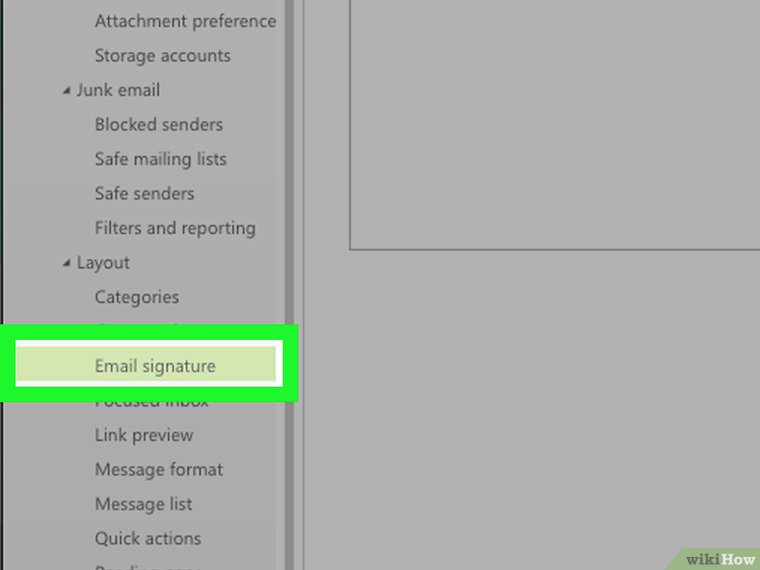
Email signature
- 4. به پایین صفحه بروید و روی Email signature کلیک کنید. این گزینه در بخش Layout قرار دارد.
برای مشاهده گزینه Email signature ، ابتدا لازم است روی Layout کلیک کنید.
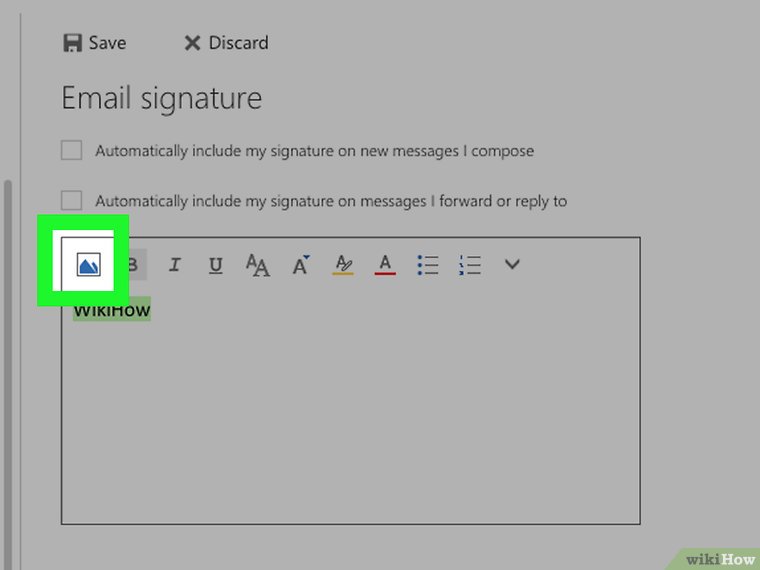
گزینه Open
- 5. تصویر امضای خود را اضافه کنید. از گوشه سمت چپ روی آیکون تصویر کلیک کنید ، سپس یک تصویر را انتخاب کرده و گزینه Open را بزنید. با این کار عکس امضای شما اضافه خواهد شد.
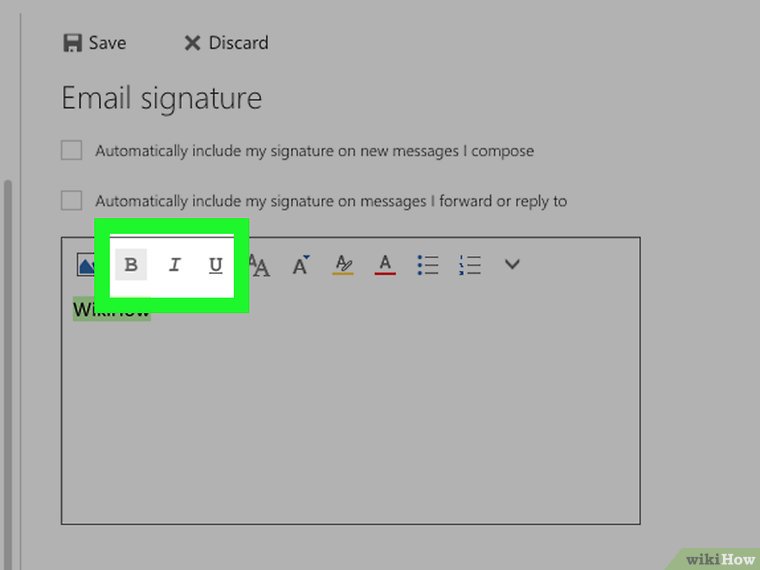
ویرایش
- 6. امضای خود را ویرایش کنید. می توانید با انتخاب بخش مورد نظر از امضای خود آن را ویرایش کنید. می توانید با انتخاب آیکون B آن را پر رنگ کنید یا از گزینه های I و U استفاده کنید و جلوه های دیگر را انتخاب کنید.

AA
- 7. فونت امضای خود را تغییر دهید. بخشی از امضای خود را که می خواهید تغییر دهید انتخاب کنید ، سپس روی AA کلیک کنید و یک فونت جدید را انتخاب کنید.
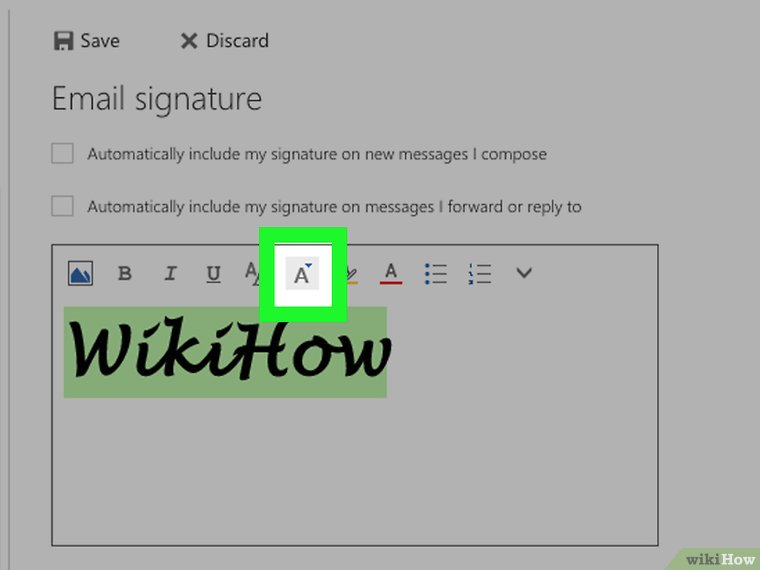
آیکون A
- 8. اندازه امضای خود را افزایش یا کاهش دهید. بخشی از امضایی را که می خواهید تغییر اندازه دهید انتخاب کنید ، سپس بر روی آیکون A که در کنار آن یک مثلث قرار دارد، کلیک کنید و یک عدد را انتخاب کنید.
هرچه این عدد کوچکتر باشد ، متن نیز کوچکتر خواهد بود.

آیکون A
- 9. برای هر قسمت از امضای خود از یک رنگ استفاده کنید. بخشی از امضای خود را که می خواهید ویرایش کنید انتخاب کنید ، روی A که یک کادر قرمز رنگ زیر آن است کلیک کنید و رنگی که می خواهید استفاده کنید را انتخاب کنید.
ویرایش
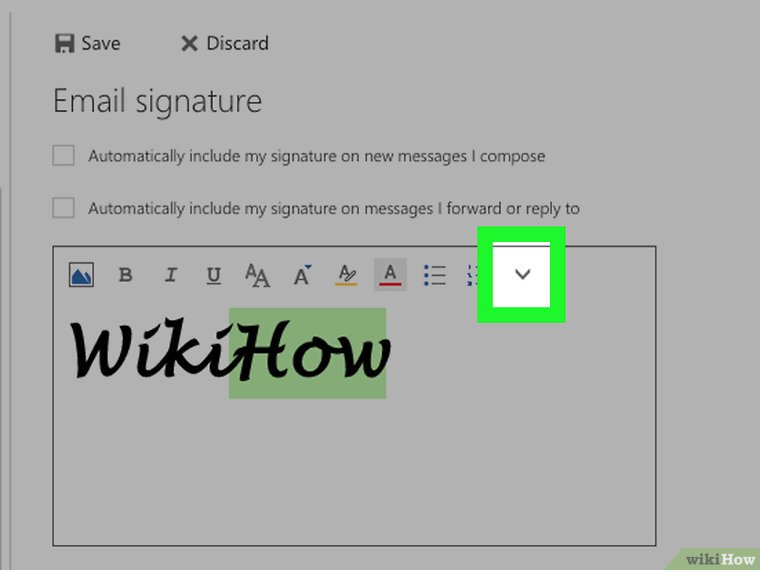
- 10. گزینه های دیگر ویرایش را بررسی کنید. روی فلش جهت پایین کنار کادر امضا کلیک کنید ، سپس گزینه های مختلف را جستجو کنید.
Save
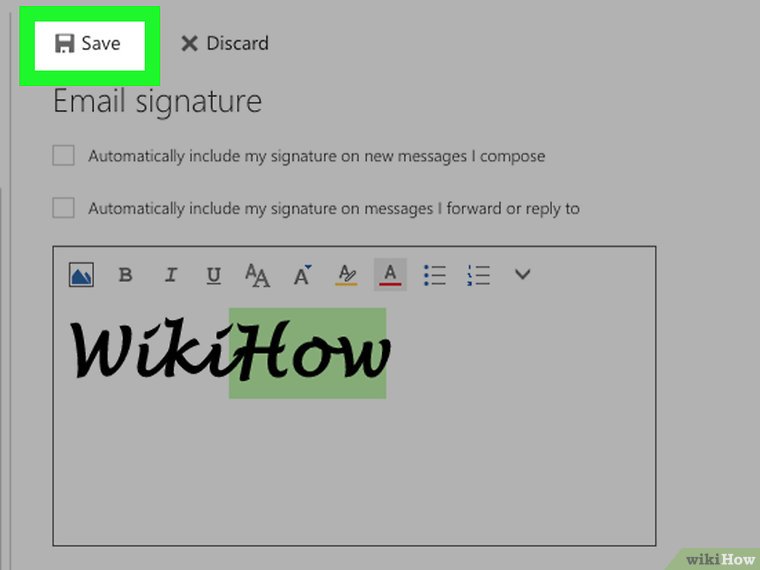
- 11. روی Save کلیک کنید. با این کار امضای ویرایش شده شما ذخیره می شود.

خواندن مطالب زیر پیشنهاد میشود

چه امتیازی می دهید؟


ارسال دیدگاه