نحوه ی نصب Apache Web Server در ویندوز و کامپیوتر

دوشنبه ۲۲ مرداد ۱۳۹۷
  • 1,795 views
  • 0
آپديت
نحوه ی نصب Apache Web Server در ویندوز و کامپیوتر

  نحوه ی نصب Apache Web Server در ویندوز و کامپیوتر   Apache HTTP Server یکی از مهم ترین وب سرورهایی است که به طور گسترده در دنیای وب استفاده می شود. منبع این نرم افزار باز است و روی سیستم عامل های مختلف از جمله ویندوز اجرا می شود. ترفند ها به شما آموزش می دهد که چگونه  Apache web server را روی سیستم ویندوز نصب کنید.   مراحل :   اگر تا کنون این کار را انجام ندادید, Apache HTTPD Web Server را از سایت Apache دانلود کنید. اطمینان حاصل کنید که نسخه ی apache_2.2.16-win32-x86-no_ssl MSI را از آدرس زیر دانلود کنید : (http://httpd.apache.org/download.cgi ) فایل را در Desktop Desktop خود ذخیره کنید. روی فایل MSI ذخیره شده در دسکتاپ ویندوز خود دوبار کلیک کنید. شما پنجره ای شبیه به عکس پایین مشاهده خواهید کرد: روی “Next>” کلیک کنید. روی دکمه ی “I accept the terms in the license agreement” کلیک کنید. روی “Next> ” کلیک کنید. در پنجره ی بعدی, مجددا روی دکمه ی “Next ” کلیک کنید. سپس, فیلد های متنی زیر را پر کنید : “Network Domain ” : دامنه شبکه “Server Name ” : نام سرور “Administrator’s Email Address ” : آدرس ایمیل شما […]
ادامه مطلب
آپديت
نحوه ی مشاهده ی فایل های EPS با استفاده از یک نمایشگر آنلاین

  نحوه ی مشاهده ی فایل های EPS با استفاده از یک نمایشگر آنلاین ترفند ها به شما آموزش می دهد که چگونه فایل EPS را در کامپیوتر با استفاده از یک نمایشگر آنلاین یا Adobe Illustrator مشاهده کنید.   مراحل :   از طریق مرورگر اینترنت به آدرس https://promote.3m.com/eps_viewer/ بروید. ۳M Art Viewer می تواند محتویات فایل EPS را در هر مرورگری نمایش دهد. روی Choose File کلیک کنید. این دکمه خاکستری زیر توضیحات سایت قرار دارد. مرورگر فایل کامپیوتر شما نمایش داده خواهد شد. به پوشه ای که فایل EPS در آن قرار دارد, بروید. پسوند فایل باید “.eps.” باشد. فایل را انتخاب کنید و روی Open کلیک کنید. اکنون نام فایل کنار دکمه ی “Choose File” نمایش داده خواهد شد. روی View Image کلیک کنید. این دکمه ی قرمز رنگ زیر دکمه ی “Choose File” قرار دارد. اکنون فایل EPS در پنجره ی مرورگر نمایش داده خواهد شد.  

دسته بندی : آموزش ویندوز
ادامه مطلب
آپديت
نحوه ی مشاهده ی فایل های EPS با استفاده از Adobe Illustrator

  نحوه ی مشاهده ی فایل های EPS با استفاده از Adobe Illustrator ترفند ها به شما آموزش می دهد که چگونه فایل EPS را در کامپیوتر با استفاده از یک نمایشگر آنلاین یا Adobe Illustrator مشاهده کنید.   مراحل : Adobe Illustrator را در کامپیوتر خود باز کنید. اگر از سیستم عامل ویندوز استفاده می کنید می توانید این برنامه را در قسمت All Apps منوی Start؛ و اگر از سیستم عامل مکینتاش استفاده می کنید می توانید برنامه را در پوشه ی Applications پیدا کنید. روی منوی File کلیک کنید. این منو در گوشه ی سمت چپ Illustrator قرار دارد. روی Open کلیک کنید. با این کار مرورگر فایل باز می شود. به پوشه ای بروید که فایل EPS در آن قرار دارد. پسوند فایل “.eps.” می باشد. فایل را انتخاب کنید و روی گزینه ی Open کلیک کنید. اکنون فایل EPS در Illustrator نمایش داده خواهد شد.  

ادامه مطلب

نحوه استفاده از Box.Net

یکشنبه ۲۱ مرداد ۱۳۹۷
  • 1,444 views
  • 0
آپديت
نحوه استفاده از Box.Net

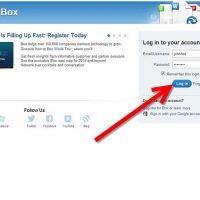
  نحوه استفاده از Box.Net Box.net یک سرویس مدیریت فایل ابری است که به شما اجازه می دهد تا فایل ها را از رایانه خود به حافظه ی مشخص در حساب  Box.net خود آپلود کنید. این سرویس فضای شخصی و رایگان به اندازه ی ۵ گیگابایت برای هر حساب در نظر گرفته است, اگر چه حساب های کاری و پرداختی تا ۵۰۰ گیگابایت فضای نامحدود دارند. در این مقاله نحوه ی استفاده از box.net را به شما آموزش می دهیم.   مراحل : به صفحه ورود به Box.net بروید و با استفاده از ایمیل یا نام کاربری و رمز عبور مرتبط به حساب خود وارد شوید. شما می توانید برای استفاده از حساب Google خود روی لینک “Sign in with your Google account” کلیک کنید. به صورت مستقیم به زبانه ی “All Files” در حساب Box خود منتقل می شوید. اگر قبلا حساب کاربری نداشته اید، به صفحه ثبت نام Box.net بروید و برای ایجاد حساب طبق دستورالعمل های روی صفحه پیش بروید. فایل های کامپیوتر خود را به قسمت “Drag and drop files here” در زبانه ی “All Files” حساب Box خود بکشید. شما هم چنین می توانید برای جستجوی فایل ها در کامپیوتر خود, روی دکمه ی “Upload” […]

ادامه مطلب

نحوه تبدیل فایل XPS به PDF

یکشنبه ۲۱ مرداد ۱۳۹۷
  • 3,639 views
  • 0
جديد
نحوه تبدیل فایل XPS به PDF

  نحوه تبدیل XPS به PDF ترفند ها به شما آموزش می دهد که چگونه یک فایل XPS را با استفاده از یک سایت تبدیل آنلاین رایگان به فرمت PDF تغییر دهید.   خلاصه سریع مرورگر وب را باز کنید. به آدرس https://xpstopdf.net بروید. روی Choose File کلیک کنید. پوشه ای که فایل در آن قرار دارد را باز کنید. فایل را انتخاب کنید و روی گزینه ی Open کلیک کنید. روی CONVERT TO PDF کلیک کنید. روی DOWNLOAD PDF کلیک کنید.     مراحل : مرورگر کامپیوتر خود را باز کنید. شما می توانید از طریق هر مرورگری از جمله Safari, Edge و Firefox به تبدیل کننده ی XPS به PDF دسترسی پیدا کنید. به آدرس https://xpstopdf.net/ بروید. URL را در نوار آدرس تایپ کنید و دکمه ی ↵ Enter یا ⏎ Return را فشار دهید تا سایت باز شود. روی Choose File کلیک کنید. این دکمه ی خاکستری رنگ زیر گزینه ی “Select the XPS file ” قرار دارد. با این کار مرورگر کامپیوتر شما باز می شود. این تبدیل کننده تنها برای فایل های زیر  ۳۲ MB کار می کند. به پوشه ای که فایل XPS در آن قرار دارد, بروید. پسوند فایل باید “.xps” باشد. فایل […]

ادامه مطلب
آپديت
پاک کردن فایل قفل شده با استفاده از Terminal سیستم عامل مکینتاش

  پاک کردن فایل قفل شده با استفاده از Terminal سیستم عامل مکینتاش ترفند ها به شما آموزش می دهد که چگونه فایل های قفل شده یا محدود شده را در سیستم ویندوز یا مکینتاش پاک کنید. اگر از سیستم ویندوز استفاده می کنید, می توانید به کمک Safe Mode یا برنامه ی Process Explorer فایل قفل شده را پاک کنید و اگر از سیستم مکینتاش استفاده می کنید, می توانید به کمک Get Info قفل فایل را باز کنید یا فایل را از طریق Terminal حذف اجباری کنید.     مراحل : فایل قفل شده را به قسمت Trash انتقال دهید. روی فایل قفل شده کلیک کنید تا انتخاب شود, سپس از بالای صفحه روی منوی Edit کلیک کنید و از منوی کشویی گزینه ی Move to Trash را انتخاب کنید. Spotlight را باز کنید. از گوشه ی سمت راست صفحه روی آیکون ذره بین کلیک کنید. یک فیلد متنی نمایش داده خواهد شد. در این قسمت terminal را تایپ کنید. با این کار کامپیوتر برنامه ی terminal را جستجو خواهد کرد. روی Terminal کلیک کنید. آیکون این برنامه به رنگ سفید و مشکی می باشد. برنامه ی Terminal باز خواهد شد. در خط فرمان عبارت زیر را تایپ […]

ادامه مطلب
آپديت
پاک کردن فایل قفل شده با استفاده از منوی Info در سیستم عامل مکینتاش

  پاک کردن فایل قفل شده با استفاده از منوی Info در سیستم عامل مکینتاش ترفند ها به شما آموزش می دهد که چگونه فایل های قفل شده یا محدود شده را در سیستم ویندوز یا مکینتاش پاک کنید. اگر از سیستم ویندوز استفاده می کنید, می توانید به کمک Safe Mode یا برنامه ی Process Explorer فایل قفل شده را پاک کنید و اگر از سیستم مکینتاش استفاده می کنید, می توانید به کمک Get Info قفل فایل را باز کنید یا فایل را از طریق Terminal حذف اجباری کنید.   مراحل : Finder را باز کنید. این آیکون در قسمت Dock قرار دارد. فایلی که می خواهید حذف کنید را پیدا کنید. از سمت چپ پنجره ی Finder, روی پوشه ای که فایل قفل شده در آن قرار دارد کلیک کنید. فایل را انتخاب کنید. روی فایلی که می خواهید آن را حذف کنید, کلیک کنید. روی File کلیک کنید. این گزینه در سمت چپ صفحه قرار دارد. یک منوی کشویی نمایش داده خواهد شد. روی Get Info کلیک کنید. این گزینه در منوی کشویی File قرار دارد. با این کار پنجره ای باز خواهد شد که در آن اطلاعات فایل قفل شده قرار دارد. قفل منوی Get […]

ادامه مطلب
آپديت
پاک کردن فایل قفل شده با استفاده از حالت Process Explorer در ویندوز

  پاک کردن فایل قفل شده با استفاده از حالت Process Explorer در ویندوز ترفند ها به شما آموزش می دهد که چگونه فایل های قفل شده یا محدود شده را در سیستم ویندوز یا مکینتاش پاک کنید. اگر از سیستم ویندوز استفاده می کنید, می توانید به کمک Safe Mode یا برنامه ی Process Explorer فایل قفل شده را پاک کنید و اگر از سیستم مکینتاش استفاده می کنید, می توانید به کمک Get Info قفل فایل را باز کنید یا فایل را از طریق Terminal حذف اجباری کنید. مراحل : فایل قفل شده را باز کنید. برای اینکه بعدا فایل در Process Explorer نمایش داده شود, باید فایل قفل شده را باز کنید. به راحتی با دوبار کلیک کردن روی فایل می توانید آن را در دسته ی برنامه های در حال اجرای  Task Manager قرار دهید. صفحه Process Explorer را باز کنید. از طریق آدرس https://docs.microsoft.com/en-us/sysinternals/downloads/process-explorer/ به صفحه بروید. Process Explorer یک برنامه رسمی مایکروسافت است. روی Download Process Explorer کلیک کنید. این لینک تقریبا در بالای صفحه قرار دارد. با این کار, پوشه ی ZIP برنامه ی Process Explorer در کامپیوتر شما دانلود می شود. پوشه ZIP را باز کنید. برای این کار, در پوشه ی […]

ادامه مطلب
آپديت
پاک کردن فایل قفل شده با استفاده از حالت Safe Mode در سیستم ویندوز

  پاک کردن فایل قفل شده با استفاده از حالت Safe Mode در سیستم ویندوز ترفند ها به شما آموزش می دهد که چگونه فایل های قفل شده یا محدود شده را در سیستم ویندوز یا مکینتاش پاک کنید. اگر از سیستم ویندوز استفاده می کنید, می توانید به کمک Safe Mode یا برنامه ی Process Explorer فایل قفل شده را پاک کنید و اگر از سیستم مکینتاش استفاده می کنید, می توانید به کمک Get Info قفل فایل را باز کنید یا فایل را از طریق Terminal حذف اجباری کنید. مراحل : منوی Start را باز کنید. از گوشه ی سمت چپ صفحه روی لوگوی Windows کلیک کنید. Settings را باز کنید. از گوشه ی سمت چپ پنجره روی آیکون چرخ دنده شکل کلیک کنید. روی Update & Security کلیک کنید. این گزینه تقریبا در انتهای پنجره ی Settings قرار دارد. روی زبانه ی Recovery کلیک کنید. شما این زبانه را در سمت چپ پنجره مشاهده خواهید کرد. روی Restart now کلیک کنید. این گزینه وسط صفحه قرار دارد. با این کار سیستم مجددا راه اندازی می شود و منوی Advanced Options باز می شود. روی Troubleshoot کلیک کنید. این گزینه تقریبا در بالای صفحه قرار دارد. روی Advanced […]

دسته بندی : آموزش ویندوز
ادامه مطلب
آپديت
باز کردن فایل های IDX با استفاده از VideoLAN VLC Media Player

    باز کردن فایل های IDX با استفاده از VideoLAN VLC Media Player فایل IDX معمولا برای افزایش سرعت جستجو در پایگاه داده یا برای بازیابی و مرتب سازی فایل ها در سیستم ویندوز مورد استفاده قرار می گیرد. فایل های IDX معمولا در ویدئو هایی که دارای فایل زیر نویس هستند, مورد استفاده قرار می گیرند. سیستم ویندوز و مکینتاش معمولا به صورت خودکار می توانند با استفاده از برنامه هایی که برای باز کردن این فایل ها طراحی شده اند, آنها را باز کنند. با این حال اگر فایل IDX در کامپیوتر شما باز نشد, شما می توانید آن را با استفاده از VideoLAN VLC media player که از بیشتر فایل های IDX پشتیبانی می کند, باز کنید.   مراحل :   از طریق آدرس http://www.videolan.org/ به سایت رسمی VideoLAN بروید. برای دانلود VideoLAN VLC media player در سیستم ویندوز یا مکینتاش خود, گزینه ی download را انتخاب کنید. برای اجرای نصب کننده ی فایل VideoLAN, روی آن دوبار کلیک کنید و طبق مراحل مشخص شده پیش بروید. بعد از اینکه فرایند نصب کامل شد, برنامه به صورت خودکار باز می شود. از بالای برنامه ی VideoLAN روی “Media” کلیک کنید و گزینه ی “Open File ” […]

دسته بندی : آموزش نرم افزار
ادامه مطلب