نحوه حذف حساب Sitter

دوشنبه ۸ مرداد ۱۳۹۷
  • 1,220 views
  • 0
آپديت
نحوه حذف حساب Sitter

  نحوه حذف حساب Sitter ترفند ها به شما آموزش می دهد که چگونه حساب Family یا Sitter را از طریق  Sittercity.com حذف کنید. شما می توانید حساب Sitter خود را از طریق منوی Account Settings حذف کنید اما حساب Family تنها از طریق تیم پشتیبانی Sittercity حذف می شود.   مراحل : از طریق مرورگر وب خود به آدرس https://www.sittercity.com بروید. اگر به صورت خودکار وارد حساب کاربری خود نشدید اکنون وارد حساب خود شوید. روی نام خود کلیک کنید. این نام در گوشه ی سمت راست صفحه قرار دارد. منوی جدیدی باز خواهد شد. روی گزینه ی Account Settings کلیک کنید. این گزینه اولین گزینه در صفحه می باشد. گزینه ی لازم برای حذف حساب کاربری را انتخاب کنید. برای حذف حساب کاربری طبق مراحل مشخص شده پیش بروید. هنگامی که فرایند حذف حساب کاربری را تایید کردید, پروفایل sitter شما از Sittercity حذف خواهد شد.  
دسته بندی : آموزش اینترنت
ادامه مطلب
آپديت
نحوه ی ایجاد اپل آیدی بدون هزینه از طریق iPhone

  نحوه ی ایجاد اپل آیدی بدون هزینه از طریق iPhone ترفند ها به شما آموزش می دهد که چگونه بدون وارد کردن هیچ گونه اطلاعات پرداختی اپل آیدی ایجاد کنید. شما می توانید این کار را از طریق وب سایت, iTunes یا در iPhone یا iPad خود انجام دهید. حساب های اپل ID برای ورود به برنامه های Apple, تلفن ها, تبلت ها و کامپیوتر ها مورد استفاده قرار می گیرد. مراحل : از اپل آیدی فعلی خود خارج شوید. اگر وارد اپل ID نشده اید از این مرحله بگذرید. برای خارج شدن از اپل ID : Settings را باز کنید. از بالای صفحه روی نام خود ضربه بزنید. به پایین صفحه بیایید و روی Sign Out ضربه بزنید. برای تأیید، رمز عبور اپل آیدی خود را وارد کنید. App Store را باز کنید. آیکون این برنامه به رنگ آبی و سفید است. شما می توانید از این قسمت Apple ID جدید ایجاد کنید. روی Apps ضربه بزنید. این زبانه در پایین صفحه قرار دارد. از کنار برنامه ی رایگان روی گزینه ی GET ضربه بزنید. با این کار پنجره ی جدیدی باز خواهد شد. روی Create New Apple ID ضربه بزنید. این گزینه در پنجره ی جدید قرار […]

ادامه مطلب

تنظیم نمایش KM Player در بالای صفحه

دوشنبه ۸ مرداد ۱۳۹۷
  • 2,102 views
  • 0
آپديت
تنظیم نمایش KM Player در بالای صفحه

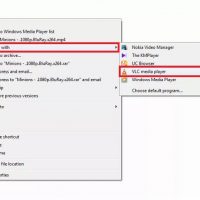
  تنظیم نمایش KM Player در بالای صفحه شما می توانید پخش کننده ی ویدئو را طوری تنظیم کنید که همیشه در بالای صفحه نمایش داده شود. با این کار می توانید هنگام تماشای ویدئو, کار های دیگر را در کامپیوتر خود انجام دهید. پروسه ی دقیق انجام این کار به پخش کننده ای که از آن استفاده می کنید بستگی دارد.   مراحل : ویدیوی خود را اجرا کنید. ویدئوی مورد نظر خود را با KM Player باز کنید. روی صفحه راست کلیک کنید و گزینه ی Screen Controls را انتخاب کنید. نشانگر موس را روی گزینه ی On Top ببرید. اکنون گزینه ی Always یا While Playing را انتخاب کنید. پایان !      

دسته بندی : آموزش نرم افزار
ادامه مطلب

تنظیم نمایش Media Player در بالای صفحه

دوشنبه ۸ مرداد ۱۳۹۷
  • 1,018 views
  • 0
آپديت
تنظیم نمایش Media Player در بالای صفحه

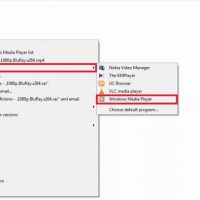
  تنظیم نمایش Media Player در بالای صفحه شما می توانید پخش کننده ی ویدئو را طوری تنظیم کنید که همیشه در بالای صفحه نمایش داده شود. با این کار می توانید هنگام تماشای ویدئو, کار های دیگر را در کامپیوتر خود انجام دهید. پروسه ی دقیق انجام این کار به پخش کننده ای که از آن استفاده می کنید بستگی دارد.   مراحل : ویدیوی خود را اجرا کنید. ویدئوی مورد نظر خود را با Windows Media Player باز کنید. روی ویدئو راست کلیک کنید. روی گزینه ی Always show Now Playing on top کلیک کنید. پایان !      

دسته بندی : آموزش نرم افزار
ادامه مطلب

نحوه ارتقاء حافظه لپ تاپ

یکشنبه ۷ مرداد ۱۳۹۷
  • 1,166 views
  • 0
آپديت
نحوه ارتقاء حافظه لپ تاپ

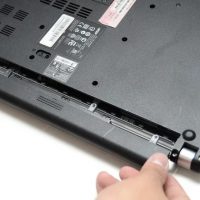
  نحوه ارتقاء حافظه لپ تاپ   RAM مخفف کلمه ی “random access memory ” می باشد. نصب حافظه ی RAM بالا تر یکی از ساده ترین راه ها برای سرعت بخشیدن به کامپیوتر شما است. برای این کار تنها نصب سخت افزار لازم است و هیچ نیازی به نرم افزار های اضافی نیست. نسبت به قسمت های دیگر کامپیوتر خرید یک حافظه ی RAM بالا تر, ارزان تر می باشد و برای نصب آن تنها کافیست مراحل زیر را طی کنید.   مراحل : تخلیه ی الکتریسیته ی ساکن می تواند خسارت شدیدی به سیستم شما وارد کند بنابراین بهتر است از ESD Suppressors استفاده کنید تا از آسیب به مدارات الکتریکی جلوگیری شود. کار خود را ذخیره کنید، کامپیوترتان را خاموش کنید و صفحه نمایش لپ تاپ را ببندید. تمام دستگاه های خارجی متصل به لپ تاپ را قطع کنید (مانند چاپگرها، درایوهای فلش و هدست ها). کابل برق A / C و آداپتور را جدا کنید. روی یک سطح صاف لپ تاپ را به برگردانید. باتری لپ تاپ را خارج کنید. پیچ های محفظه را باز کنید. پوشش کامپیوتر را بردارید. ماژول حافظه موجود را جدا کنید. کلیدهای نگهداری هر طرف را بکشید تا ماژول به سمت […]

دسته بندی : آموزش سخت افزار
ادامه مطلب

نحوه حذف اطلاعات شخصی از Intelius

یکشنبه ۷ مرداد ۱۳۹۷
  • 1,385 views
  • 0
جديد
نحوه حذف اطلاعات شخصی از Intelius

  نحوه حذف اطلاعات شخصی از Intelius فیلم ها، نمایش های تلویزیونی و رمان ها گاهی اوقات شخصیت هایی دارند که باید برای مدتی ناپدید شوند و اطلاعات مربوط به آنها از میان مردم حذف شود. با تشکر از رسانه های اجتماعی و عصر اطلاعات، دستگاه های تلفن همراه و شبکه های بی سیم این کار امکان پذیر شده است. حذف اطلاعات شخصی از Intelius امکان پذیر است. بنابراین اگر می خواهید این کار را انجام دهید باید مراحل زیر را طی کنید.   مراحل : اطلاعات هویت خود را وارد کنید. Intelius اسم شما، تاریخ تولد و آدرس شما را لازم دارد. یک کپی از گواهینامه رانندگی خود بفرستید, یا اگر گواهینامه ندارید از کارت شناسایی خود استفاده کنید. اطمینان حاصل کنید که عکس و شماره مجوزتان را به درستی ارسال کرده اید. به صورت کتبی به آنها بگویید که می خواهید چه اطلاعاتی را حذف کنید. باید در این مرحله دقیق باشید. درخواست رسمی خود را ارائه دهید. از آنجایی که Intelius درخواست تلفن یا ایمیل شما را قبول نمی کند, نامه و کپی مدرک شناسایی خود را به ۴۲۵-۹۷۴-۶۱۹۴ فکس کنید. در مدت لازم صبر و شکیبایی داشته باشید. این مرحله ممکن است حدود ۴ تا ۶ […]

ادامه مطلب

نحوه ی تبدیل Macbook به روتر بی سیم

یکشنبه ۷ مرداد ۱۳۹۷
  • 1,311 views
  • 0
آپديت
نحوه ی تبدیل Macbook به روتر بی سیم

  نحوه ی تبدیل Macbook به روتر بی سیم ترفند ها به شما آموزش می دهد که چگونه کامپیوتر MacBook را به روتر بی سیم تبدیل کنید تا بتوانید اینترنت خود را با دوستانتان به اشتراک بگذارید یا از اینترنت آن در گوشی های هوشمند خود استفاده کنید.   مراحل : به آدرس Apple> System Preferences> Network بروید. در پنجره Network از سمت چپ منو روی گزینه ی AirPort کلیک کنید. اطمینان حاصل کنید که AirPort شما روشن است. در غیر این صورت روی دکمه ی “Turn AirPort On” کلیک کنید. در منوی کشویی “Network Name ” گزینه ی “Create Network” را انتخاب کنید. SSID و رمز عبور مورد نظر را وارد کنید. اکنون روتر شما فعال شده است اما اینترنت به اشتراک نمی گذارد. به قسمت System Preferences بروید. Sharing را انتخاب کنید. با کلیک کردن روی گزینه ی “Internet Sharing ” از منوی سمت چپ, آن را فعال کنید. پیامی مشاهده می کنید. از شما پرسیده می شود که آیا مطمئن هستید که می خواهید اینترنت را به اشتراک بگذارید. در اینجا روی گزینه ی Start کلیک کنید. از منوی کشویی “Share internet from ” منبع اینترنتی خود را انتخاب کنید. بیشتر مواقع Ethernet می باشد. از منوی […]

ادامه مطلب

نحوه ی ذخیره ی تصاویر در MacBook

شنبه ۶ مرداد ۱۳۹۷
  • 3,081 views
  • 0
آپديت
نحوه ی ذخیره ی تصاویر در MacBook

  نحوه ی ذخیره ی تصاویر در MacBook   ترفند ها به شما آموزش میدهد که چگونه تصویری از یک پیام و متن را در کامپیوتر MacBook ذخیره کنید. در اکثر موارد این کار به آسانی کنترل کلیک کردن بر روی تصویر و سپس انتخاب گزینه Save می باشد.   خلاصه ی سریع : به محل عکسی که می خواهید ذخیره کنید, بروید. موس را روی تصویر ببرید. هنگامی که دکمه ی control را نگه داشته اید, روی تصویر کلیک کنید. روی Save Image to “Downloads” کلیک کنید.   روش ۱ : به محل عکسی که می خواهید ذخیره کنید, بروید. پیام, متن و یا صفحه ی وبی که می خواهید تصویر آن را ذخیره کنید, باز کنید. همه ی صفحه های وب به شما امکان ذخیره عکس را نمی دهند. به عنوان مثال شما نمی توانید عکس ها را از اینستاگرام دانلود کنید. در صورت لزوم عکس را باز کنید. اگر تصویر در قالب پیش نمایش باشد، ابتدا باید روی تصویر کلیک کنید تا آن را در نمای کامل باز کنید. اگر روی برخی از تصاویری که در مقالات قرار دارند, کلیک کنید, به صفحه ی نامرتبطی منتقل می شوید. در این صورت دکمه ی “Back ” را فشار […]

ادامه مطلب

نحوه ی تغییر نام سیستم مکینتاش

شنبه ۶ مرداد ۱۳۹۷
  • 1,967 views
  • 0
آپديت
نحوه ی تغییر نام سیستم مکینتاش

  نحوه ی تغییر نام سیستم مکینتاش ترفند ها به شما آموزش می دهد که چگونه نام رایانه ( ” نام میزبان ” نیز گفته می شود ) خود را تغییر دهید.   مرحله اول : نحوه ی تغییر نام سیستم مکینتاش   روی لوگوی اپل کلیک کنید. این لوگو در گوشه سمت چپ صفحه قرار دارد. روی System Preferences…. کلیک کنید. این گزینه در بالای منو قرار دارد. روی Sharing کلیک کنید. این آیکون به شکل یک پوشه ی آبی رنگ است. نام جدید رایانه را در قسمت خالی تایپ کنید. دکمه ی ⏎ Return را فشار دهید. اکنون نام جدید رایانه به روز شده است.   مرحله دوم : نمایش Mac در نوار کناری Finder Finder Preferences را باز کنید. از منوی Finder گزینه ی Finder Preferences… را انتخاب کنید. دستگاه خود را فعال کنید. در پنجره ی Finder Preferences, از بالای صفحه گزینه ی Sidebar را انتخاب کنید. در قسمت Devices آیکون Mac را انتخاب کنید ( این آیکون نامی را که به تازگی انتخاب کرده اید, نشان می دهد ) روی گزینه ی کنار آن کلیک کنید. هر دستگاه یا سرور دیگری که می خواهید در نوار کناری نمایش داده شود را انتخاب کنید سپس پنجره […]

ادامه مطلب

نحوه تنظیم روشنایی صفحه MacBook

شنبه ۶ مرداد ۱۳۹۷
  • 1,122 views
  • 0
آپديت
نحوه تنظیم روشنایی صفحه MacBook

  نحوه تنظیم روشنایی صفحه MacBook آیا تا به حال روشنایی Apple Macintosh بیش از حد زیاد و یا کم بوده است؟ در این مقاله کوتاه می خواهیم به شما آموزش دهیم که چگونه روشنایی صفحه را تنظیم کنید. شما می توانید به دو روش ساده این کار را انجام دهید.   مرحله اول : تنظیم روشنایی صفحه MacBook از طریق System Preferences روی لوگوی Apple در گوشه سمت چپ صفحه کلیک کنید و گزینه ی System Preferences را انتخاب کنید. در این صفحه، در ردیف دوم، گزینه ی Displays را پیدا کنید و روی آن کلیک کنید. با حرکت دادن توپ به چپ یا راست، روشنایی را تنظیم کنید.   روش دوم : استفاده از کلید ها برای تنظیم روشنایی صفحه دکمه های مربوط به روشنایی صفحه ( F1 & F2 ) را در کیبورد فشار دهید.   برای افزایش روشنایی دایره بزرگتر را فشار دهید و برای کاهش روشنایی دایره ی کوچکتر را فشار دهید.

ادامه مطلب