نحوه ی فعال سازی  HBO Go از طریق کامپیوتر

دوشنبه ۱ مرداد ۱۳۹۷
  • 949 views
  • 0
آپديت
نحوه ی فعال سازی  HBO Go از طریق کامپیوتر

  نحوه ی فعال سازی  HBO Go از طریق کامپیوتر ترفند ها به شما آموزش می دهد که چگونه حساب HBO Go را از طریق HBOGO.com فعال کنید تا بتوانید برنامه های HBO را در رایانه یا در اینترنت تماشا کنید.     مراحل : از طریق مرورگر خود به آدرس https://www.hbogo.com بروید. اگر ارائه دهنده ی تلویزیون شما به HBO Go اشتراک داشته باشد, می توانید از این روش برای تماشای نمایش ها و فیلم ها در رایانه خود استفاده کنید. روی Sign In کلیک کنید. این گزینه در گوشه ی سمت راست صفحه قرار دارد. ارائه دهنده تلویزیون خود را انتخاب کنید. اگر نمی توانید لوگوی آن را مشاهده کنید, از منوی کشویی ″All Providers ″ آن را انتخاب کنید. وارد حساب تلویزیون خود شوید. برای این کار, نام کاربری و رمز عبوری را که ایجاد کرده اید, وارد کنید. اگر این اطلاعات را در اختیار ندارید, با ارائه دهنده تماس بگیرید. شناسه ی HBO Go را ایجاد کنید. این نام کاربری ۳-۱۴ حرف است که در پروفایل شما نمایش داده می شود. اگر شناسه دارید, نیازی نیست در این مرحله شناسه ایجاد کنید. آدرس ایمیل و کد پستی خود را وارد کنید. روی Save کلیک کنید. حساب […]
ادامه مطلب
آپديت
نحوه ی انتقال فایل ها بین دو لپ تاپ از طریق کابل کراس اور اترنت

  نحوه ی انتقال فایل ها بین دو لپ تاپ از طریق کابل کراس اور اترنت انتقال داده ها از یک لپ تاپ به لپ تاپ دیگر اصلا سخت نیست – چندین روش برای انتقال سریع داده های دیجیتال وجود دارد. تعداد و حجم فایل هایی که می خواهید منتقل کنید, نوع لپ تاپ هایی که استفاده می کنید و سطح دانش فنی شما به شما کمک می کند تا بهترین روش را برای انتقال دادن فایل ها بین دو کامپیوتر استفاده کنید.   مراحل : شما می توانید بدون نقطه اتصال دو کامپیوتر را به هم شبکه کنید. شما می توانید از کابل کراس اور اترنت خود برای انتقال فایل ها استفاده کنید. آدرس های IP را طوری تنظیم که به یک شبکه متصل شوید. پوشه ای را به اشتراک بگذارید. فایل ها را از کامپیوتر دیگر به پوشه ی اشتراک گذاری شده کپی کنید.  

دسته بندی : آموزش ویندوز
ادامه مطلب
آپديت
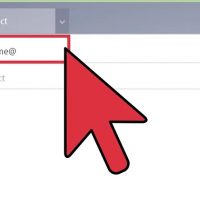
نحوه ی انتقال فایل ها بین دو لپ تاپ از طریق پیوست ایمیل

  نحوه ی انتقال فایل ها بین دو لپ تاپ از طریق پیوست ایمیل انتقال داده ها از یک لپ تاپ به لپ تاپ دیگر اصلا سخت نیست – چندین روش برای انتقال سریع داده های دیجیتال وجود دارد. تعداد و حجم فایل هایی که می خواهید منتقل کنید, نوع لپ تاپ هایی که استفاده می کنید و سطح دانش فنی شما به شما کمک می کند تا بهترین روش را برای انتقال دادن فایل ها بین دو کامپیوتر استفاده کنید.   مراحل : در قسمت گیرنده ی ایمیل آدرس ایمیل خود را وارد کنید. استفاده از این روش برای انتقال فایل های کم حجم مناسب است. اگر فایل هایی که می خواهید انتقال دهید حجم زیادی دارند از روش دیگری استفاده کنید. فایل ها را به ایمیل پیوست کنید. سرویس های مختلف ایمیل ( مانند gmail, hotmail, yahoo) محدودیت های سایز متفاوتی دارند. برای پیوست داده ها در بعضی سرویس های ایمیل می توانید فایل ها را مستقیما به بدنه ی ایمیل بکشید و در برخی دیگر باید روی گزینه ی “attach” کلی کنید و فایل هایی که می خواهید انتقال دهید را انتخاب کنید.   از طریق کامپیوتر کلاینت وارد ایمیل خود شوید. اکنون می توانید پیوست را […]

ادامه مطلب
آپديت
نحوه ی انتقال فایل ها بین دو لپ تاپ از طریق اتصال مستقیم به فایروایر

  نحوه ی انتقال فایل ها بین دو لپ تاپ از طریق اتصال مستقیم به فایروایر انتقال داده ها از یک لپ تاپ به لپ تاپ دیگر اصلا سخت نیست – چندین روش برای انتقال سریع داده های دیجیتال وجود دارد. تعداد و حجم فایل هایی که می خواهید منتقل کنید, نوع لپ تاپ هایی که استفاده می کنید و سطح دانش فنی شما به شما کمک می کند تا بهترین روش را برای انتقال دادن فایل ها بین دو کامپیوتر استفاده کنید.   مراحل : سازگاری لپ تاپ ها را با فایروایر بررسی کنید. هر دو لپ تاپ باید ورودی فایروایر داشته باشند, هم چنین برای این اتصال نیاز به یک سیم فایروایر دارید. این روش برای انتقال داده ها بین دو کامپیوتر به طور مستقیم استفاده می شود. دو طرف فایروایر را به کامپیوتر ها متصل کنید. قبل از شروع کار دو سر فایروایر را بررسی کنید که به درستی آنها را متصل کنید. از طریق سیستم کلاینت به سیستم سرور دسترسی پیدا کنید. برای دسترسی به لپ تاپ سرور ( جایی که فایل های مورد نظر در آن قرار دارند ) از لپ تاپ کلاینت استفاده کنید. هنگامی که اتصال برقرار شد می توانید آن را روی […]

دسته بندی : آموزش ویندوز
ادامه مطلب

نحوه ی لغو اشتراک iHeartRadio از طریق Roku

یکشنبه ۳۱ تیر ۱۳۹۷
  • 1,156 views
  • 0
آپديت
نحوه ی لغو اشتراک iHeartRadio از طریق Roku

  نحوه ی لغو اشتراک iHeartRadio از طریق Roku   ترفند ها به شما آموزش می دهد که چگونه اشتراک IHeartRadio را با استفاده از کامپیوتر لغو کنید. اگر از طریق سرویس هایی مانند Amazon, Roku یا iTunes اشتراک داشته باشید, باید اشتراک خود را از طریق  آن سرویس لغو کنید.   مراحل : از طریق مرورگر خود به آدرس https://my.roku.com بروید. اگر وارد حساب کاربری خود در Roku نشده اید, اکنون باید این کار را انجام دهید. اگر از طریق Roku اشتراک IHeartRadio دارید, برای لغو اشتراک از این روش استفاده کنید. روی Manage your Subscriptions کلیک کنید. لیستی از اشتراک های Roku نمایش داده خواهد شد. از کنار گزینه ی “IHeartRadio” روی گزینه ی Unsubscribe کلیک کنید. فرایند لغو اشتراک را تایید کنید. اشتراک شما تا پایان دوره ی مشخص شده فعال خواهد بود و دیگر نیاز به پرداخت هزینه پس از پایان دوره ندارید.  

دسته بندی : آموزش اینترنت
ادامه مطلب

نحوه ی لغو اشتراک iHeartRadio از طریق iHeart.com

یکشنبه ۳۱ تیر ۱۳۹۷
  • 1,280 views
  • 0
جديد
نحوه ی لغو اشتراک iHeartRadio از طریق iHeart.com

  نحوه ی لغو اشتراک iHeartRadio از طریق iHeart.com ترفند ها به شما آموزش می دهد که چگونه اشتراک IHeartRadio را با استفاده از کامپیوتر لغو کنید. اگر از طریق سرویس هایی مانند Amazon, Roku یا iTunes اشتراک داشته باشید, باید اشتراک خود را از طریق  آن سرویس لغو کنید.   مراحل : از طریق مرورگر خود به آدرس https://www.iheart.com بروید. اگر از طریق وب سایت IHeartRadio اشتراک دارید, با این روش می توانید اشتراک خود را لغو کنید. روی آیکون پروفایل کلیک کنید. این آیکون در گوشه ی سمت راست صفحه قرار دارد. به حساب iHeart خود وارد شوید. نام کاربری و رمز عبور خود را وارد کنید. اگر حساب شما به حساب فیس بوک یا Google متصل است، روی یک از آن گزینه ها برای وارد شدن کلیک کنید. روی Settings کلیک کنید. روی Change Plan کلیک کنید. این گزینه زیر سر برگ ″Subscriptions″ قرار دارد. منویی باز خواهد شد. روی Cancel Subscription کلیک کنید. یک پیام تایید نمایش داده خواهد شد. فرایند لغو اشتراک را تایید کنید. اشتراک شما تا زمانی که روی صفحه مشخص شده است, فعال خواهد بود. دیگر لازم نیست برای IHeartRadio هزینه ای پرداخت کنید.

دسته بندی : آموزش اینترنت
ادامه مطلب

نحوه ی لغو اشتراک iHeartRadio از طریق Google Play

یکشنبه ۳۱ تیر ۱۳۹۷
  • 1,174 views
  • 0
آپديت
نحوه ی لغو اشتراک iHeartRadio از طریق Google Play

  نحوه ی لغو اشتراک iHeartRadio از طریق Google Play ترفند ها به شما آموزش می دهد که چگونه اشتراک IHeartRadio را با استفاده از کامپیوتر لغو کنید. اگر از طریق سرویس هایی مانند Amazon, Roku یا iTunes اشتراک داشته باشید, باید اشتراک خود را از طریق  آن سرویس لغو کنید. مراحل : از طریق مرورگر خود به آدرس https://play.google.com/store/account بروید. قبل از هر کار وارد حساب خود شوید. اگر از طریق  Google app اشتراک  IHeartRadio دارید, از این روش استفاده کنید. از کنار گزینه ی ″IHeartRadio ″ روی View کلیک کنید. اطلاعاتی در مورد اشتراک شما نمایش داده خواهد شد. روی Cancel کلیک کنید. فرایند لغو اشتراک را تایید کنید. هنگامی که اشتراک خود را لغو کنید هم چنان می توانید به IHeartRadio گوش دهید تا زمانی که دوره ی اشتراک شما به پایان برسد.  

دسته بندی : آموزش اینترنت
ادامه مطلب

نحوه ی لغو اشتراک iHeartRadio از طریق Amazon

یکشنبه ۳۱ تیر ۱۳۹۷
  • 1,147 views
  • 0
آپديت
نحوه ی لغو اشتراک iHeartRadio از طریق Amazon

  نحوه ی لغو اشتراک iHeartRadio از طریق Amazon ترفند ها به شما آموزش می دهد که چگونه اشتراک IHeartRadio را با استفاده از کامپیوتر لغو کنید. اگر از طریق سرویس هایی مانند Amazon, Roku یا iTunes اشتراک داشته باشید, باید اشتراک خود را از طریق  آن سرویس لغو کنید.   مراحل : از طریق مرورگر خود به آدرس https://www.amazon.com بروید. اگر وارد حساب کاربری خود نشده اید, از گوشه ی سمت راست صفحه روی Sign In کلیک کنید, سپس اطلاعات لازم را وارد کنید. روی گزینه ی Account & Lists کلیک کنید. این گزینه تقریبا در گوشه ی سمت راست صفحه قرار دارد. روی Apps & more کلیک کنید. این گزینه زیر عنوان ″Digital content and devices″ در سمت چپ صفحه قرار دارد. روی اشتراک خود کلیک کنید. اشتراک شما زیر عنوان ″Manage″ در گوشه ی سمت چپ صفحه قرار دارد. روی گزینه ی Action کنار “IHeartRadio” کلیک کنید. یک منوی کشویی ظاهر خواهد شد. روی Turn off auto renewal کلیک کنید. با این کار عضویت IHeartRadio شما کنسل می شود. شما می توانید عضویت خود را تا پایان دوره نگه دارید.      

دسته بندی : آموزش اینترنت
ادامه مطلب
آپديت
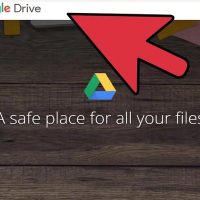
نحوه ی انتقال فایل ها بین دو لپ تاپ با استفاده از فضای ذخیره سازی ابری

  نحوه ی انتقال فایل ها بین دو لپ تاپ با استفاده از فضای ذخیره سازی ابری انتقال داده ها از یک لپ تاپ به لپ تاپ دیگر اصلا سخت نیست – چندین روش برای انتقال سریع داده های دیجیتال وجود دارد. تعداد و حجم فایل هایی که می خواهید منتقل کنید, نوع لپ تاپ هایی که استفاده می کنید و سطح دانش فنی شما به شما کمک می کند تا بهترین روش را برای انتقال دادن فایل ها بین دو کامپیوتر استفاده کنید.   مراحل : یک سرویس ذخیره سازی ابری انتخاب کنید. می توانید شرکت هایی مانند Dropbox، Google Drive و بسیاری دیگر را انتخاب کنید. شما می توانید با این روش مهم ترین فایل های خود را انتقال دهید. برای استفاده از این روش باید حساب کاربری داشته باشید. محدودیت های استفاده از این روش , فضایی در دسترس, زمان آپلود و هزینه های آن است – اگر می خواهید فایل های کم حجم را انتقال دهید, استفاده از این روش مناسب است. فایل های خود را به محل ذخیره سازی ابری انتقال دهید. برای انتقال فایل ها کافیست فایل ها را انتخاب کنید, سپس آنها را به بخش مورد نظر بکشید. صبر کنید تا فایل های […]

ادامه مطلب
آپديت
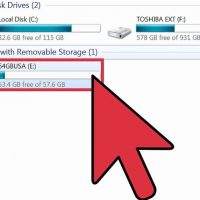
نحوه ی انتقال فایل ها بین دو لپ تاپ با استفاده از دستگاه ذخیره سازی

  نحوه ی انتقال فایل ها بین دو لپ تاپ با استفاده از دستگاه ذخیره سازی انتقال داده ها از یک لپ تاپ به لپ تاپ دیگر اصلا سخت نیست – چندین روش برای انتقال سریع داده های دیجیتال وجود دارد. تعداد و حجم فایل هایی که می خواهید منتقل کنید, نوع لپ تاپ هایی که استفاده می کنید و سطح دانش فنی شما به شما کمک می کند تا بهترین روش را برای انتقال دادن فایل ها بین دو کامپیوتر استفاده کنید.   مراحل : یک دستگاه ذخیره ساز مناسب پیدا کنید. دیسک های خارجی و درایو های فلش USB بعضی اوقات تنها برای کار با سیستم (OSX یا ویندوز) ساخته شده اند. این روش, کند ترین روش انتقال داده است اما اگر مشکل زمانی ندارید می توانید از این روش استفاده کنید, در غیر این صورت روش های پیشرفته تری نیز وجود دارد. اگر دستگاه ذخیره ساز در هر دو سیستم شناسایی شود و فایل ها قابل دسترس باشند شما می توانید انتقال را انجام دهید. نقطه ی ضعف این روش سرعت انتقال فایل هاست ,زیرا اگر تعداد فایل ها و حجم آنها زیاد باشد زمان زیادی لازم دارید. دستگاه ذخیره ساز را به کامپیوتر سرور وصل کنید. […]

ادامه مطلب