خروج از برنامه یAndroid Messages از طریق موبایل

شنبه ۶ مرداد ۱۳۹۷
  • 1,111 views
  • 0
آپديت
خروج از برنامه یAndroid Messages از طریق موبایل

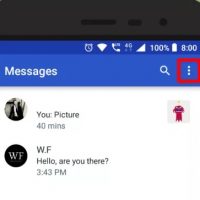
  خروج از برنامه یAndroid Messages از طریق موبایل گوگل نسخه ی ارتقا یافته ی Android Messages را ارائه کرده است. این نسخه به شما این امکان را می دهد تا به صورت آنلاین به دوستان خود پیام ارسال کنید. ترفند ها به شما آموزش می دهد که چگونه از این برنامه ی منحصر به فرد استفاده کنید و از ویژگی های آن بهره ببرید. برای این کار ابتدا لازم است برنامه را در دستگاه اندروید خود نصب کنید و تا بتوانید از طریق مرورگر کامپیوتر خود به برنامه ی Android Messages دسترسی پیدا کنید. اکنون برای آموزش استفاده از برنامه مراحل زیر را مطالعه کنید.     مراحل : برنامه ی Android Messages را در موبایل خود راه اندازی کنید. روی آیکون  (⋮)که در گوشه ی سمت راست برنامه قرار دارد , ضربه بزنید. از منویی که مشاهده می کنید, گزینه ی Messages for web را انتخاب کنید. از برنامه مورد نظر کامپیوتر خود خارج شوید. روی آیکون x در کنار کامپیوتری که می خواهید ارتباط آن را قطع کنید, ضربه بزنید. اگر از طریق چند کامپیوتر وارد شده اید, روی گزینه ی SIGN OUT OF ALL COMPUTERS ضربه بزنید. اقدام خود را تایید کنید. از دیالوگ باکس روی […]
دسته بندی : آموزش نرم افزار
ادامه مطلب

نحوه ی تغییر تنظیمات عمومی برنامه یAndroid Messages

پنج شنبه ۴ مرداد ۱۳۹۷
  • 1,443 views
  • 0
آپديت
نحوه ی تغییر تنظیمات عمومی برنامه یAndroid Messages

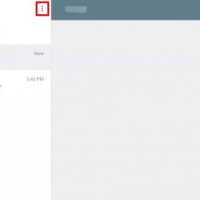
  نحوه ی تغییر تنظیمات عمومی برنامه یAndroid Messages گوگل نسخه ی ارتقا یافته ی Android Messages را ارائه کرده است. این نسخه به شما این امکان را می دهد تا به صورت آنلاین به دوستان خود پیام ارسال کنید. ترفند ها به شما آموزش می دهد که چگونه از این برنامه ی منحصر به فرد استفاده کنید و از ویژگی های آن بهره ببرید. برای این کار ابتدا لازم است برنامه را در دستگاه اندروید خود نصب کنید و تا بتوانید از طریق مرورگر کامپیوتر خود به برنامه ی Android Messages دسترسی پیدا کنید. اکنون برای آموزش استفاده از برنامه مراحل زیر را مطالعه کنید.     مراحل : روی More (⋮) کلیک کنید. شما می توانید این آیکون را در گوشه ی سمت چپ صفحه مشاهده کنید. از منویی که مشاهده می کنید گزینه ی Settings را انتخاب کنید. دیالوگ باکسی روی صفحه نمایش داده خواهد شد. اعلان ها را خاموش کنید. اگر می خواهید اعلان ها را خاموش کنید, روی دکمه ی آبی رنگ کنار گزینه ی Notifications ضربه بزنید. برای جلوگیری از خستگی چشم تم تاریک برنامه را فعال کنید. روی دکمه ی خاکستری رنگ کنار گزینه ی Enable dark theme ضربه بزنید. کنتراست بالا را […]

دسته بندی : آموزش نرم افزار
ادامه مطلب

نحوه ی ارسال پیام جدید درAndroid Messages

پنج شنبه ۴ مرداد ۱۳۹۷
  • 991 views
  • 0
آپديت
نحوه ی ارسال پیام جدید درAndroid Messages

  نحوه ی ارسال پیام جدید درAndroid Messages گوگل نسخه ی ارتقا یافته ی Android Messages را ارائه کرده است. این نسخه به شما این امکان را می دهد تا به صورت آنلاین به دوستان خود پیام ارسال کنید. ترفند ها به شما آموزش می دهد که چگونه از این برنامه ی منحصر به فرد استفاده کنید و از ویژگی های آن بهره ببرید. برای این کار ابتدا لازم است برنامه را در دستگاه اندروید خود نصب کنید و تا بتوانید از طریق مرورگر کامپیوتر خود به برنامه ی Android Messages دسترسی پیدا کنید. اکنون برای آموزش استفاده از برنامه مراحل زیر را مطالعه کنید.     مراحل : روی دکمه ی New Conversation کلیک کنید. شما می توانید این گزینه را در گوشه ی سمت چپ صفحه مشاهده کنید. گیرنده ی مورد نظر خود را تایپ کنید. در اینجا می توانید شماره های مختلف و آدرس ایمیل های مختلف وارد کنید. اگر می خواهید مکالمه ی گروهی داشته باشید, روی گزینه ی Start group conversation کلیک کنید و مخاطبان مورد نظر خود را انتخاب کنید. یک پیام ارسال کنید. به انتهای صفحه بروید و روی “Text message” کلیک کنید تا بتوانید پیام جدید ایجاد کنید. ویژگی های بیشتری را […]

دسته بندی : آموزش نرم افزار
ادامه مطلب

مراحل نصب برنامه ی  Android Messages

پنج شنبه ۴ مرداد ۱۳۹۷
  • 1,274 views
  • 0
جديد
مراحل نصب برنامه ی  Android Messages

  مراحل نصب برنامه ی  Android Messages گوگل نسخه ی ارتقا یافته ی Android Messages را ارائه کرده است. این نسخه به شما این امکان را می دهد تا به صورت آنلاین به دوستان خود پیام ارسال کنید. ترفند ها به شما آموزش می دهد که چگونه از این برنامه ی منحصر به فرد استفاده کنید و از ویژگی های آن بهره ببرید. برای این کار ابتدا لازم است برنامه را در دستگاه اندروید خود نصب کنید و تا بتوانید از طریق مرورگر کامپیوتر خود به برنامه ی Android Messages دسترسی پیدا کنید. اکنون برای آموزش استفاده از برنامه مراحل زیر را مطالعه کنید.     مراحل نصب برنامه :   اطمینان حاصل کنید که آخرین نسخه برنامه “Android Messages ” را در دستگاه Android خود داشته باشید. از طریق گوگل نسخه ی اصلی برنامه “Android Messages” را دریافت کنید. می توانید برنامه را از طریق Play Store نیز دانلود کنید. شما نمی توانید از این ویژگی در برنامه های پیام رسانی دیگر مانند “Samsung Messages” استفاده کنید. برنامه ی “Messages” را در دستگاه خود راه اندازی کنید. آیکون این برنامه به رنگ آبی است و شما می توانید آن را در صفحه ی اصلی و یا در منوی کشویی […]

دسته بندی : آموزش نرم افزار
ادامه مطلب

نحوه ی استفاده از ویژگی Take a Break در یوتیوب

سه شنبه ۲ مرداد ۱۳۹۷
  • 1,182 views
  • 0
آپديت
نحوه ی استفاده از ویژگی Take a Break در یوتیوب

  نحوه ی استفاده از ویژگی Take a Break در یوتیوب ویژگی “Take a Break”    گوگل یکی از قابل توجه ترین ویژگی های به روز یوتیوب است. این ویژگی به شما این امکان را می دهد تا هنگام تماشای ویدئو در یوتیوب زمان استراحتی داشته باشید. این ویژگی به صورت پیش فرض خاموش است. ترفند ها به شما آموزش می دهد که چگونه از ویژگی ” Take a Break”  استفاده کنید.   مراحل : برنامه YouTube را در دستگاه خود باز کنید. آیکون این برنامه به رنگ سفید و قرمز می باشد. اطمینان حاصل کنید که برنامه یوتیوب شما به روز باشد, زیرا این ویژگی تنها در نسخه ی ۱۳.۱۷+ در دسترس است. در غیر این صورت به Google Play Store یا App Store بروید و برنامه ی مورد نظر خود را به روز کنید. روی تصویر پروفایل خود یا روی آیکون خاکستری رنگ گوشه ی سمت راست برنامه ضربه بزنید. با این کار زبانه ی “account ” باز خواهد شد. روی Settings ضربه بزنید. گزینه ی Settings به شکل چرخ دنده می باشد و می توانید آن را زیر برچسب Switch یا Sign out مشاهده کنید. به قسمت تنظیمات General بروید. این گزینه باید اولین گزینه در زبانه […]

ادامه مطلب

نحوه لغو اشتراک Deezer از طریق  PayPal

سه شنبه ۲ مرداد ۱۳۹۷
  • 1,161 views
  • 0
آپديت
نحوه لغو اشتراک Deezer از طریق  PayPal

  نحوه لغو اشتراک Deezer از طریق  PayPal ترفند ها به شما آموزش می دهد که چگونه اشتراک Deezer را از طریق کامپیوتر لغو کنید. بسته به نحوه اشتراک شما، می توانید اشتراک خود را از طریق Deezer.com، iTunes یا PayPal لغو کنید. مراحل : از طریق مرورگر خود به آدرس https://www.paypal.com بروید. اگر از طریق PayPal اشتراک Deezer دارید, می توانید از این روش آن را لغو کنید. اگر قبلا وارد حساب PayPal نشده اید, اکنون وارد شوید و ادامه دهید. روی آیکون چرخ دنده کلیک کنید. این آیکون در گوشه ی سمت راست صفحه قرار دارد. روی Payments کلیک کنید. این گزینه در بالای صفحه قرار دارد. روی Manage pre-approved payments کلیک کنید. اشتراک Deezer خود را انتخاب کنید. روی Cancel کلیک کنید. این گزینه در بالای صفحه قرار دارد. یک پیام تایید نمایش داده خواهد شد. روی Cancel Profile کلیک کنید. با این کار لغو اشتراک شما تایید می شود. هنوز می توانید تا پایان دوره از اشتراک خود استفاده کنید.  

دسته بندی : آموزش اینترنت
ادامه مطلب

نحوه لغو اشتراک Deezer از طریق iTunes

سه شنبه ۲ مرداد ۱۳۹۷
  • 1,061 views
  • 0
آپديت
نحوه لغو اشتراک Deezer از طریق iTunes

  نحوه لغو اشتراک Deezer از طریق iTunes ترفند ها به شما آموزش می دهد که چگونه اشتراک Deezer را از طریق کامپیوتر لغو کنید. بسته به نحوه اشتراک شما، می توانید اشتراک خود را از طریق Deezer.com، iTunes یا PayPal لغو کنید.   مراحل : iTunes را در کامپیوتر باز کنید. اگر از طریق حساب Apple اشتراک Deezer دارید, باید آن را از طریق iTunes لغو کنید. iTunes در قسمت Dock صفحه ی اصلی سیستم macOS قرار دارد و اگر از سیستم ویندوز استفاده می کنید, می توانید آن را در منوی Start و در بخش All Apps مشاهده کنید. روی منوی Account کلیک کنید. این منو در بالای iTunes قرار دارد. روی View My Account کلیک کنید. پیام تایید رمز عبور نمایش داده خواهد شد. اگر این گزینه را مشاهده نمی کنید, با  Apple ID خود روی گزینه ی Sign In و log in کلیک کنید. برای ادامه ی کار رمز عبور خود را تایید کنید. به پایین صفحه و به قسمت ″Settings″ بروید. از کنار گزینه ی Subscriptions روی گزینه ی Manage کلیک کنید. این گزینه در انتهای بخش ″Sections″ قرار دارد. لیست اشتراک ها نمایش داده خواهند شد. از کنار گزینه ی Deezer, روی گزینه ی […]

دسته بندی : آموزش اینترنت
ادامه مطلب

نحوه لغو اشتراک Deezer از طریق Deezer.com

سه شنبه ۲ مرداد ۱۳۹۷
  • 1,247 views
  • 0
آپديت
نحوه لغو اشتراک Deezer از طریق Deezer.com

  نحوه لغو اشتراک Deezer از طریق Deezer.com ترفند ها به شما آموزش می دهد که چگونه اشتراک Deezer را از طریق کامپیوتر لغو کنید. بسته به نحوه اشتراک شما، می توانید اشتراک خود را از طریق Deezer.com، iTunes یا PayPal لغو کنید. مراحل : از طریق مرورگر اینترنت به آدرس http://www.deezer.com بروید. اگر از طریق Deezer یا برنامه ی Android یا Deezer.com اشتراک دارید, می توانید از این روش برای لغو آن استفاده کنید. وارد حساب Deezer شوید. از گوشه ی سمت راست صفحه روی دکمه ی Log in کلیک کنید, سپس برای دسترسی به حساب کاربری خود طبق مراحل مشخص شده پیش بروید. روی آیکون چرخ دنده کلیک کنید. روی Account Settings کلیک کنید. روی Manage my subscription کلیک کنید. جزئیاتی در مورد اشتراک شما نمایش داده می شود. روی Cancel my subscription کلیک کنید. پیام تایید روی صفحه نمایش داده می شود. دلیلی برای لغو اشتراک انتخاب کنید. این کار به Deezer کمک می کند تا سرویس خود را بهبود ببخشد. روی Confirm کلیک کنید. با این کار لغو اشتراک تایید می شود. اکنون شما هنوز می توانید تا پایان دوره از اشتراک خود استفاده کنید.    

دسته بندی : آموزش اینترنت
ادامه مطلب

نحوه ی لغو اشتراک  Tunein Radio

سه شنبه ۲ مرداد ۱۳۹۷
  • 1,276 views
  • 0
آپديت
نحوه ی لغو اشتراک  Tunein Radio

  نحوه ی لغو اشتراک  Tunein Radio ترفند ها به شما آموزش می دهد که چگونه اشتراک TuneIn Radio را از طریق سیستم ویندوز یا مکینتاش لغو کنید.     خلاصه سریع به وب سایت TuneIn بروید. وارد شوید. روی آیکون پروفایل کلیک کنید. روی Settings کلیک کنید. روی Subscription کلیک کنید. روی Cancel Subscription کلیک کنید. روی Complete Cancellation کلیک کنید.     مراحل : از طریق مرورگر خود به آدرس https://tunein.com بروید. برای دسترسی به وب سایت TuneIn Radio می توانید از هر مرورگری استفاده کنید. روی Sign in کلیک کنید. این گزینه در گوشه ی سمت راست صفحه قرار دارد. وارد حساب TuneIn شوید. این مراحل بسته به نحوه ایجاد حساب کاربری شما متفاوت است. اگر حساب شما به Google متصل است, روی Sign In with Google کلیک کنید. اگر حساب شما به Facebook متصل است, روی Sign In with Facebook کلیک کنید. اگر برای ایجاد حساب کاربری, از آدرس ایمیل و رمز عبور استفاده کرده اید,  نام کاربری و رمز عبور را وارد کنید, سپس روی Sign In کلیک کنید. روی آیکون پروفایل کلیک کنید. این آیکون در گوشه ی سمت راست صفحه قرار دارد. اگر عکس پروفایل اضافه نکرده اید, قسمت تصویر به رنگ خاکستری می […]

دسته بندی : آموزش اینترنت
ادامه مطلب
آپديت
نحوه ی فعال سازی  HBO Go از طریق تلویزیون هوشمند

  نحوه ی فعال سازی  HBO Go از طریق تلویزیون هوشمند ترفند ها به شما آموزش می دهد که چگونه حساب HBO Go را از طریق HBOGO.com فعال کنید تا بتوانید برنامه های HBO را در رایانه یا در اینترنت تماشا کنید.     مراحل : برنامه ی HBO Go را در تلویزیون خود دانلود کنید. اگر می خواهید HBO را در تلویزیونی که به اینترنت متصل است مانند Samsung TV, Fire TV یا TiVo, لازم است برنامه را نصب کنید و در HBOGo.com حساب کاربری ایجاد کنید. برنامه HBO Go را در تلویزیون باز کنید. Sign In را انتخاب کنید. این گزینه ممکن است در برخی سیستم ها Activate یا Activate your device نام داشته باشد . با این کار کد فعال سازی روی صفحه نمایش داده می شود. شما باید این کد را در کامپیوتر خود وارد کنید. این کد بعد از ۱۵ دقیقه باطل می شود. از طریق مرورگر خود به آدرس https://www.hbogo.com/activate بروید. . دستگاه خود را از منوی کشویی انتخاب کنید. روی Continue کلیک کنید. لیستی از ارائه دهندگان تلویزیون نمایش داده خواهد شد. ارائه دهنده تلویزیون خود را انتخاب کنید.اگر آیکون آن را مشاهده نکردید, آن را از منوی کشویی زیر ″All Providers ″ […]

دسته بندی : آموزش نرم افزار
ادامه مطلب