چگونه از محتوای Blogger خود پشتیبان بگیریم؟

یکشنبه ۱۷ تیر ۱۳۹۷
  • 1,238 views
  • 0
آپديت
چگونه از محتوای Blogger خود پشتیبان بگیریم؟

  چگونه از محتوای Blogger خود پشتیبان بگیریم؟ اگر نگران از دست دادن اطلاعات خود در Blogger هستید یا می خواهید پست های خود را در جای دیگری جایگذاری کنید یا اینکه آنها را وارد وبلاگ جدیدی کنید, به راحتی می توانید از محتوای Blogger خود پشتیبان بگیرید. پروسه ی انجام این کار ساده است.     مراحل : وارد Blogger وارد شوید. از آدرس blogger.com و با وارد کردن آدرس ایمیل خود, وارد Blogger شوید. از نوار کناری روی گزینه ی Settings کلیک کنید. از فهرست تنظیمات گزینه ی Other را انتخاب کنید. از محتوای خود پشتیبان بگیرید. برای این کار کافیست روی گزینه ی Back up content کلیک کنید. فایل پشتیبان گیری را دانلود کنید. برای دانلود فایل روی دکمه ی Save to your computer کلیک کنید. از طریق فایل پشتیبان محتوای خود را برگردانید. اگر می خواهید اطلاعات را برگردانید, کافیست روی دکمه ی Import content کلیک کنید و اطلاعات را از طریق فایل پشتیبان در کامپیوتر خود بازگردانید.  

ادامه مطلب

تماشای فیلم به صورت آفلاین از Netflix

یکشنبه ۱۷ تیر ۱۳۹۷
  • 1,902 views
  • 0
آپديت
تماشای فیلم به صورت آفلاین از Netflix

  تماشای فیلم به صورت آفلاین از Netflix   ترفند ها به شما آموزش می دهد که چگونه ویدئو های Netflix را دانلود کنید و آنها را بعدا با استفاده از ویژگی آفلاین Netflix در برنامه ی ویژه ی گوشی های هوشمند و یا از طریق ضبط صفحه نمایش کامپیوتر, تماشا کنید.   تماشای فیلم ها به صورت آفلاین (iPhone / Android) در صورت امکان به یک شبکه ی بی سیم متصل شوید. هنگامی که با برنامه ی Netflix ویدئو دانلود می کنید به حجم داده ی زیادی نیاز دارید. بنابراین بهتر است در صورت امکان به یک شبکه ی بی سیم متصل شوید. برنامه ی Netflix را دانلود یا نصب کنید. اگر از iPhone، iPad، iPod Touch یا Android استفاده می کنید، می توانید از طریق برنامه Netflix محتوا را ذخیره کنید و بعدا به صورت آفلاین ویدئو را تماشا کنید. شما می توانید این برنامه را به صورت رایگان دانلود و نصب کنید. اگر هم اکنون این برنامه در دستگاه شما نصب می باشد, از طریق app store بررسی کنید که آیا برنامه به روز است یا خیر. برای تماشای ویدئو ها به صورت آفلاین, لازم است آخرین نسخه ی برنامه را داشته باشید. برنامه ی Netflix را […]

دسته بندی : آموزش نرم افزار
ادامه مطلب
آپديت
ضبط ویدئو های  Netflix از طریق OBS در سیستم عامل های (Windows/Mac)

  ضبط ویدئو های  Netflix از طریق OBS در سیستم عامل های (Windows/Mac)   ترفند ها به شما آموزش می دهد که چگونه ویدئو های Netflix را دانلود کنید و آنها را بعدا با استفاده از ویژگی آفلاین Netflix در برنامه ی ویژه ی گوشی های هوشمند و یا از طریق ضبط صفحه نمایش کامپیوتر, تماشا کنید.   ضبط فیلم از طریق OBS در سیستم عامل های (Windows/Mac) به وب سایت نرم افزار پخش (OBS) بروید. این برنامه ی رایگان به شما این امکان را می دهد تا بتوانید صفحه ی دسکتاپ را ضبط کنید و از این طریق شما می توانید ویدئو های Netflix را ضبط کنید. OBS کاملا رایگان است, از هیچ تبلیغاتی پشتیبانی نمیکند و هیچ کس از دانلود و نصب این برنامه سودی نمی برد. روی Download OBS Studio کلیک کنید. روی دکمه ی مربوط به سیستم عامل کامپیوتر خود کلیک کنید. شما می توانید OBS را برای سیستم عامل های Windows, Mac و Linux دانلود کنید. بعد از اینکه برنامه به صورت کامل دانلود شد روی نصب آن کلیک کنید. شما می توانید فایل دانلود شده ی این برنامه را در لیست Downloads و یا در پوشه ی Downloads مشاهده کنید. برای نصب OBS طبق […]

دسته بندی : آموزش نرم افزار
ادامه مطلب
آپديت
نحوه استفاده از Amazon Ec2 به عنوان دسکتاپ کامپیوتر

  نحوه استفاده از Amazon Ec2 به عنوان دسکتاپ کامپیوتر   در این مقاله به شما آموزش می دهیم که چگونه از یک ماشین مجازی به عنوان دسکتاپ کامپیوتر استفاده کنیم :   هاست : Amazon EC2 سیستم عامل : Linux Ubuntu 8.10 desktop ( دسترسی از راه دور به دسکتاپ ) Remote desktop protocol: FreeNX پشتیبان گیری : Simple Backup Suite SSH برای ذخیره سازی از راه دور و FUSE EncFS برای رمزگذاری. پیشینه :  سرویس Amazon EC2 نیاز ماشین های مجازی را رفع می کند و اغلب برای اجرای سرور ها استفاده می شود. بسته به پیکر بندی سیستم عامل ماشین مجازی نیز می توانند به عنوان دسکتاپ مورد استفاده قرار گیرند.     پشتیبان گیری از سیستم sshfs را نصب کنید. encfs را نصب کنید. simple backup را نصب کنید. ریموت دایرکتوری را Mount کنید. دایرکتوری رمز گذاری را Mount کنید. simple backup را اجرا کنید.       ec2 Instance را اجرا کنید instance را اجرا کنید. به روز رسانی و ارتقاء انجام دهید. حساب های کاربری را فعال کنید. sshfs را نصب کنید. encfs را نصب کنید. simple backup را نصب کنید.       به Freenx متصل شوید. local client را نصب کنید. به […]

ادامه مطلب

نحوه ی اضافه کردن کد HTML تقویم به وبلاگ

شنبه ۱۶ تیر ۱۳۹۷
  • 1,719 views
  • 0
آپديت
نحوه ی اضافه کردن کد HTML تقویم به وبلاگ

  نحوه ی اضافه کردن کد HTML تقویم به وبلاگ اضافه کردن تقویم به وبلاگ شما می تواند به ظاهر وبلاگ کمک کند و به بازدید کننده ها این امکان را می دهد تا پست های به روز را سریع تر تشخیص دهند. شما می توانید با استفاده از وب سایت های مختلف که به شما امکان طراحی و استفاده از ابزار تقویم را می دهد, به وبلاگ خود تقویم اضافه کنید. هنگامی که برای وبلاگ خود تقویم آنلاین ایجاد کنید, وب سایت برای شما کد HTML ایجاد می کند که باید آن را به وبلاگ خود اضافه کنید.   مراحل : کد HTML ارائه شده توسط وب سایت که برای ایجاد تقویم دریافت کرده اید را کپی کنید ( قالب و جزئیات کد بسته به نوع طراحی تقویم ممکن است متفاوت باشد ). کد را در HTML وبلاگ خود و در جایی که می خواهید تقویم قرار بگیرد, جایگذاری کنید. ۱ خط خالی قبل و بعد از کد قرار دهید تا از HTML وبلاگ جدا شود. تغییرات ایجاد شده را ذخیره کنید و وبلاگ خود را بررسی کنید. خواهید دید که تقویم در محل مورد نظر شما قرار گرفته است.  

دسته بندی : آموزش اینترنت
ادامه مطلب
آپديت
نحوه ی اضافه کردن تقویم به وبلاگ با استفاده از Google Calendar

  نحوه ی اضافه کردن تقویم به وبلاگ با استفاده از Google Calendar اضافه کردن تقویم به وبلاگ شما می تواند به ظاهر وبلاگ کمک کند و به بازدید کننده ها این امکان را می دهد تا پست های به روز را سریع تر تشخیص دهند. شما می توانید با استفاده از وب سایت های مختلف که به شما امکان طراحی و استفاده از ابزار تقویم را می دهد, به وبلاگ خود تقویم اضافه کنید. هنگامی که برای وبلاگ خود تقویم آنلاین ایجاد کنید, وب سایت برای شما کد HTML ایجاد می کند که باید آن را به وبلاگ خود اضافه کنید.   مراحل : به صفحه ی جستجوی گوگل بروید و روی گزینه ی “more ” کلیک کنید. از منوی کشویی گزینه ی “Calendar” را انتخاب کنید. وارد حساب Google خود وارد شوید. شما توسط گوگل به صفحه طراحی تقویم منتقل خواهید شد. استفاده از گوگل برای ایجاد تقویم مزایای زیر را دارد. می توانید از طریق لینکی در بالای Gmail به تقویم دسترسی پیدا کنید. می توانید برای استفاده ی شخصی, برای خود تقویم شخصی ایجاد کنید. می توانید تقویم ها را ادغام کنید تا اطلاعات از منابع مختلف در ۱ تقویم قرار بگیرند.      

دسته بندی : آموزش ، آموزش اینترنت
ادامه مطلب
آپديت
نحوه ی اضافه کردن تقویم به وبلاگ با استفاده از Localendar

  نحوه ی اضافه کردن تقویم به وبلاگ با استفاده از Localendar اضافه کردن تقویم به وبلاگ شما می تواند به ظاهر وبلاگ کمک کند و به بازدید کننده ها این امکان را می دهد تا پست های به روز را سریع تر تشخیص دهند. شما می توانید با استفاده از وب سایت های مختلف که به شما امکان طراحی و استفاده از ابزار تقویم را می دهد, به وبلاگ خود تقویم اضافه کنید. هنگامی که برای وبلاگ خود تقویم آنلاین ایجاد کنید, وب سایت برای شما کد HTML ایجاد می کند که باید آن را به وبلاگ خود اضافه کنید.   مراحل : با استفاده از وب سایت Localendar شما می توانید برای وبلاگ خود تقویم رایگان ایجاد کنید. شما می توانید از طریق ابزار تقویم ۳ نوع تقویم ایجاد کنید.   تقویم شخصی : تقویم شخصی به شما این امکان را می دهد تا برنامه ریزی های روزانه ی خود را یادداشت کنید. با توجه به شرایط آب و هوایی می توانید برنامه ریزی سفر داشته باشید. تقویم گروهی : شما می توانید به بازدید کننده های وبلاگ خود این امکان را بدهید تا تقویم گروهی را ویرایش کنند. این نوع از تقویم برای برنامه ریزی های مهمانی, […]

ادامه مطلب
آپديت
چگونه هزینه های تعمیر کامپیوتر را به حداقل برسانیم ؟

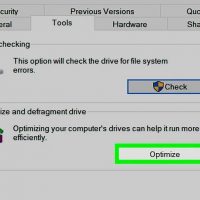
  چگونه هزینه های تعمیر کامپیوتر را به حداقل برسانیم ؟ طبیعی است که هر چه بیشتر از کامپیوتر استفاده کنید, هزینه ی تعمیر بیشتری باید برای آن در نظر بگیرید اما در این مقاله روش هایی ذکر شده است که به کمک آنها می توانید این هزینه ها را به حداقل برسانید.   روش ها : از ابزار defragmentation استفاده کنید. این کار عملکرد کامپیوتر را بهبود می بخشد و فشار روی درایو را کم می کند. برنامه هایی را که لازم ندارید از سیستم حذف کنید. برای این کار برنامه های خاصی نیز طراحی شده است که به شما کمک می کند برنامه هایی که اصلا استفاده نمی کنید را شناسایی و آنها را حذف کنید. از یک آنتی ویروس خوب استفاده کنید و مطمئن شوید که روشن است. از یک برنامه ی قدرتمند ضد جاسوسی استفاده کنید. مرتبا پاک سازی رجیستری انجام دهید. چند راه تعمیر ساده ی کامپیوتر را یاد بگیرید. سعی کنید در مورد مشکلات ساده ی کامپیوتر کمی مطالعه داشته باشید تا در صورت بروز مشکل خودتان بتوانید به تنهایی مشکل را حل کنید. هنگام دانلود فایل از اینترنت مراقب بد افزار ها و ویروس ها باشید. مراقب کامپیوتر خود باشید. به کامپیوتر مشت […]

دسته بندی : آموزش ویندوز
ادامه مطلب

باز کردن حساب FTP جدید در WiseFTP

پنج شنبه ۱۴ تیر ۱۳۹۷
  • 1,225 views
  • 0
آپديت
باز کردن حساب FTP جدید در WiseFTP

  باز کردن حساب FTP جدید در WiseFTP برنامه های FTP زیادی وجود دارد. بعضی ها آزاد هستند، بعضی ها نیستند. این مقاله به شما آموزش می دهد که چگونه در WiseFTP, حساب FTP جدید ایجاد کنید. توجه : نسخه ی WiseFTP که در این مقاله از آن استفاده شده است, نسخه قدیمی (رایگان) است. ممکن است نسخه شما کمی متفاوت باشد.   مراحل : WiseFTP را باز کنید. ‘Local System’ همان هارد دیسک سیستم می باشد و “Remote System” دامنه شماست. روی آیکون Connect کلیک کنید. به Site Manager هدایت خواهید شد. روی New Site کلیک کنید. اطلاعاتی را که از سرور FTP نیاز دارید, دریافت کنید. قبل از افزودن آن به برنامه FTP باید یک حساب FTP ایجاد کنید. اطلاعات لازم را در فیلد های مناسب وارد کنید. دکمه ی Connect را فشار دهید. این کار را به این دلیل انجام دهید تا مطمئن شوید همه ی اطلاعات را به درستی وارد کرده اید. اگر درست نبود, رمز عبور را بررسی کنید. در اکثر مواقع رمز عبور است که صحیح نمی باشد. به صفحه نگاه کنید. اکنون باید متصل شده باشید.  

دسته بندی : آموزش
ادامه مطلب

تغییر رمز عبور Gmail

پنج شنبه ۱۴ تیر ۱۳۹۷
  • 2,104 views
  • 0
آپديت
تغییر رمز عبور Gmail

  تغییر رمز عبور Gmail عوض کردن دائم رمز عبور حساب ایمیل اطلاعات شما را در برابر هکر ها محافظت می کند. هنگامی که رمز عبور را تغییر می دهید, رمز عبور جدید شما باید قدرتمند باشد و با حساب های دیگر شما یکسان نباشد و حداقل ۸ کاراکتر ( حرف و عدد ) داشته باشد. برای اینکه رمز عبور شما قدرتمند تر باشد باید سعی کنید رمزی بگذارید که حاوی اطلاعات فردی از جمله تاریخ تولد, شماره تلفن, نام حیوان خانگی و … نباشد.   مراحل : از طریق حساب Gmail خود وارد وب سایت Gmail شوید. شما نمی توانید با استفاده از برنامه ی جیمیل در گوشی هوشمند خود رمز عبور را تغییر دهید. “Settings” را انتخاب کنید. روی زبانه ی “Accounts and Import” کلیک کنید. روی لینک “Change password” کلیک کنید. رمز عبور قبلی و سپس رمز عبور جدید را وارد کنید. برای تایید رمز عبور جدید, باید آن را دوبار تایپ کنید. برای ذخیره ی رمز عبور جدید روی گزینه ی “Change Password” کلیک کنید. رمز عبور جیمیل شما برای همه ی سرویس های گوگل از جمله Drive، YouTube و Hangouts یکسان می باشد. اگر در هر دستگاهی وارد یکی از حساب های گوگل خود شده […]

ادامه مطلب