تغییر تنظیمات BIOS کامپیوتر

پنج شنبه ۱۴ تیر ۱۳۹۷
  • 3,931 views
  • 0
آپديت
تغییر تنظیمات BIOS کامپیوتر

  تغییر تنظیمات BIOS کامپیوتر ترفند ها به شما آموزش می دهد که چگونه به صفحه BIOS کامپیوتر خود دسترسی پیدا کنید. BIOS یک نرم افزار جاسازی شده روی مادر برد است که به شما این امکان را می دهد تا بخش هایی از سیستم مانند تاریخ و زمان را تغییر دهید. از آنجایی که BIOS روی مادر برد کامپیوتر جاسازی شده است , ظاهر آن بسته به سازنده ی کامپیوتر متفاوت است.     مراحل : با کنترل های BIOS آشنا شوید. از آنجا که منوهای BIOS از موس پشتیبانی نمی کند، برای استفاده از BIOS ، باید از کلیدهای جهت دار و سایر کلید های مخصوص کامپیوتر استفاده کنید. معمولا می توانید لیستی از کنترل ها را در سمت راست صفحه اصلی BIOS مشاهده کنید. تنظیمات را با دقت تغییر دهید. هنگام تغییر تنظیمات در BIOS باید حتما از کار خود مطمئن باشید, در غیر این صورت ایجاد یک تغییر اشتباه ممکن است سیستم را با مشکل روبه رو کند. اگر دقیقا نمی دانید که می خواهید چه چیزی را در BIOS تغییر دهید بهتر است اصلا وارد آن نشوید. دستور boot را تغییر دهید. اگر می خواهید تعیین کنید که ابتدا کدام بخش کامپیوتر راه اندازی شود […]
ادامه مطلب

نحوه ی وارد شدن به BIOS کامپیوتر

پنج شنبه ۱۴ تیر ۱۳۹۷
  • 1,785 views
  • 0
آپديت
نحوه ی وارد شدن به BIOS کامپیوتر

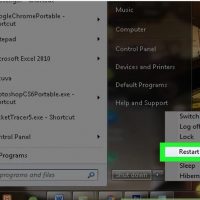
  نحوه ی وارد شدن به BIOS کامپیوتر ترفند ها به شما آموزش می دهد که چگونه به صفحه BIOS کامپیوتر خود دسترسی پیدا کنید. BIOS یک نرم افزار جاسازی شده روی مادر برد است که به شما این امکان را می دهد تا بخش هایی از سیستم مانند تاریخ و زمان را تغییر دهید. از آنجایی که BIOS روی مادر برد کامپیوتر جاسازی شده است , ظاهر آن بسته به سازنده ی کامپیوتر متفاوت است.     مراحل : کامپیوتر را مجددا راه اندازی کنید. منوی Start را باز کنید, روی آیکون power کلیک کنید و گزینه ی Restart را انتخاب کنید. اگر کامپیوتر شما خاموش است, کافیست دکمه ی “On” را فشار دهید.   صبر کنید تا اولین صفحه راه اندازی کامپیوتر ظاهر شود. هنگامی که صفحه راه اندازی ظاهر شد, پنجره ی کوچکی را مشاهده می کنید که در آن می توانید دکمه ی راه اندازی کامپیوتر را فشار دهید. بهتر است به محض اینکه کامپیوتر راه اندازی مجدد را آغاز کرد, این دکمه را فشار دهید. دکمه ی Del یا F2 را فشار دهید. ممکن است دکمه ای که لازم است برای این کار فشار دهید متفاوت باشد, در این صورت دکمه ای که برای این […]

ادامه مطلب

تغییر رزولوشن صفحه در ویندوز ME

پنج شنبه ۱۴ تیر ۱۳۹۷
  • 1,213 views
  • 0
آپديت
تغییر رزولوشن صفحه در ویندوز ME

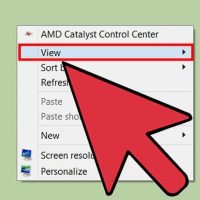
  تغییر رزولوشن صفحه در ویندوز ME ترفند ها به شما آموزش می دهد که چگونه سایز آیکون ها و متن را با افزایش و کاهش رزولوشن صفحه تغییر دهیم.   مراحل : روی هر قسمت خالی از صفحه ی دسکتاپ راست کلیک کنید. یک منوی جدید برای شما باز خواهد شد. به قسمت View بروید. انتخاب کنید که می خواهید آیکون های صفحه تا چه اندازه بزرگ یا کوچک باشند.  

ادامه مطلب

تغییر رزولوشن صفحه در ویندوز XP

پنج شنبه ۱۴ تیر ۱۳۹۷
  • 7,440 views
  • 0
آپديت
تغییر رزولوشن صفحه در ویندوز XP

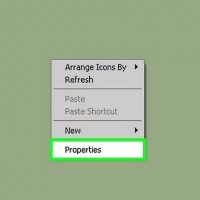
  تغییر رزولوشن صفحه در ویندوز XP ترفند ها به شما آموزش می دهد که چگونه سایز آیکون ها و متن را با افزایش و کاهش رزولوشن صفحه تغییر دهیم.   مراحل :   روی هر قسمت خالی از صفحه ی دسکتاپ راست کلیک کنید. منوی کشویی برای شما باز خواهد شد. روی Properties کلیک کنید. این گزینه در انتهای منو کشویی قرار دارد. با این کار پنجره ی “Display Properties” باز می شود. دکمه ی “Resolution” را به چپ و راست بکشید. این دکمه در پایین پنجره ی “Display Settings” قرار دارد. با کشیدن رزولوشن به سمت چپ, رزولوشن صفحه کاهش و با کشیدن دکمه ی رزولوشن به سمت راست, رزولوشن افزایش می یابد. هر چه رزولوشن بالاتری انتخاب کنید, آیکون و متن صفحه کوچکتر خواهد شد. روی Apply کلیک کنید. این گزینه در انتهای پنجره قرار دارد. بعد از این کار رزولوشن صفحه تغییر پیدا می کند و پیام تایید را مشاهده خواهید کرد. هنگامی که از شما خواسته شد روی Yes کلیک کنید. با این کار تنظیمات رزولوشن ذخیره خواهد شد. اگر از رزولوشن جدید خوشتان نیامد می توانید روی دکمه ی Revert کلیک کنید یا چند ثانیه صبر کنید تا رزولوشن به طور خودکار به تنظیمات […]

ادامه مطلب

تغییر رزولوشن صفحه در ویندوز Vista

پنج شنبه ۱۴ تیر ۱۳۹۷
  • 1,360 views
  • 0
آپديت
تغییر رزولوشن صفحه در ویندوز Vista

  تغییر رزولوشن صفحه در ویندوز Vista ترفند ها به شما آموزش می دهد که چگونه سایز آیکون ها و متن را با افزایش و کاهش رزولوشن صفحه تغییر دهیم.   مراحل :   روی صفحه ی دسکتاپ راست کلیک کنید. منوی کشویی برای شما باز خواهد شد. روی Personalize کلیک کنید. این گزینه در انتهای منو کشویی قرار دارد. در برخی از نسخه های Vista, این گزینه Properties نام دارد. روی Display Settings کلیک کنید. این لینک در پایین پنجره ی “Personalize” قرار دارد. دکمه ی “Resolution” را به چپ و راست بکشید. این دکمه در پایین پنجره ی “Display Settings” قرار دارد. با کشیدن رزولوشن به سمت چپ, رزولوشن صفحه کاهش و با کشیدن دکمه ی رزولوشن به سمت راست, رزولوشن افزایش می یابد. هر چه رزولوشن بالاتری انتخاب کنید, آیکون و متن صفحه کوچکتر خواهد شد. روی OK کلیک کنید. این گزینه در انتهای پنجره قرار دارد. با این کار عملیات را تایید می کنید. هنگامی که از شما خواسته شد روی Yes کلیک کنید. با این کار تنظیمات رزولوشن ذخیره خواهد شد. اگر از رزولوشن جدید خوشتان نیامد می توانید روی دکمه ی Revert کلیک کنید یا چند ثانیه صبر کنید تا رزولوشن به طور خودکار […]

ادامه مطلب

تغییر رزولوشن صفحه در ویندوز ۷ و ۸

پنج شنبه ۱۴ تیر ۱۳۹۷
  • 2,585 views
  • 0
آپديت
تغییر رزولوشن صفحه در ویندوز ۷ و ۸

  تغییر رزولوشن صفحه در ویندوز ۷ و ۸   ترفند ها به شما آموزش می دهد که چگونه سایز آیکون ها و متن را با افزایش و کاهش رزولوشن صفحه تغییر دهیم.   مراحل :   روی صفحه ی دسکتاپ راست کلیک کنید. منوی کشویی برای شما باز خواهد شد. روی Screen resolution کلیک کنید. این گزینه در انتهای منو قرار دارد. روی نوار رزولوشن کلیک کنید. این نوار زیر عنوان “Resolution” قرار دارد. با این کار یک منوی کشویی با رزولوشن های مختلف نمایش داده می شود. روی رزولوشن مورد نظر کلیک کنید. کنار بهترین رزولوشن پیشنهاد شده برای کامپیوتر شما عبارت “(Recommended)” نوشته شده است. هر چه رزولوشن بالاتری انتخاب کنید, آیکون و متن صفحه کوچکتر خواهد شد. روی OK کلیک کنید. این گزینه در انتهای پنجره قرار دارد. با این کار عملیات را تایید می کنید. هنگامی که از شما خواسته شد روی Yes کلیک کنید. با این کار تنظیمات رزولوشن ذخیره خواهد شد. اگر از رزولوشن جدید خوشتان نیامد می توانید روی دکمه ی Revert کلیک کنید یا چند ثانیه صبر کنید تا رزولوشن به طور خودکار به تنظیمات پیش فرض خود باز گردد.  

ادامه مطلب

تغییر رزولوشن صفحه در ویندوز ۱۰

پنج شنبه ۱۴ تیر ۱۳۹۷
  • 5,062 views
  • 0
آپديت
تغییر رزولوشن صفحه در ویندوز ۱۰

  تغییر رزولوشن صفحه در ویندوز ۱۰   ترفند ها به شما آموزش می دهد که چگونه سایز آیکون ها و متن را با افزایش و کاهش رزولوشن صفحه تغییر دهیم.   مراحل : روی صفحه ی دسکتاپ راست کلیک کنید. منوی کشویی برای شما باز خواهد شد. روی Display settings کلیک کنید. این گزینه در انتهای منو قرار دارد. به پایین صفحه بروید و روی Advanced display settings کلیک کنید. این لینک در پایین صفحه قرار دارد. روی نوار زیر سربرگ “Resolution” کلیک کنید. با این کار یک منوی کشویی با رزولوشن های مختلف نمایش داده می شود. روی یک رزولوشن کلیک کنید. کنار بهترین رزولوشن پیشنهاد شده برای کامپیوتر شما عبارت “(Recommended)” نوشته شده است. هر چه رزولوشن بالاتری انتخاب کنید, آیکون و متن صفحه کوچکتر خواهد شد. روی Apply کلیک کنید. این گزینه زیر نوار “Resolution” قرار دارد. با کلیک روی این دکمه رزولوشن مورد نظر برای صفحه ی شما اعمال خواهد شد. روی Keep changes کلیک کنید. اگر از رزولوشن جدید خوشتان نیامد می توانید روی دکمه ی Revert کلیک کنید یا چند ثانیه صبر کنید تا رزولوشن به طور خودکار به تنظیمات پیش فرض خود باز گردد.

ادامه مطلب

چگونه به وبلاگ خود تبلیغات اضافه کنیم؟

چهارشنبه ۱۳ تیر ۱۳۹۷
  • 1,197 views
  • 0
آپديت
چگونه به وبلاگ خود تبلیغات اضافه کنیم؟

  چگونه به وبلاگ خود تبلیغات اضافه کنیم؟ راه های زیادی برای اضافه کردن آگهی به وبلاگ شما وجود دارد. انتخاب روش مناسب این کار, بستگی به نوع تبلیغاتی که می خواهید در وبلاگ شما نمایش داده شود و برنامه ی تبلیغات آنلاینی که می خواهید وارد آن شوید دارد. برخی از محبوب ترین شرکت های انتشار تبلیغات برای وبلاگ ها Google AdSense و Yahoo Publisher هستند اما گزینه های در دسترس زیادی نیز وجود دارد. هنگامی که انتخاب کردید از کدام ناشر برای اضافه کردن آگهی به وبلاگ خود استفاده کنید, می توانید وارد وب سایت آنها شوید و برای نمایش تبلیغات در وبلاگ خود طبق مراحل مشخص شده پیش بروید.   Google AdSense شما می توانید با استفاده از [Google [AdSense تبلیغات متنی در وبلاگ خود بگذارید. آگهی های متنی بعد از شناسایی محتوای شما و با توجه به ماهیت محتوا برای شما ارسال می شوند. شما نیازی نیست نگران نوع تبلیغات باشید زیرا Google این کار را برای شما انجام می دهد. Yahoo Publisher اگر وبلاگ شما ترافیک بالایی دارد ( هر روز بازدید کننده ی زیادی دارد ) شما می توانید از Yahoo Publisher به جای Google AdSense استفاده کنید. Yahoo Publisher تنها تبلیغات متنی در […]

دسته بندی : آموزش ، آموزش اینترنت
ادامه مطلب

آموزش ساخت قالب وبلاگ

چهارشنبه ۱۳ تیر ۱۳۹۷
  • 1,467 views
  • 0
آپديت
آموزش ساخت قالب وبلاگ

آموزش ساخت قالب وبلاگ طراحی قالب وبلاگ کارایی آن را افزایش می دهد و برای موتور های جستجو نیز بهتر است.   مراحل : تصمیم بگیرید که می خواهید موارد را در سمت چپ صفحه یا در وسط صفحه ردیف کنید. رزولوشن صفحه بیشتر کاربران ۱۲۸۰×۸۰۰ , ۱۰۲۴×۷۶۸یا ۱۲۸۰×۱۰۲۴ می باشد, پس مشخصا مردم از مانیتور های بزرگتری استفاده می کنند. شما می توانید با استفاده از قالب مرکزی از این موضوع بهره ببرید. قالب قابل تنظیمی برای وبلاگ خود طراحی کنید که افراد با رزولوشن های پایین تر نیز قادر به مشاهده ی محتوای شما باشند. بازدید کنندگان از جستجوی افقی در صفحه ها متنفرند. تعداد ستون ها را انتخاب کنید. دو ستون یا سه ستون را انتخاب کنید. اطمینان حاصل کنید که ستون محتوا شما بیش از حد گسترده نباشد. ستون های باریک تر خواندن را راحتتر می کنند. محتوای خود را قرار دهید. تجربه نشان می دهد که بهترین ستون برای محتوای وبلاگ در مرکز قرار دارد. بازدید کننده ها در ستون های سمت چپ و راست به دنبال گزینه های منو هستند. برای ستون ها عنوان تعیین کنید: به عنوان مثال وبلاگ نویسی ها، دسته ها و غیره بخش های مختلف قالب را امتحان کنید. از […]

ادامه مطلب

نحوه ی تغییر تصویر زمینه ی وبلاگ

چهارشنبه ۱۳ تیر ۱۳۹۷
  • 1,111 views
  • 0
آپديت
نحوه ی تغییر تصویر زمینه ی وبلاگ

  نحوه ی تغییر تصویر زمینه ی وبلاگ وبلاگ نویسان معمولا تصاویرزمینه ی وبلاگ را تغییر می دهند تا وبلاگشان را برای بازدیدکنندگان جذاب تر نمایند. با این حال انتخاب تصویر زمینه ی اشتباه ممکن است خواننده را از وب سایت شما دور کند. برای اضافه کردن یک تصویر زمینه ی صحیح, این مهم است که از کد HTML صحیح استفاده کنید. مراحل : تصویری که می خواهید به عنوان پس زمینه استفاده کنید را انتخاب کنید. وب سایت های زیادی به شما امکان دانلود تصویر زمینه برای وبلاگ را می دهند هم چنین شما می توانید از عکس ذخیره شده در کامپیوتر خود استفاده کنید. عکس را آپلود کنید. وب سایت های میزبان عکس مانند Picasa, Flickr و Photobucket به شما امکان آپلود عکس به صورت رایگان را می دهند. سرویس وبلاگ شما نیز به شما امکان آپلود تصویر را می دهد. URL تصویر را دریافت کنید. برای این کار باید عکس را در مرورگر اینترنت خود باز کنید و URL آن را کپی کنید. برای اضافه کردن عکس به عنوان پس زمینه, کد را وارد کنید. در اینجا کد HTML آورده شده است : body { (background-image: url(image URL شما باید کد را در قسمتی اضافه کنید که  body […]

ادامه مطلب