آپديت
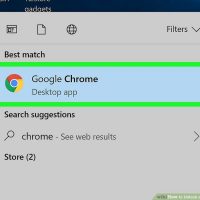
نحوه ی قفل گشایی یک فایل PDF رمز دار با استفاده از Soda PDF

نحوه ی قفل گشایی یک فایل PDF رمز دار با استفاده از Soda PDF فایل های PDF برای حفظ فرمت اصلی یک سند بسیار عالی هستند، و می توانند از امنیت بالایی برخوردار باشند به این صورت که شما می توانید برای فایل خود رمز تعیین کنید تا هر کسی که به این فایل دسترسی پیدا کرد, نتواند به محتوای آن دسترسی پیدا کند. نوع فایل  PDF قفل شده وجود دارد : user-locked, به این معنا که برای باز کردن فایل نیاز به رمز عبور کاربر اصلی دارید و owner-locked به این معنا که برای کپی پرینت و مدیریت محتوای PDF نیاز به رمز عبور کاربر اصلی دارید. با اینکه قفل گشایی user-locked PDF بدون رمز عبور امکان پذیر نیست شما می توانید owner-locked PDF را در صورتی که رمز خود را فراموش کرده اید از طریق Google Chrome باز کنید. اگر می خواهید رمز عبور یک فایل PDF را حذف کنید می توانید از Google Chrome کمک بگیرید هم چنین برنامه های Soda PDF یا Adobe Acrobat Pro نیز به شما کمک خواهند کرد. در این مقاله قصد داریم یک آموزش گام به گام و جامع را در اختیار شما قرار دهیم تا با مطالعه ی آن انجام این […]

دسته بندی : بدون موضوع
ادامه مطلب
آپديت
نحوه ی جدا سازی صفحات فایل PDF از طریق PDFSplit! (Online)

نحوه ی جدا سازی صفحات فایل PDF از طریق( PDFSplit! (Online فایل های PDF برای حفظ فرمت اصلی یک سند بسیار عالی هستند، اما گاهی اوقات ممکن است اطلاعات همه ی فایل برای گزارش شما زیاد باشد و شما فقط به چند صفحه از فایل برای گزارش خود احتیاج داشته باشید. شاید تنها نیمی از صفحه های فایل مورد علاقه شما باشد، بنابراین بهترین کار این است که آنها به عنوان یک فایل جداگانه ذخیره کنید. با استفاده از این روش شما به راحتی می توانید حجم اطلاعات یک فایل را کنار بگذارید و اطلاعات مورد نظر خود را از آن استخراج کنید. در این مقاله قصد داریم یک آموزش گام به گام و جامع را در اختیار شما قرار دهیم تا با مطالعه ی آن انجام این کار برای شما بسیار ساده شود. با ما همراه باشید. مراحل : از طریق مرورگر اینترنت خود به آدرس .splitpdf.com بروید. این سایت یکی از ابزارهای جداسازی صفحات PDF است که به صورت آنلاین در دسترس همگان قرار دارد، هم چنین این سایت به صورت گسترده مورد استفاده عموم قرار دارد و کاملا مورد اعتماد است. اگر می خواهید صفحات سندی شخصی یا محرمانه را جدا کنید، از صفحه اصلی روی لینک […]

دسته بندی : بدون موضوع
ادامه مطلب
آپديت
نحوه ی خارج سازی صفحات فایل PDF و ایجاد یک فایل PDF جدید از طریق SmallPDF Online Tool

نحوه ی خارج سازی صفحات فایل PDF و ایجاد یک فایل PDF جدید از طریق SmallPDF Online Tool فایل های PDF برای حفظ فرمت اصلی یک سند بسیار عالی هستند، اما گاهی اوقات ممکن است اطلاعات همه ی فایل برای گزارش شما زیاد باشد و شما فقط به چند صفحه از فایل برای گزارش خود احتیاج داشته باشید. شاید تنها نیمی از صفحه های فایل مورد علاقه شما باشد، بنابراین بهترین کار این است که آنها به عنوان یک فایل جداگانه ذخیره کنید. با استفاده از این روش شما به راحتی می توانید حجم اطلاعات یک فایل را کنار بگذارید و اطلاعات مورد نظر خود را از آن استخراج کنید. در این مقاله قصد داریم یک آموزش گام به گام و جامع را در اختیار شما قرار دهیم تا با مطالعه ی آن انجام این کار برای شما بسیار ساده شود. با ما همراه باشید. مراحل : از سایت Smallpdf.com دیدن کنید. برای این کار از طریق مرورگر مورد نظر خود به آدرس http://merge.smallpdf.com بروید. فایلی که می خواهید صفحات آن را جدا کنید, انتخاب کنید. فایل مورد نظر خود را به محل مشخص شده در سایت بکشید. فایل های خود را ویرایش کنید و آنها را مرتب سازی کنید. […]

ادامه مطلب
آپديت
نحوه ی خارج سازی صفحات فایل PDF و ایجاد یک فایل PDF جدید از طریق Preview در سیستم Macintosh

نحوه ی خارج سازی صفحات فایل PDF و ایجاد یک فایل PDF جدید از طریق Preview در سیستم Macintosh فایل های PDF برای حفظ فرمت اصلی یک سند بسیار عالی هستند، اما گاهی اوقات ممکن است اطلاعات همه ی فایل برای گزارش شما زیاد باشد و شما فقط به چند صفحه از فایل برای گزارش خود احتیاج داشته باشید. شاید تنها نیمی از صفحه های فایل مورد علاقه شما باشد، بنابراین بهترین کار این است که آنها به عنوان یک فایل جداگانه ذخیره کنید. با استفاده از این روش شما به راحتی می توانید حجم اطلاعات یک فایل را کنار بگذارید و اطلاعات مورد نظر خود را از آن استخراج کنید. در این مقاله قصد داریم یک آموزش گام به گام و جامع را در اختیار شما قرار دهیم تا با مطالعه ی آن انجام این کار برای شما بسیار ساده شود. با ما همراه باشید. مراحل : Preview را راه اندازی کنید. سندی که می خواهید برخی صفحه های آن را جدا کنید, باز کنید. سپس از بالای پنجره روی دکمه ی Thumbnail کلیک کنید. صفحات داخل فایل شما نمایش داده خواهد شد. صفحات خود را تنظیم کنید. تصاویر کوچک صفحاتی را که می خواهید خارج کنید، به قسمت […]

ادامه مطلب
آپديت
نحوه ی خارج سازی صفحات فایل PDF و ایجاد یک فایل PDF جدید از طریق PDFsam

نحوه ی خارج سازی صفحات فایل PDF و ایجاد یک فایل PDF جدید از طریق PDFsam فایل های PDF برای حفظ فرمت اصلی یک سند بسیار عالی هستند، اما گاهی اوقات ممکن است اطلاعات همه ی فایل برای گزارش شما زیاد باشد و شما فقط به چند صفحه از فایل برای گزارش خود احتیاج داشته باشید. شاید تنها نیمی از صفحه های فایل مورد علاقه شما باشد، بنابراین بهترین کار این است که آنها به عنوان یک فایل جداگانه ذخیره کنید. با استفاده از این روش شما به راحتی می توانید حجم اطلاعات یک فایل را کنار بگذارید و اطلاعات مورد نظر خود را از آن استخراج کنید. در این مقاله قصد داریم یک آموزش گام به گام و جامع را در اختیار شما قرار دهیم تا با مطالعه ی آن انجام این کار برای شما بسیار ساده شود. با ما همراه باشید. مراحل : PDFsam را از وب سایت PDFsam دانلود کنید. از وب سایت رسمی بازدید کنید و نسخه PDFsam مناسب برای سیستم خود را دانلود کنید. PDFsam را نصب کنید. merge/extract PDF را انتخاب کنید. PDFsam را باز کنید و merge/extract PDF را انتخاب کنید. سند PDF را که می خواهید صفحات آن را استخراج کنید, اضافه […]

ادامه مطلب
آپديت
نحوه ی خارج سازی صفحات فایل PDF و ایجاد یک فایل PDF جدید از طریق CutePDF Writer

نحوه ی خارج سازی صفحات فایل PDF و ایجاد یک فایل PDF جدید از طریق CutePDF Writer فایل های PDF برای حفظ فرمت اصلی یک سند بسیار عالی هستند، اما گاهی اوقات ممکن است اطلاعات همه ی فایل برای گزارش شما زیاد باشد و شما فقط به چند صفحه از فایل برای گزارش خود احتیاج داشته باشید. شاید تنها نیمی از صفحه های فایل مورد علاقه شما باشد، بنابراین بهترین کار این است که آنها به عنوان یک فایل جداگانه ذخیره کنید. با استفاده از این روش شما به راحتی می توانید حجم اطلاعات یک فایل را کنار بگذارید و اطلاعات مورد نظر خود را از آن استخراج کنید. در این مقاله قصد داریم یک آموزش گام به گام و جامع را در اختیار شما قرار دهیم تا با مطالعه ی آن انجام این کار برای شما بسیار ساده شود. با ما همراه باشید. مراحل : وب سایت CutePDF را باز کنید. CutePDF Writer را انتخاب کنید. با این کار به صفحه ی دانلود منتقل می شوید. CutePDF Writer یک برنامه رایگان است. فایل های لازم را دانلود کنید. شما باید فایل نصب CutePDF و همچنین GPL Ghostscript را دانلود کنید. لینک دانلود هر دو در سایت وجود دارد. هر […]

ادامه مطلب

طرز تهیه ی ساندویچ موزارلا

شنبه ۲۵ خرداد ۱۳۹۸
  • 579 views
  • 0
آپديت
طرز تهیه ی ساندویچ موزارلا

طرز تهیه ی ساندویچ موزارلا آیا دوست دارید یک ساندویچ موزارلا خوشمزه درست کنید و از طعم آن لذت ببرید؟ در این مقاله به شما آموزش می دهیم که چگونه این ساندویچ خوشمزه را تهیه کنید. مواد لازم : نان تست سیر ریحان سرکه بالزامیک گوجه فرنگی روغن زیتون پنیر موزارلا مراحل : پنیر را به دو قسمت برش دهید. دو حبه سیر را بشوئید و پوست آن را جدا کنید. سیر را خرد کنید و آن را روی نان تست بریزید. دو برش نان تست را سرخ کنید. روی نان ها روغن زیتون و سرکه بالزامیک بریزید. برش های گوجه فرنگی و موزارلای تازه و ریحان را روی نان قرار دهید. روی طرف دیگر نان نیز سرکه ی بالزامیک و روغن زیتون بریزید. دو برش نان را روی هم قرار دهید. نوش جان !

ادامه مطلب
آپديت
نحوه ی برش دادن صفحات PDF با استفاده از Preview در سیستم مکینتاش

نحوه ی برش دادن صفحات PDF با استفاده از Preview در سیستم مکینتاش فایل های PDF, به خصوص فایل هایی که از طریق اسکنر تهیه شده اند معمولا در قالب های مختلفی از جمله Legal, Letter, ISO و غیره هستند. آرشیو کردن آنها با سایز های مختلف خوب نیست و هم سایز کردن همه ی آنها نیاز مند استفاده از نرم افزار مناسب است. شما می توانید با استفاده از برنامه های Snipping Tool و Microsoft Word در کامپیوتر و برنامه ی Preview در Mac سایز صفحات PDF را تغییر دهید. اگر به Microsoft Word یا Preview دسترسی ندارید، می توانید از PDF Splitter و PDF Resizer به صورت رایگان استفاده کنید و صفحات PDF خود را برش دهید. برای یادگیری استفاده از این برنامه با ما همراه باشید. مراحل برش دادن صفحات PDF با استفاده از Preview در سیستم مکینتاش : سند PDF را در برنامه ی Preview باز کنید. برای انجام این کار برنامه Preview را باز کنید, از منوی بالای صفحه روی File و سپس از منوی کشویی روی Open… کلیک کنید. از دیالوگ باکسی که مشاهده می کنید فایل را انتخاب کنید. روی آن کلیک کنید تا باز شود. Preview یک برنامه ی نمایشگر است که […]

ادامه مطلب

نحوه ی استفاده از ابزار Stamp در PDFelement

پنج شنبه ۲۳ خرداد ۱۳۹۸
  • 3,742 views
  • 0
آپديت
نحوه ی استفاده از ابزار Stamp در PDFelement

نحوه ی استفاده از ابزار Stamp در PDFelement فایل های PDF برای حفظ فرمت اصلی یک سند بسیار عالی هستند، اما تلاش برای ویرایش آنها می تواند کمی دشوار باشد. حتی یک اقدام ساده مانند حذف صفحه می تواند برای شما  دشوار باشد، زیرا برنامه Free Reader Adobe هیچ ابزار ویرایشی ندارد. خوشبختانه، بسیاری از راه حل های رایگان وجود دارد که می توانید از آنها برای ویرایش صفحات PDF خود استفاده کنید. شما می توانید به کمک یک برنامه ی قدرتمند به نام PDFelement فایل های PDF خود را ویرایش کنید. شما می توانید این برنامه را از App Store دانلود کنید. شما می توانید در این برنامه وارد حساب را یگان خود شوید و در فایل PDF خود تغییرات ایجاد کنید. در این مقاله قصد داریم یک آموزش گام به گام و جامع را در اختیار شما قرار دهیم تا با مطالعه ی آن انجام این کار برای شما بسیار ساده شود. با ما همراه باشید. مراحل : روی آیکون خودکار ضربه بزنید. این اولین دکمه در بالای صفحه می باشد. با این کار ابزار های مختلفی در پایین صفحه نمایش داده می شود. روی آیکون stamp ضربه بزنید. این آیکون به شکل استامپ می باشد. این آیکون […]

ادامه مطلب

نحوه ی استفاده از ابزار Signature در PDFelement

پنج شنبه ۲۳ خرداد ۱۳۹۸
  • 632 views
  • 0
آپديت
نحوه ی استفاده از ابزار Signature در PDFelement

نحوه ی استفاده از ابزار Signature در PDFelement فایل های PDF برای حفظ فرمت اصلی یک سند بسیار عالی هستند، اما تلاش برای ویرایش آنها می تواند کمی دشوار باشد. حتی یک اقدام ساده مانند حذف صفحه می تواند برای شما  دشوار باشد، زیرا برنامه Free Reader Adobe هیچ ابزار ویرایشی ندارد. خوشبختانه، بسیاری از راه حل های رایگان وجود دارد که می توانید از آنها برای ویرایش صفحات PDF خود استفاده کنید. شما می توانید به کمک یک برنامه ی قدرتمند به نام PDFelement فایل های PDF خود را ویرایش کنید. شما می توانید این برنامه را از App Store دانلود کنید. شما می توانید در این برنامه وارد حساب را یگان خود شوید و در فایل PDF خود تغییرات ایجاد کنید. در این مقاله قصد داریم یک آموزش گام به گام و جامع را در اختیار شما قرار دهیم تا با مطالعه ی آن انجام این کار برای شما بسیار ساده شود. با ما همراه باشید. مراحل : روی آیکون خودکار ضربه بزنید. این اولین دکمه در بالای صفحه می باشد. با این کار ابزار های مختلفی در پایین صفحه نمایش داده می شود. روی آیکون خود نویس ضربه بزنید. این آیکون امضا می باشد. با انتخاب این […]

دسته بندی : بدون موضوع
ادامه مطلب