آپديت
نحوه ی افزودن فونت جدید به indesign در سیستم ویندوز

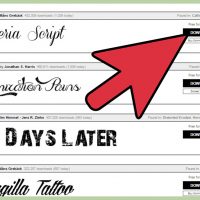
نحوه ی افزودن فونت جدید به indesign در سیستم ویندوز   نرم افزار  InDesign بیشتر در صفحه آرایی، کارت ویزیت، طراحی جعبه و … به کار می رود و کار شما را بسیار راحت می کند. InDesign در صنعت چاپ و صفحه‌آرایی بکار می‌رود و به طور کلی برای گرد آوردن و کنار هم قراردادن متون, نگارش و ویرایش متون و عناصر نگاره ‌ای در قالب صفحات از آن استفاده می شود.ایندیزاین دارای قابلیت‌های بسیاری در حروف‌ نگاری و صفحه‌آرایی است که از آنها می‌توان تنظیم حروف، ایجاد سبک‌های حروف (typographic styles) ، ابزار تنظیم دقیق قرارگیری عناصر گرافیکی، قابیلت استخراج خودکار اطلاعات از فرمت‌های متنوع و تنظیم اندازه‌های ستون‌ها، کادرها و صفحه‌بندی را نامبرد. کار با این نرم افزار پیشرفته نیاز به کمی تمرین دارد که در این مقاله قصد داریم اطلاعات مفید و کاربردی ای را در این موضوع به شما آموزش دهیم. با ما همراه باشید. مراحل : فونت را در رایانه خود بارگیری کنید. بسیاری از وب سایت ها دارای فونت های رایگان هستند که می توانید برای استفاده شخصی آن ها را بارگیری کنید. می توانید از موتور جستجوی موردعلاقه خود برای یافتن چنین وب سایت هایی استفاده کنید و فهرست فونت های آنها را مرور […]
دسته بندی : آموزش نرم افزار
ادامه مطلب

نحوه ی باز کردن اشکال قفل شده در InDesign 

دوشنبه ۱۱ شهریور ۱۳۹۸
  • 3,618 views
  • 0
آپديت
نحوه ی باز کردن اشکال قفل شده در InDesign 

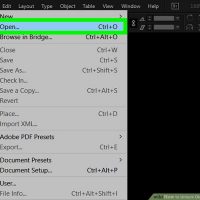
نحوه ی باز کردن اشکال قفل شده در InDesign نرم افزار  InDesign بیشتر در صفحه آرایی، کارت ویزیت، طراحی جعبه و … به کار می رود و کار شما را بسیار راحت می کند. InDesign در صنعت چاپ و صفحه‌آرایی بکار می‌رود و به طور کلی برای گرد آوردن و کنار هم قراردادن متون, نگارش و ویرایش متون و عناصر نگاره ‌ای در قالب صفحات از آن استفاده می شود.ایندیزاین دارای قابلیت‌های بسیاری در حروف‌ نگاری و صفحه‌آرایی است که از آنها می‌توان تنظیم حروف، ایجاد سبک‌های حروف (typographic styles) ، ابزار تنظیم دقیق قرارگیری عناصر گرافیکی، قابیلت استخراج خودکار اطلاعات از فرمت‌های متنوع و تنظیم اندازه‌های ستون‌ها، کادرها و صفحه‌بندی را نامبرد. کار با این نرم افزار پیشرفته نیاز به کمی تمرین دارد که در این مقاله قصد داریم اطلاعات مفید و کاربردی ای را در این موضوع به شما آموزش دهیم. با ما همراه باشید. مراحل : یک فایل را در Adobe InDesign باز کنید. برای این کار ، روی آیکون صورتی با حروف “Id” این برنامه دو بار کلیک کنید و از نوار منو گزینه ی File را انتخاب کرده و روی Open … کلیک کنید. سپس سندی را که حاوی اشکال قفل شده است, انتخاب کنید و […]

ادامه مطلب

نحوه ی باز کردن لایه های قفل شده در InDesign 

دوشنبه ۱۱ شهریور ۱۳۹۸
  • 1,956 views
  • 0
آپديت
نحوه ی باز کردن لایه های قفل شده در InDesign 

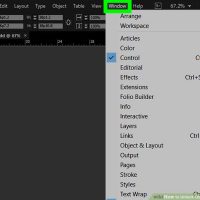
نحوه ی باز کردن لایه های قفل شده در InDesign نرم افزار  InDesign بیشتر در صفحه آرایی، کارت ویزیت، طراحی جعبه و … به کار می رود و کار شما را بسیار راحت می کند. InDesign در صنعت چاپ و صفحه‌آرایی بکار می‌رود و به طور کلی برای گرد آوردن و کنار هم قراردادن متون, نگارش و ویرایش متون و عناصر نگاره ‌ای در قالب صفحات از آن استفاده می شود.ایندیزاین دارای قابلیت‌های بسیاری در حروف‌ نگاری و صفحه‌آرایی است که از آنها می‌توان تنظیم حروف، ایجاد سبک‌های حروف (typographic styles) ، ابزار تنظیم دقیق قرارگیری عناصر گرافیکی، قابیلت استخراج خودکار اطلاعات از فرمت‌های متنوع و تنظیم اندازه‌های ستون‌ها، کادرها و صفحه‌بندی را نامبرد. کار با این نرم افزار پیشرفته نیاز به کمی تمرین دارد که در این مقاله قصد داریم اطلاعات مفید و کاربردی ای را در این موضوع به شما آموزش دهیم. با ما همراه باشید. مراحل : از نوار منو روی Window کلیک کنید. روی Layers کلیک کنید. با این کار پنجره Layers در سمت راست برنامه باز می شود. روی آیکون قفل کنار لایه ای که می خواهید آن را باز کنید ، کلیک کنید. آیکون قفل ناپدید می شود و لایه باز خواهد شد. برای باز […]

دسته بندی : آموزش نرم افزار
ادامه مطلب

نحوه ی باز کردن قفل عناصر اصلی در InDesign 

دوشنبه ۱۱ شهریور ۱۳۹۸
  • 1,794 views
  • 0
آپديت
نحوه ی باز کردن قفل عناصر اصلی در InDesign 

نحوه ی باز کردن قفل عناصر اصلی در InDesign نرم افزار  InDesign بیشتر در صفحه آرایی، کارت ویزیت، طراحی جعبه و … به کار می رود و کار شما را بسیار راحت می کند. InDesign در صنعت چاپ و صفحه‌آرایی بکار می‌رود و به طور کلی برای گرد آوردن و کنار هم قراردادن متون, نگارش و ویرایش متون و عناصر نگاره ‌ای در قالب صفحات از آن استفاده می شود.ایندیزاین دارای قابلیت‌های بسیاری در حروف‌ نگاری و صفحه‌آرایی است که از آنها می‌توان تنظیم حروف، ایجاد سبک‌های حروف (typographic styles) ، ابزار تنظیم دقیق قرارگیری عناصر گرافیکی، قابیلت استخراج خودکار اطلاعات از فرمت‌های متنوع و تنظیم اندازه‌های ستون‌ها، کادرها و صفحه‌بندی را نامبرد. کار با این نرم افزار پیشرفته نیاز به کمی تمرین دارد که در این مقاله قصد داریم اطلاعات مفید و کاربردی ای را در این موضوع به شما آموزش دهیم. با ما همراه باشید. مراحل : از نوار منو روی Window کلیک کنید. روی Pages کلیک کنید. با این کار پنجره Pages در سمت راست برنامه باز می شود. قفل صفحه اصلی را باز کنید. برای این کار ، در حالی که بر روی تصویر کوچک Master Page در پنجره Pages کلیک می کنید ،دکمه های Ctrl + […]

دسته بندی : آموزش نرم افزار
ادامه مطلب

نحوه ی استفاده از E.M. Free DVD Copy

شنبه ۹ شهریور ۱۳۹۸
  • 733 views
  • 0
آپديت
نحوه ی استفاده از E.M. Free DVD Copy

نحوه ی استفاده از E.M. Free DVD Copy DVD Copy نرم افزاری کاربردی جهت کپی کردن دی وی دی می باشد ، با استفاده از نرم افزار DVD Copy می توانید دی وی دی هایی که در اختیار دارید را در کامپیوتر خود کپی کنید و آن را به صورت کامل و بدون قطعی تماشا کنید. همچنین اگر تعداد زیادی دی وی دی دارید و می خواهید از آنها نسخه پشتیبان تهیه کنید DVD Copy این کار را به راحتی برای شما انجام خواهد داد. برای دریافت اطلاعات بیشتر در مورد این برنامه مقاله را کامل مطالعه کنید. مراحل : “E.M. Free DVD Copy” می تواند به شما کمک کند اطلاعات DVD ها را به راحتی با بسیاری از قالب های معروف مانند flv ، Mpeg کپی کنید. E.M. Free DVD Copy را دانلود کنید. DVD را در درایو DVD قرار دهید. سپس E.M. Free DVD Cop را اجرا کنید و حالت “Rip” را انتخاب کنید ، کپی کننده اجرا خواهد شد ، اگر بیش از ۲ DVD دارید ، لطفاً دی وی دی مورد نظر خود را انتخاب کنید. هنگامی که E.M.Free DVD Ripper راه اندازی شد، از شما خواسته می شود قالب ویدیویی مورد نظر خود را انتخاب کنید […]

دسته بندی : آموزش نرم افزار
ادامه مطلب

نحوه ی استفاده از  Mass Free Videos

شنبه ۹ شهریور ۱۳۹۸
  • 693 views
  • 0
جديد
نحوه ی استفاده از  Mass Free Videos

نحوه ی استفاده از  Mass Free Videos اگر یکی از طرفداران بزرگ YouTube هستید و می خواهید فیلم های YouTube یا هر نوع فایل Flash (یا با فرمت FLV یا SWF) را جمع آوری کنید ، رایت کردن آنها از فلش به DVD می تواند ایده خوبی برای تهیه نسخه پشتیبان باشد. FlashOnTV یکی از برنامه هایی است که می توانید این کار را به کمک آن انجام دهد. در این مقاله ۴ مرحله برای استفاده از این نرم افزار آورده شده است. با ما همراه باشید. مراحل : برای افزودن فیلم های SWF یا FLV روی دکمه “Add” از سمت چپ صفحه کلیک کنید. تصویر زیر را مشاهده خواهید کرد: برای آماده سازی فیلم های Flash اضافه شده ، روی ” Next ” از سمت راست صفحه کلیک کنید. هدف از این کار ، تبدیل فایل های SWF به فرمت FLV می باشد. دلیل این امر این است که این برنامه فقط فیلم های FLV را مستقیما در DVD رایت می کند. بنابراین فایل ها با فرمت SWF قبل از رایت شدن به فایل های FLV تبدیل می شوند و وضعیت هر فیلم تبدیل شده FLV به عنوان ((preprocessing) completed شناخته می شود. تصویر زیر را مشاهده خواهید کرد: […]

دسته بندی : آموزش نرم افزار
ادامه مطلب

نحوه غیر فعال کردن Corel Painter 12

شنبه ۹ شهریور ۱۳۹۸
  • 697 views
  • 0
آپديت
نحوه غیر فعال کردن Corel Painter 12

نحوه غیر فعال کردن Corel Painter 12 Corel Painter 12 قدرتمندترین نرم افزار ایجاد نقاشی های طبیعی و تصاویر گرافیکی دنیا است. نرم افزاری بسیار کامل و غنی از امکانات فوق العاده که به نوعی قلم نقاش برای نقاشی به شمار می رود.  باید این طور بیان کرد که هر طرحی که کاربر بخواهد  ترسیم کند، به سادگی می تواند با Corel Painter طراحی نماید. محیط کاربری نرم افزار بسیار زیبا و در عین حال بسیار کارا می باشد. این محیط نرم افزاری با توجه به آن چه که از Corel سراغ داریم بسیار عادی و طبیعی است. براش ها و افکت های موجود در Corel Painter عصای دست کاربران برای نقاشی و تصویر سازی بهتر است. براش هایی سه بعدی و بسیار زیبا که برای هر سلیقه و هدفی براشی خاص دارد. با Corel Painter می توان حتی انیمیشن هایی با فرمت های نظیر GIF و AVI تولید نمود. اگر از امکانات این برنامه بهره برده اید و دیگر به آن نیازی ندارید برای غیر فعال کردن کامل Corel Painter 12, باید همه ی موارد نصب شده را حذف کنید. برای یادگیری نحوه ی انجام این کار با ما همراه باشید. مراحل : کار خود را ذخیره کنید و […]

دسته بندی : آموزش نرم افزار
ادامه مطلب

نحوه استفاده از ضبط صفحه نمایش Capturelib

شنبه ۹ شهریور ۱۳۹۸
  • 684 views
  • 0
آپديت
نحوه استفاده از ضبط صفحه نمایش Capturelib

نحوه استفاده از ضبط صفحه نمایش Capturelib نرم افزار Capturelib Screen Record به شما این امکان را می دهد تا صفحه نمایش خود را به همراه صدا ضبط کنید. این یک روش آسان برای ایجاد یک فایل آموزش ویدیویی است. مراحل استفاده از این برنامه بسیار ساده است. در این آموزش با ما همراه باشید. مراحل : Capturelib Screen Record را دانلود و نصب کنید. برای دسترسی به لیست کشویی گزینه های ورودی ، روی دکمه مشکی رو به پایین کلیک کنید و گزینه full screen را انتخاب کنید. ضبط را با فشار دادن دکمه Record یا با فشار دادن F7 شروع کنید. کار هایی که می خواهید ضبط کنید را انجام دهید. در صورت نیاز به مکث از در ضبط ، F7 را فشار داده و یا بر روی آیکون Capturelib Screen Recorder راست کلیک کرده و pause را انتخاب کنید. در وضعیت pause، می توانید تنظیمات ظاهری را تغییر دهید. برای از سرگیری ضبط ، دوباره F7 را فشار دهید . برای لغو ضبط ، F9 را فشار دهید. ضبط را با فشار دادن F8 متوقف کنید. پس از اتمام ضبط ، فیلم و صدا با هم ادغام شده و میانبر آن در صفحه نمایش داده می شود. […]

دسته بندی : آموزش نرم افزار
ادامه مطلب

نحوه استفاده از Songbird

شنبه ۹ شهریور ۱۳۹۸
  • 801 views
  • 0
جديد
نحوه استفاده از Songbird

نحوه استفاده از Songbird Songbird یک پخش کننده صوتی با منبع آزاد است که امروزه بسیار کاربردی می باشد. از ویژگی های مثبت این نرم افزار داشتن منبع آزاد و قدرتمند بودن آن می باشد و شما می توانید هنگام جستجو در اینترنت به موسیقی مورد نظر خود گوش کنید و از آن لذت ببرید. استفاده از این نرم افزار بسیار ساده است. در این مقاله آموزش کاملی را در مورد نحوه ی استفاده از این برنامه برای شما فراهم آورده ایم. با ما همراه باشید. مراحل : ابتدا آن را دانلود کنید. شما می توانید این برنامه را به صورت رایگان از سایت رسمی آن دانلود و نصب کنید. برنامه را نصب کنید. فقط کافیست فایل نصب کننده ای را که بارگیری کرده اید, اجرا کنید. گزینه های پیش فرض نصب مناسب هستند و خیلی پیشرفته نیستند. برنامه را باز کنید. معمولاً آیکون جدید در دسکتاپ یا پوشه جدید در منوی “Start” قرار می گیرد. کتابخانه خود را منتقل کنید. برای این کار به قسمت : File, Import Media (or press Ctrl+⇧ Shift+O) بروید و پوشه ها را انتخاب کنید. افزونه ها را نصب کنید. افزونه های کوچکی از Songbird در اختیار شما قرار خواهد گرفت. برخی از این […]

دسته بندی : آموزش نرم افزار
ادامه مطلب

نحوه استفاده از Bobyte AviSplit

شنبه ۹ شهریور ۱۳۹۸
  • 765 views
  • 0
آپديت
نحوه استفاده از Bobyte AviSplit

نحوه استفاده از Bobyte AviSplit اگر فیلم هایی با حجم بالا دارید که باید آنها را به چند فیلم تقسیم کنید ، این آموزش می تواند به شما در انجام این کار کمک کند. با ما همراه باشید. مراحل : اگر فرمت فایل شما .avi نیست ، فیلم خود را به فرمت .avi تبدیل کنید. در صورت داشتن کدک ، فرایند تبدیل با Multimedia Converter عالی است. AviSplit Classic را بارگیری کنید و برنامه را اجرا کنید. ویدیوی خود را با AviSplit Classic باز کنید. اگر می خواهید ویدیوی خود را دقیقاً به دو قسمت تقسیم کنید ، باید از عملکرد “Clip” استفاده کنید. برای رفتن به این قسمت ، روی زبانه ی “Clip” در پایین پنجره کلیک کنید. نشانگر ماوس خود را به پایان قسمتی که می خواهید بخش اول باشد ببرید و روی “!” کلیک کنید. اکنون روی “Start ” کلیک کرده و اولین فیلم را ذخیره کنید. صبر کنید تا پنجره ای باز شود و گزینه ی finished نمایش داده شود. اکنون می توانید به مرحله بعدی بروید. از قسمت “Custom beginning” روی “!” کلیک کنید. اطمینان حاصل کنید که در کادر Custom BEGINNING قرار دارید ، نه در کادر Custom END. اکنون نوار لغزنده را به […]

دسته بندی : آموزش نرم افزار
ادامه مطلب