طرز تهیه ی سوسیس سیب زمینی

یکشنبه ۲۰ مرداد ۱۳۹۸
  • 702 views
  • 0
آپديت
طرز تهیه ی سوسیس سیب زمینی

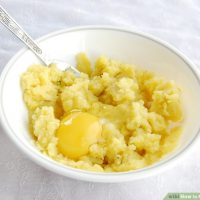
طرز تهیه ی سوسیس سیب زمینی سوسیس سیب زمینی به راحتی تهیه می شود و جایگزین خوبی برای کالباس گوشتی برای گیاهخواران است. شما می توانید آنها را با سبزیجات بخارپز شده سرو کنید ، فقط دقت کنید که بیشتر از اندازه سیب زمینی پوره شده اضافه نکنید زیرا طعم زیاد سیب زمینی سوسیس شما را دلچسب نخواهد کرد! با ما همراه باشید. مواد لازم : ۱ پیمانه سیب زمینی پوره شده ۲ عدد تخم مرغ ۱ فنجان پودر سوخاری ۲ اونس کره (یا روغن گیاهی) ۲/۱ قاشق غذاخوری گردو فلفل و نمک به مقدار کافی مراحل : سیب زمینی را آب پز کنید و با یک عدد تخم مرغ مخلوط کنید. چاشنی ها را اضافه کنید و خوب مخلوط کنید. مخلوط را به شکل سوسیس درآورید. آنها را در تخم مرغ و پودر سوخاری بغلتانید سپس آنها را سرخ کنید تا طلایی رنگ شوند. همراه با سبزیجات بخارپز شده و کمی برنج این سوسیس های خوشمزه را سرو کنید. با ما همراه باشید.

ادامه مطلب

طرز تهیه ی پنیر سویا سرخ شده

شنبه ۱۹ مرداد ۱۳۹۸
  • 615 views
  • 0
آپديت
طرز تهیه ی پنیر سویا سرخ شده

طرز تهیه ی پنیر سویا سرخ شده آیا تا به حال پنیر سویا را امتحان کرده اید؟ پیشنهاد می کنم حتما این کار را انجام دهید! در این مقاله دستور العمل مناسب برای پنیر سویا برای شما آورده شده است. به خاطر داشته باشید ، پنیر سویایی که از آن استفاده می کنید باید سفت باشد در غیر این صورت ممکن است هنگام سرخ کردن از هم جدا شود. با ما همراه باشید. مواد لازم : پنیر سویا سس سویا نشاسته ی ذرت مراحل : پنیر سویا را از بسته خارج کنید. پنیر سویا معمولا به صورت تکه ای بسته بندی می شود و در آب خیس می خورد. باید قبل از استفاده آن را روی کاغذ حوله ای قرار دهید. مواد لازم را آماده کنید. در یک کاسه ، سس سویا بریزید تا تقریباً سه چهارم کاسه پر شود. به خاطر داشته باشید که لازم نیست کل ظرف را پر کنید. وقتی آماده شد ، می توانید پنیر سویا را در آنجا بچرخانید. در یک کاسه بزرگتر ، نشاسته ی ذرت و کمی نمک بریزید. در استفاده از نمک زیاده روی نکنید. این پنیر باید خوش طعم و معطر باشد نه بیش از حد شور. کاسه ها را کنار […]

دسته بندی : دیگر موضوعات
ادامه مطلب

نحوه ی قرار دادن راهنما در فتوشاپ

شنبه ۱۹ مرداد ۱۳۹۸
  • 687 views
  • 1
آپديت
نحوه ی قرار دادن راهنما در فتوشاپ

نحوه ی قرار دادن راهنما در فتوشاپ نرم افزار Adobe Photoshop, یک ویرایشگر تصاویر گرافیکی است که برای سیستم عامل های ویندوز و OSX طراحی شده است. این نرم افزار می تواند تصاویر گرافیکی را در چندین لایه ویرایش و ایجاد کند و از ماسک ها، ترکیب بندی آلفا و چندین مدل رنگ مانند RGB، CMYK، Lab Color Space، Spot Color و Duotone پشتیبانی می کند. نرم افزار فتوشاپ از فرمت های گرافیکی گسترده ای پشتیبانی می کند، اما فرمت های PSD و PSB مخصوص به خود را نیز دارد که از تمام ویژگی های اشاره شده پشتیبانی می کنند. در این مقاله به شما آموزش می دهیم که چگونه در فتوشاپ راهنما قرار دهید. با ما همراه باشید. مراحل : Photoshop را روی رایانه خود باز کنید. اگر از Windows استفاده می کنید ، می توانید آن را در قسمت All Apps از منوی Start پیدا کنید. در macOS ، این برنامه در پوشه ی Applications قرار دارد. پروژه ای را که می خواهید ویرایش کنید, باز کنید. می توانید با کلیک بر روی منوی Open از گوشه سمت چپ صفحه ، فایل را انتخاب کنید سپس روی Open کلیک کنید. خط کش های صفحه را قابل مشاهده کنید. […]

دسته بندی : ترفند فتوشاپ
ادامه مطلب

نحوه ی طراحی یک توپ بسکتبال در فتوشاپ

شنبه ۱۹ مرداد ۱۳۹۸
  • 664 views
  • 0
آپديت
نحوه ی طراحی یک توپ بسکتبال در فتوشاپ

نحوه ی طراحی یک توپ بسکتبال در فتوشاپ نرم افزار Adobe Photoshop, یک ویرایشگر تصاویر گرافیکی است که برای سیستم عامل های ویندوز و OSX طراحی شده است. این نرم افزار می تواند تصاویر گرافیکی را در چندین لایه ویرایش و ایجاد کند و از ماسک ها، ترکیب بندی آلفا و چندین مدل رنگ مانند RGB، CMYK، Lab Color Space، Spot Color و Duotone پشتیبانی می کند. نرم افزار فتوشاپ از فرمت های گرافیکی گسترده ای پشتیبانی می کند، اما فرمت های PSD و PSB مخصوص به خود را نیز دارد که از تمام ویژگی های اشاره شده پشتیبانی می کنند. در این مقاله به شما آموزش می دهیم که چگونه در فتوشاپ یک توپ بسکتبال طراحی کنید. با ما همراه باشید. مراحل : یک سند جدید ایجاد کنید. آن را روی ۱۰۰۰x1000px تنظیم کنید ، سپس به نوار ابزار بروید و ابزار Fill را انتخاب کنید. صفحه را با رنگ آبی پر کنید. یک لایه جدید با نام ” basketball ” ایجاد کنید. ابزار Elliptical Marquee را انتخاب کنید. یک دایره بکشید (این اندازه ی توپ بسکتبال شما خواهد بود). برای رنگ آمیزی توپ از ابزار Radial Gradient Tool استفاده کنید. نارنجی و نارنجی تیره را به عنوان رنگ […]

ادامه مطلب

نحوه ی طراحی تتو روی بدن در فتوشاپ

شنبه ۱۹ مرداد ۱۳۹۸
  • 694 views
  • 0
آپديت
نحوه ی طراحی تتو روی بدن در فتوشاپ

نحوه ی طراحی تتو روی بدن در فتوشاپ نرم افزار Adobe Photoshop, یک ویرایشگر تصاویر گرافیکی است که برای سیستم عامل های ویندوز و OSX طراحی شده است. این نرم افزار می تواند تصاویر گرافیکی را در چندین لایه ویرایش و ایجاد کند و از ماسک ها، ترکیب بندی آلفا و چندین مدل رنگ مانند RGB، CMYK، Lab Color Space، Spot Color و Duotone پشتیبانی می کند. نرم افزار فتوشاپ از فرمت های گرافیکی گسترده ای پشتیبانی می کند، اما فرمت های PSD و PSB مخصوص به خود را نیز دارد که از تمام ویژگی های اشاره شده پشتیبانی می کنند. در این مقاله به شما آموزش می دهیم که چگونه در فتوشاپ روی بدن خود طراحی کنید. با ما همراه باشید. مراحل : تصویر شخصی را که می خواهید در فتوشاپ ویرایش کنید باز کنید. برای باز کردن فتوشاپ روی آیکون آن از منوی start کلیک کنید. در گوشه سمت چپ File => Open => Select را بزنید تا تصویری را که می خواهید باز کنید, انتخاب کنید. تصویر دوم را که حاوی تتویی است که می خواهید اضافه کنید, باز کنید. این تصویر را به عنوان لایه دوم اضافه کنید. مهم است که خال کوبی شما پس زمینه […]

ادامه مطلب
آپديت
نحوه ی روشن کردن تصویر اجسامی که در سایه قرار دارند با استفاده از فتوشاپ

نحوه ی روشن کردن تصویر اجسامی که در سایه قرار دارند با استفاده از فتوشاپ نرم افزار Adobe Photoshop, یک ویرایشگر تصاویر گرافیکی است که برای سیستم عامل های ویندوز و OSX طراحی شده است. این نرم افزار می تواند تصاویر گرافیکی را در چندین لایه ویرایش و ایجاد کند و از ماسک ها، ترکیب بندی آلفا و چندین مدل رنگ مانند RGB، CMYK، Lab Color Space، Spot Color و Duotone پشتیبانی می کند. نرم افزار فتوشاپ از فرمت های گرافیکی گسترده ای پشتیبانی می کند، اما فرمت های PSD و PSB مخصوص به خود را نیز دارد که از تمام ویژگی های اشاره شده پشتیبانی می کنند. در این مقاله به شما آموزش می دهیم که چگونه تصویر اجسامی که در سایه قرار دارند را روشن کنید. با ما همراه باشید. مراحل : روی منوی Image کلیک کنید ، به قسمت Adjustments بروید و Shadows / Highlights را انتخاب کنید. دیالوگ باکس Shadows / Highlights باز می شود. اگر از ویرایش پیش فرض راضی هستید ، روی OK کلیک کنید. اگر می خواهید تنظیمات بیشتری انجام دهید ، Show More Options را انتخاب کنید. اگر می خواهید تنظیمات بیشتری را روی اشیاء درون سایه انجام دهید ، ایده خوب […]

دسته بندی : آموزش فتوشاپ
ادامه مطلب
آپديت
چگونه از امضای خود به عنوان Watermark در فتوشاپ استفاده کنیم ؟

چگونه از امضای خود به عنوان Watermark در فتوشاپ استفاده کنیم ؟ نرم افزار Adobe Photoshop, یک ویرایشگر تصاویر گرافیکی است که برای سیستم عامل های ویندوز و OSX طراحی شده است. این نرم افزار می تواند تصاویر گرافیکی را در چندین لایه ویرایش و ایجاد کند و از ماسک ها، ترکیب بندی آلفا و چندین مدل رنگ مانند RGB، CMYK، Lab Color Space، Spot Color و Duotone پشتیبانی می کند. نرم افزار فتوشاپ از فرمت های گرافیکی گسترده ای پشتیبانی می کند، اما فرمت های PSD و PSB مخصوص به خود را نیز دارد که از تمام ویژگی های اشاره شده پشتیبانی می کنند. در این مقاله به شما آموزش می دهیم که چگونه از امضای خود به عنوان Watermark استفاده کنید. با ما همراه باشید. مراحل : با یک ماژیک تیره روی یک کاغذ سفید امضا بزنید. حتما از یک سطح روشن (ترجیحا سفید) و یک ماژیک تیره استفاده کنید. دوربین خود را در حالت “scene” یا “text” قرار دهید ، هر کدام که برای تصاویر واضح تر است. از یک دوربین خوب با وضوح عالی استفاده کنید. با استفاده از دوربین یک عکس از امضا خود بگیرید و آن را به کامپیوتر انتقال دهید. تصویر امضای خود […]

دسته بندی : آموزش فتوشاپ
ادامه مطلب
آپديت
تغییر ظاهر عکس به نقاشی رنگ روغن با استفاده از فتوشاپ

تغییر ظاهر عکس به نقاشی رنگ روغن با استفاده از فتوشاپ نرم افزار Adobe Photoshop, یک ویرایشگر تصاویر گرافیکی است که برای سیستم عامل های ویندوز و OSX طراحی شده است. این نرم افزار می تواند تصاویر گرافیکی را در چندین لایه ویرایش و ایجاد کند و از ماسک ها، ترکیب بندی آلفا و چندین مدل رنگ مانند RGB، CMYK، Lab Color Space، Spot Color و Duotone پشتیبانی می کند. نرم افزار فتوشاپ از فرمت های گرافیکی گسترده ای پشتیبانی می کند، اما فرمت های PSD و PSB مخصوص به خود را نیز دارد که از تمام ویژگی های اشاره شده پشتیبانی می کنند. در این مقاله به شما آموزش می دهیم که چگونه در فتوشاپ ظاهر عکس خود را به شکل نقاشی رنگ روغن تغییر دهید. با ما همراه باشید. مراحل : یک تصویر مناسب انتخاب کنید. هر تصویری, نقاشی روغنی آن خوب به نظر نمی رسد. با تصاویر طبیعت بهتر می توانید نقاشی رنگ روغن ایجاد کنید. آن را در فتوشاپ باز کنید. روی ” File ” از گوشه سمت چپ صفحه کلیک کنید ، روی ” Open ” کلیک کنید و فایل ها را مرور کنید. از بالای فهرست به قسمت “Filter” بروید. گزینه “Blur” را انتخاب […]

دسته بندی : آموزش فتوشاپ
ادامه مطلب

نحوه ی دانلود قلم مو های فتوشاپ

چهارشنبه ۱۶ مرداد ۱۳۹۸
  • 835 views
  • 0
آپديت
نحوه ی دانلود قلم مو های فتوشاپ

نحوه ی دانلود قلم مو های فتوشاپ نرم افزار Adobe Photoshop, یک ویرایشگر تصاویر گرافیکی است که برای سیستم عامل های ویندوز و OSX طراحی شده است. این نرم افزار می تواند تصاویر گرافیکی را در چندین لایه ویرایش و ایجاد کند و از ماسک ها، ترکیب بندی آلفا و چندین مدل رنگ مانند RGB، CMYK، Lab Color Space، Spot Color و Duotone پشتیبانی می کند. نرم افزار فتوشاپ از فرمت های گرافیکی گسترده ای پشتیبانی می کند، اما فرمت های PSD و PSB مخصوص به خود را نیز دارد که از تمام ویژگی های اشاره شده پشتیبانی می کنند. در این مقاله به شما آموزش می دهیم که چگونه قلم مو های جدید را برای فتوشاپ دانلود کنید. با ما همراه باشید. مراحل : قلم موهای جدید را بصورت آنلاین جستجو کنید تا قلم موی مناسب خود را پیدا کنید. اگر مطمئن نیستید که چه می خواهید ، به سادگی “Photoshop Brush Packs” را با مرورگر اینترنت سیستم جستجو کنید. صدها گزینه در این قسمت وجود دارد که می توانید از آنها برای سایه زنی یا ترسیم استفاده کنید. اکنون یک مجموعه اصلی قلم مو را جستجو کنید و موردی که دوست دارید را پیدا کنید. چند سایت خوب […]

ادامه مطلب
آپديت
نحوه ی ترسیم فلش با استفاده از ابزار Line در فتوشاپ

نحوه ی ترسیم فلش با استفاده از ابزار Line در فتوشاپ نرم افزار Adobe Photoshop, یک ویرایشگر تصاویر گرافیکی است که برای سیستم عامل های ویندوز و OSX طراحی شده است. این نرم افزار می تواند تصاویر گرافیکی را در چندین لایه ویرایش و ایجاد کند و از ماسک ها، ترکیب بندی آلفا و چندین مدل رنگ مانند RGB، CMYK، Lab Color Space، Spot Color و Duotone پشتیبانی می کند. نرم افزار فتوشاپ از فرمت های گرافیکی گسترده ای پشتیبانی می کند، اما فرمت های PSD و PSB مخصوص به خود را نیز دارد که از تمام ویژگی های اشاره شده پشتیبانی می کنند. در این مقاله به شما آموزش می دهیم که چگونه به کمک فتوشاپ فلش ترسیم کنید. این کار بسیار ساده است. با ما همراه باشید. مراحل : روی ابزار Brush و path کلیک کنید. با کلیک روی آیکون “create a new layer” یک لایه جدید ایجاد کنید. سپس اندازه ی قلم مو را روی ۲۰ پیکسل تنظیم کنید. به کمک ابزار line روی مسیرها کلیک کرده و نوک فلش را در ابتدای خط قرار دهید. اندازه خط را روی ۱۰ پیکسل تنظیم کنید. به پنجره ی paths بروید و با ابزار line خط بکشید. با استفاده […]

دسته بندی : آموزش فتوشاپ
ادامه مطلب