آپديت
چگونه پنجره ی VLC Player را روی بقیه ی پنجره ها تنظیم کنیم؟

چگونه پنجره ی VLC Player را روی بقیه ی پنجره ها تنظیم کنیم؟ با وجود اینکه اکثر سیستم ها  پخش کننده های ویدیویی زیادی دارند، شما می توانید یکی از این پخش کننده ها را انتخاب کنید و آن را طوری تنظیم کنیم که روی همه ی پنجره ها قرار گیرد. این کار به شما این امکان را می دهد تا بتوانید هنگام کار با رایانه ویدیو تماشا کنید. نحوه ی تنظیم دقیق این کار بستگی به پخش کننده ویدیوی شما دارد. این پروسه بسیار راحت است و شما می توانید در کمتر از چند دقیقه این کار را انجام دهید. کافیست مراحل زیر را به ترتیب دنبال کنید. با ما همراه باشید. مراحل : فیلم خود را با VLC Player باز کنید. بر روی فایل ویدیویی خود راست کلیک کرده و گزینه Open with کلیک کنید تا بتوانید پخش کننده ی ویدئوی مورد نظر خود را انتخاب کنید. روی ویدیوی خود راست کلیک کنید. با این کار پنل محتوا باز می شود. نشانگر ماوس خود را روی گزینه ی View ببرید. یک منوی کشویی برای شما باز می شود. اگر از نسخه ی قدیمی این برنامه استفاده می کنید, نشانگر ماوس را روی گزینه ی “Video” ببرید. روی گزینه […]

ادامه مطلب
آپديت
چگونه پنجره ی KM Player را روی بقیه ی پنجره ها تنظیم کنیم؟

چگونه پنجره ی KM Player را روی بقیه ی پنجره ها تنظیم کنیم؟ با وجود اینکه اکثر سیستم ها  پخش کننده های ویدیویی زیادی دارند، شما می توانید یکی از این پخش کننده ها را انتخاب کنید و آن را طوری تنظیم کنیم که روی همه ی پنجره ها قرار گیرد. این کار به شما این امکان را می دهد تا بتوانید هنگام کار با رایانه ویدیو تماشا کنید. نحوه ی تنظیم دقیق این کار بستگی به پخش کننده ویدیوی شما دارد. این پروسه بسیار راحت است و شما می توانید در کمتر از چند دقیقه این کار را انجام دهید. کافیست مراحل زیر را به ترتیب دنبال کنید. با ما همراه باشید. مراحل : فیلم خود را با KM Player باز کنید. بر روی فایل ویدیویی خود راست کلیک کرده و گزینه Open with کلیک کنید تا بتوانید پخش کننده ی ویدئوی مورد نظر خود را انتخاب کنید. روی ویدیوی خود راست کلیک کنید, با این کار پنل محتوا باز می شود. گزینه ی Screen Controls را انتخاب کنید. این گزینه بعد از گزینه ی “Close File” قرار دارد. نشانگر ماوس خود را روی گزینه ی On Top ببرید. یک منوی کشویی برای شما باز می شود. اکنون گزینه […]

ادامه مطلب

نحوه ی غیر فعال سازی Windows Media Center

دوشنبه ۴ شهریور ۱۳۹۸
  • 6,162 views
  • 0
آپديت
نحوه ی غیر فعال سازی Windows Media Center

نحوه ی غیر فعال سازی Windows Media Center فناوری رایانه ای گاهی اوقات می تواند گیج کننده باشد ، به خصوص هنگامی که می خواهید چیزی را که به طور پیش فرض در رایانه شما فعال شده مخفی یا غیرفعال کنید. در این مقاله به شما آموزش می دهیم که چگونه  Windows Media Center را غیر فعال یا پنهان کنید. با ما همراه باشید. مراحل : روی دکمه ” Start ” در پایین صفحه کامپیوتر خود کلیک کنید. جدیدترین برنامه هایی را که با آنها کار کرده اید نمایش داده می شوند. “Control Panel” سیستم ویندوز خود را باز کنید. موارد مختلفی از جمله ” computer security ” و ” hardware and sound ” را مشاهده خواهید کرد. ” Programs ” را پیدا کنید. در رایانه های مختلف ، ممکن است چیزی متفاوت مانند ” Programs and Features ” باشد. روی آن کلیک کنید. “Turn Windows Features On or Off” را پیدا کنید. این گزینه ممکن است در بالای صفحه یا در انتهای صفحه باشد ، روی آن کلیک کنید. صفحه ای با تمام برنامه های ارائه شده نمایش داده می شود ، به قسمت “Windows Media Center” بروید. گزینه ها را بررسی کنید. لیستی از برنامه ها در زبانه […]

ادامه مطلب

نحوه نصب RealPlayer در کامپیوتر و لپ تاپ

دوشنبه ۴ شهریور ۱۳۹۸
  • 713 views
  • 0
آپديت
نحوه نصب RealPlayer در کامپیوتر و لپ تاپ

نحوه نصب RealPlayer در کامپیوتر و لپ تاپ RealPlayer یک برنامه رسانه ای است که اخیرا اصلاحات اساسی بسیاری در آن ایجاد شده است. جدیدترین نسخه این برنامه RealPlayer Cloud نام دارد و برای ویندوز مک ، اندروید و iOS در دسترس است. به منظور استفاده بیشتر از RealPlayer Cloud ، می توانید یک حساب RealPlayer ایجاد کنید. با این کار می توانید به فضای ذخیره آنلاین ابری رایگان آن دسترسی پیدا کنید. برای یادگیری مراحل انجام این کار مراحل زیر را دنبال کنید. مراحل : به وب سایت RealPlayer مراجعه کنید. RealPlayer اکنون RealPlayer Cloud نامیده می شود و می توانید آن را از real.com بارگیری کنید. اگر می خواهید از ویژگی Download Video استفاده کنید ، باید به RealPlayer Cloud ارتقا دهید. روی دکمه ” Download Free ” کلیک کنید. با این کار فایل نصب کننده برای سیستم عامل شما (Windows یا Mac OS X) بارگیری می شود. فایل نصب را اجرا کنید. پس از راه اندازی فایل بارگیری شده ، آن را اجرا کنید تا RealPlayer Cloud روی رایانه شما نصب شود. Windows – روی فایل RealCloudPlayer.exe دو بار کلیک کنید و طبق دستورات نصب این برنامه پیش بروید. اگر نمی خواهید نوار ابزار اضافی در کنار […]

ادامه مطلب

نحوه نصب RealPlayer در اندروید و iOS

دوشنبه ۴ شهریور ۱۳۹۸
  • 707 views
  • 0
آپديت
نحوه نصب RealPlayer در اندروید و iOS

نحوه نصب RealPlayer در اندروید و iOS RealPlayer یک برنامه رسانه ای است که اخیرا اصلاحات اساسی بسیاری در آن ایجاد شده است. جدیدترین نسخه این برنامه RealPlayer Cloud نام دارد و برای ویندوز مک ، اندروید و iOS در دسترس است. به منظور استفاده بیشتر از RealPlayer Cloud ، می توانید یک حساب RealPlayer ایجاد کنید. با این کار می توانید به فضای ذخیره آنلاین ابری رایگان آن دسترسی پیدا کنید. برای یادگیری مراحل انجام این کار مراحل زیر را دنبال کنید. مراحل : فروشگاه Google Play را در دستگاه Android یا Apple App Store را در دستگاه iOS خود باز کنید. عبارت “realplayer” را جستجو کنید. “RealPlayer Cloud” را از لیست نتایج انتخاب کنید. برای بارگیری و نصب برنامه روی “Install” ضربه بزنید. وارد سیستم شوید یا یک حساب کاربری ایجاد کنید. برای استفاده از برنامه تلفن همراه ، باید با حساب RealPlayer خود وارد سیستم شوید. اگر حساب ندارید ، می توانید یک حساب ایجاد کنید. کتابخانه خود را مرور کنید. تمام پرونده هایی که در RealPlayer Cloud ذخیره کرده اید ، پس از ورود به سیستم با حساب خود ، از دستگاه همراه شما قابل دسترسی خواهند بود. رسانه خود را پخش کنید. تا زمانی که […]

ادامه مطلب

نحوه دانلود Winamp

دوشنبه ۴ شهریور ۱۳۹۸
  • 752 views
  • 0
آپديت
نحوه دانلود Winamp

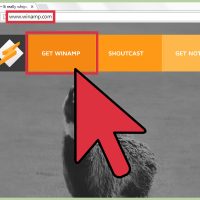
نحوه دانلود Winamp Winamp یک پخش کننده رسانه ای جایگزین است که می توانید برای پخش تمام پرونده های رسانه ای خود از آن استفاده کنید. دانلود و نحوه ی کار با این برنامه بسیار آسان است و دارای رابط کاربری مناسبی می باشد. فایل های رسانه ای می توانند به صورت هم زمان و یا با استفاده از لیست های پخش ، دسته ای پخش شوند. برای یادگیری نحوه ی دانلود و کار با این برنامه مراحل زیر را دنبال کنید. مراحل : فایل نصب کننده Winamp را بارگیری کنید. می توانید برنامه نصب را از سایت www.winamp.com دریافت کنید. فقط پلتفرمی را که رایانه شما از آن استفاده می کند (Windows یا Mac) انتخاب کرده و فایل را بارگیری کنید. Winamp را نصب کنید. فایل را در قسمت بارگیری های خود پیدا کنید. برای شروع مراحل نصب بر روی فایل نصب کننده بارگیری شده دوبار کلیک کنید. Winamp را راه اندازی کنید. فقط کافیست روی برنامه تازه نصب شده دو بار کلیک کنید تا باز شود.

دسته بندی : بدون موضوع
ادامه مطلب

نحوه ایجاد لیست پخش در Winamp

دوشنبه ۴ شهریور ۱۳۹۸
  • 821 views
  • 0
آپديت
نحوه ایجاد لیست پخش در Winamp

نحوه ایجاد لیست پخش در Winamp Winamp یک پخش کننده رسانه ای جایگزین است که می توانید برای پخش تمام پرونده های رسانه ای خود از آن استفاده کنید. دانلود و نحوه ی کار با این برنامه بسیار آسان است و دارای رابط کاربری مناسبی می باشد. فایل های رسانه ای می توانند به صورت هم زمان و یا با استفاده از لیست های پخش ، دسته ای پخش شوند. برای یادگیری نحوه ی دانلود و کار با این برنامه مراحل زیر را دنبال کنید. مراحل : یک لیست پخش جدید ایجاد کنید. بر روی ” Playlist” در پنل Library که در سمت چپ پنجره قرار دارد راست کلیک کنید. ” New Playlist ” را از فهرست انتخاب کنید. همچنین می توانید با کلیک بر روی دکمه ” Library” در انتهای صفحه ، یک لیست پخش ایجاد کرده و ” New Playlist” را از فهرست انتخاب کنید. ۲. لیست پخش خود را نامگذاری کنید. نام لیست پخش را در پنجره ای که برای شما باز می شود, تایپ کنید. پرونده های رسانه ای را به لیست پخش خود اضافه کنید. با کلیک بر روی ” Local Library” در صفحه منو ، پرونده هایی را که می خواهید اضافه کنید انتخاب […]

دسته بندی : آموزش نرم افزار
ادامه مطلب

نحوه اضافه کردن نشانگر در Pro Tools

دوشنبه ۴ شهریور ۱۳۹۸
  • 620 views
  • 0
آپديت
نحوه اضافه کردن نشانگر در Pro Tools

نحوه اضافه کردن نشانگر در Pro Tools Pro Tools نرم افزار صوتی دیجیتالی است که توسط Avid Technology ساخته شده است و می تواند در سیستم عامل های Macintosh یا Microsoft Windows از آن استفاده شود. متخصصان صنایع صوتی از Pro Tools برای ویرایش و ضبط در فیلم ، تلویزیون و موسیقی استفاده می کنند. نشانگرها کمک به سزایی در  Pro Tools می توانند به شما بکنند و بعنوان نقاط مشخص شده ای که ممکن است بعداً برای ویرایش یا حذف بخش های خاصی از آنها استفاده کنید وجود دارند. در اینجا مراحل اضافه کردن نشانگرها در Pro Tools به شما آموزش داده می شود.برای آموزش کامل با ما همراه باشید. مراحل : بررسی کنید که گزینه نشانگر در دسترس است. در Pro Tools خود ، به نوار ابزار بروید و روی ” Rulers” کلیک کنید و تأیید کنید که ” Markers ” علامت خورده باشد. اگر اینطور نیست ، روی ” Markers ” کلیک کنید تا یک علامت در کنار آن قرار گیرد. یک نشانگر ایجاد کنید. نقطه ای را که در آهنگ صوتی شما قرار دارد, پیدا کنید و روی آن کلیک کنید. دکمه ی “Enter” را روی صفحه کلید خود فشار دهید تا دیالوگ باکس New Memory […]

دسته بندی : آموزش نرم افزار
ادامه مطلب

نحوه اتصال Yamaha PSR E413 به Garageband

دوشنبه ۴ شهریور ۱۳۹۸
  • 913 views
  • 0
آپديت
نحوه اتصال Yamaha PSR E413 به Garageband

نحوه اتصال Yamaha PSR E413 به Garageband آیا برای متصل کردن Yamaha PSR-E413 به GarageBand در سیستم عامل مکینتاش مشکل دارید؟ در این مقاله به شما آموزش می دهیم که چگونه Yamaha PSR E413 را به Garageband متصل کنید. با ما همراه باشید. مراحل : از کابل USB مناسبی استفاده کنید. درایور Yamaha USB-MIDI را دانلود کنید. GarageBand را باز کنید. روی New Project کلیک کنید و یک ساز را انتخاب کنید. در پنجره ای که برای شما باز می شود روی create کلیک کنید. با کلیک روی تصویر سمت چپ ، ساز را انتخاب کنید و با کلیک روی تصویر آن و فشار دادن ⌘ و backspace آن را پاک کنید. بررسی کنید که هیچ چیزی در صفحه آهنگ ها نباشد. اگر سازی در این قسمت وجود دارد ، مرحله ۶ را تکرار کنید. انتهای بزرگ کابل USB را به کیبورد و انتهای کوچک را به کامپیوتر وصل کنید. یک اعلان باید در GarageBand نمایش داده شود و به شما بگوید که تعداد ورودی های MIDI تغییر کرده است. در کیبورد ، دکمه function (در سمت چپ صفحه نمایش) را فشار داده و با استفاده از دکمه های category (سمت راست صفحه نمایش) حرکت کنید تا زمانی که PC […]

دسته بندی : آموزش نرم افزار
ادامه مطلب

نحوه ی گرم کردن نان منجمد شده  

یکشنبه ۳ شهریور ۱۳۹۸
  • 7,959 views
  • 0
آپديت
نحوه ی گرم کردن نان منجمد شده  

نحوه ی گرم کردن نان منجمد شده آیا نان زیادی خریداری کرده اید و نمی خواهید تا تمام شدنشان نان مانده یا کپک زده مصرف کنید؟  نان فریز شده ی شما می تواند تا ۳-۶ ماه تازه بماند. هر زمان که می خواهید نان را مصرف کنید ، می توانید یخ آن را ذوب کرده و یا یک تکه نان را مستقیماً درون توستر قرار دهید. این که شما خودتان نان پخته اید یا به تازگی تعداد زیادی نان از سوپر مارکت خریداری کرده اید اهمیتی ندارد به هر صورت باید طوری نان ها را فریز کنید تا هر بار که از آن استفاده می کنید تازه و خوش طعم باشد. در این مقاله قصد داریم به شما آموزش دهیم که چگونه نان منجمد شده را به روش صحیح گرم کنید. مراحل : یک تکه نان را از فریزر خارج کنید. اگر می خواهید بلافاصله نان را بخورید ، می توانید آن را مستقیم از فریزر خارج کنید و آن را تست کنید. . در صورت تمایل چند ساعت قبل از استفاده نان را در دمای اتاق قرار دهید. اگر می خواهید نان را گرم کنید ، آن را از فریزر بیرون آورده و به مدت ۳ ساعت یا بیشتر […]

ادامه مطلب