نحوه ی تغییر رنگ چشم در photoshop elements 7

سه شنبه ۲۹ خرداد ۱۳۹۷
  • 1,019 views
  • 0
آپديت
نحوه ی تغییر رنگ چشم در photoshop elements 7

  نحوه ی تغییر رنگ چشم در photoshop elements 7 ترفند ها به شما آموزش می دهد که چگونه با مراحل ساده رنگ چشم را با استفاده از  photoshop elements 7 تغییر دهید.   مراحل تغییر رنگ چشم در photoshop elements 7 {photoshop elements {PSE را باز کنید و به قسمت file بروید و برای شروع کار روی open کلیک کنید. هنگامی که عکس مورد نظر شما باز شد, از ابزار zoom استفاده کنید و برای ویرایش عکس روی چشم ها زوم کنید. از منوی سمت چپ گزینه ی “Lasso tool” یا “elliptical tool” را انتخاب کنید. در این آموزش من می خواهم گزینه ی “elliptical tool” را انتخاب کنم زیرا در نهایت ویرایش تمیز تری خواهم داشت. با استفاده از این ابزار دور چشم خط بکشید. به منوی سمت راست بروید و گزینه ی solid color را انتخاب کنید. سپس گزینه ی color را انتخاب کنید. رنگ دلخواه چشم را انتخاب کنید. با استفاده از گزینه ی opacity میزان شفافیت را تعیین کنید. در این قسمت اگر چشم شما آنطور که می خواستید ویرایش نشده است از ابزار smart brush استفاده کنید, اندازه ی آن را انتخاب کنید و چشم را رنگ کنید. پایان !  

دسته بندی : آموزش ، آموزش فتوشاپ
ادامه مطلب

نحوه ی اضافه کردن پس زمینه در  Photoshop CS3

یکشنبه ۲ اردیبهشت ۱۳۹۷
  • 2,056 views
  • 0
آپديت
نحوه ی اضافه کردن پس زمینه در  Photoshop CS3

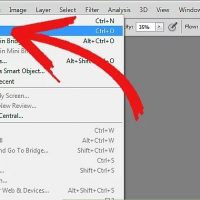
  نحوه ی اضافه کردن پس زمینه در  Photoshop CS3 ترفند ها به شما آموزش می دهد که چگونه  درAdobe Photoshop CS3 به عکس پس زمینه اضافه کنید.   مراحل اضافه کردن پس زمینه در  Photoshop CS3   Adobe Photoshop را باز کنید. آیکون این برنامه به رنگ آبی است.   روی File کلیک کنید. این گزینه در سمت چپ نوار منوی بالای صفحه قرار دارد. روی Open کلیک کنید. این گزینه تقریبا در بالای منوی کشویی قرار دارد.   یک عکس را انتخاب کنید. عکسی را که می خواهید به آن پس زمینه اضافه کنید, باز کنید.   روی File کلیک کنید. این گزینه در سمت چپ نوار منوی بالای صفحه قرار دارد. روی Place… کلیک کنید. این گزینه تقریبا در بالای منوی کشویی قرار دارد.   یک عکس را انتخاب کنید. عکسی را که می خواهید به عنوان پیش زمینه از آن استفاده کنید, انتخاب کنید.   روی Place کلیک کنید. تصویر پیش زمینه ی شما در Photoshop و روی عکس پس زمینه باز خواهد. برای قرار دادن تصویر روی پس زمینه کلیک کنید. تصویر پیش زمینه باید روی تصویر پس زمینه قرار بگیرد و در پنجره ی “Layers” نمایش داده شود.   روی Filter کلیک کنید. این […]

ادامه مطلب

آموزش تغییر رنگ پس زمینه در فتوشاپ

یکشنبه ۶ اسفند ۱۳۹۶
  • 3,196 views
  • 0
آپديت
آموزش تغییر رنگ پس زمینه در فتوشاپ

  آموزش تغییر رنگ پس زمینه در فتوشاپ دو روش : ۱- در فضای کار فتوشاپ ۲- در یک تصویر ترفند ها به شما آموزش می دهد که چگونه رنگ زمینه ی یک فایل جدید یا فایل های قبلی Adobe Photoshop را تغییر دهیم.   روش اول : در فضای کار فتوشاپ Adobe Photoshop را باز کنید. آیکون این برنامه آبی است و روی آن “PS ” نوشته شده است. تصویری را که می خواهید ویرایش کنید, باز کنید. این کار را با فشار دادن دکمه ی ( ویندوز CTRL+O( یا +O(Mac)⌘ انجام دهید. عکسی را که می خواهید انتخاب کنید و سپس روی دکمه ی Open در گوشه ی سمت راست دیالوگ باکس کلیک کنید. در فضای کار فتوشاپ اگر از سیستم عامل Mac استفاده می کنید control-click و اگر از ویندوز استفاده می کنید راست کلیک کنید. این یک کادر تیره رنگ در اطراف تصویر شما در فتوشاپ است.ممکن است برای دیدن فضای کار فتوشاپ لازم باشد از حالت زوم خارج شوید. برای این کار CTRL+ – (Windows)  یا ( ⌘ + – (Mac) را فشار دهید. رنگ مورد نظر خود را انتخاب کنید. اگر گزینه ها برای شما نمایش داده نشدند, روی Select Custom Color کلیک کنید […]

دسته بندی : آموزش فتوشاپ
ادامه مطلب
آپديت
چگونه با استفاده از فتوشاپ رنگ زمینه را تغییر دهیم؟

  چگونه با استفاده از فتوشاپ رنگ زمینه را تغییر دهیم؟ دو روش : ۱- در یک فایل جدید ۲- در پس زمینه   ترفند ها به شما آموزش می دهد که چگونه رنگ زمینه ی یک فایل جدید یا فایل های قبلی Adobe Photoshop را تغییر دهیم.     روش اول : در یک فایل جدید Adobe Photoshop را باز کنید. آیکون این برنامه آبی است و روی آن “PS ” نوشته شده است. روی File کلیک کنید. این گزینه ی در سمت چپ پنجره قرار دارد. روی گزینه ی New کلیک کنید… این گزینه تقریبا بالای منوی کشویی است. روی منوی «Background Contents» کلیک کنید. این منو تقریبا در مرکز دیالوگ باکس قرار دارد. یک رنگ پس زمینه انتخاب کنید. بر روی یکی از موارد زیر کلیک کنید: شفاف, بدون رنگ پس زمینه. سفید, اگر می خواهید پس زمینه سفید باشد. رنگ پس زمینه, اگر شما مایل به استفاده از رنگ های دیگری برای پس زمینه هستید. برای فایل خود نام بگذارید. نام مورد نظر را در فیلد “Name:” در بالای دیالوگ باکس تایپ کنید. روی OK کلیک کنید. این گزینه در گوشه ی سمت راست دیالوگ باکس قرار دارد.       روش دوم : در پس […]

دسته بندی : آموزش ، آموزش فتوشاپ
ادامه مطلب
جديد
طراحی و ساخت تصاویر PNG با فتوشاپ برای کسب درآمد از استیکر تلگرام

خُب اول از هر چیز باید تصاویری که قصد دارید به عنوان استیکر استفاده کنید را طراحی یا آماده کنید. بدین منظور می توانید بعد از انتخاب موضوع پک استیکر خود به جستجوی تصاویر آن در اینترنت پرداخته و تصاویر با کیفیت و جذاب آن را دانلود کنید. همچنین سعی کنید یک جستجو به همراه واژه ی PNG نیز انجام دهید تا شاید تصاویری نیز پیدا شوند که بدون پس زمینه باشند. منظور از تصاویر PNG نیز دقیقاً همین است که پس زمینه ای در کار نباشد و در اینصورت استیکرهای شما نیز بسیار جذاب تر خواهند شد. همچنین پیام رسان تلگرام نیز برای ساخت استیکرها تنها از همین فرمت پشتیبانی می کند. البته می توانید تصاویر اصلی خود را نیز به فرمت PNG تبدیل کنید و در ادامه هم دقیقاً همین روش را شرح خواهیم داد اما اگر بیشتر با برنامه فتوشاپ آشنا هستید یا قصد دارید به جذابیت استیکرهای خود بی افزایید حتماً به حذف پس زمینه عکس های مربوطه بپردازید. از آنجایی که جدا کردن قسمتی از تصویر و حذف پس زمینه کاری حرفه ای تر خواهد بود از شرح آن در این آموزش خودداری می کنیم اما در صورت علاقه می توانید با یک جستجوی ساده […]

ادامه مطلب

آموزش نصب و کرک تمام نسخه های ادوبی فتوشاپ

سه شنبه ۳ مرداد ۱۳۹۶
  • 17,535 views
  • 4
جديد
آموزش نصب و کرک تمام نسخه های ادوبی فتوشاپ

اگر تاکنون با برنامه مشهور فتوشاپ کار کرده باشید حتماً می دانید که نصب و کرک کردن آن چقدر دردسر دارد و ممکن است از همین رو هربار نصب آن را به تاخیر بی اندازید. اما خوشبختانه با استفاده از یک کرک کننده ی پیشرفته به نام Universal Adobe Patcher از این پس کار شما بسیار راحت تر از گذشته خواهد بود. نصب و کرک فتوشاپ با استفاده از این ابزار دارای یک روند مشخص بوده و دیگر هر دفعه با سناریوهای عجیبی مواجه نمی شوید. این ابزار شامل کرک بسیاری از نرم افزارهای کمپانی ادوبی و همچنین نسخه های مختلف هر کدام آنها می شود. بنابراین علاوه بر فتوشاپ قادر خواهید بود با استفاده از همین روش به کرک سایر برنامه های ادوبی نیز بپردازید. در ادامه ی مطلب به آموزش صفر تا صد نصب فتوشاپ و سپس کرک کردن آن در کمتر از یک دقیقه می پردازیم. با ما همراه باشید.  

ادامه مطلب
جديد
چگونه خطای پر شدن حافظه (Scratch Disk Is Full) فتوشاپ را حل کنیم؟

هیچ شکی در محبوبیت و قابلیت های منحصر به فرد نرم افزار فتوشاپ وجود ندارد و تنها این شما هستید که باید با تمرین نحوه ی کار و ترکیب ابزارهای مختلف، آن را بیاموزید. از جمله این سلسله مراتب یادگیری، آشنایی با مشکلاتی است که احتمال مواجه شدن با آن در فتوشاپ وجود دارد. یکی از رایج ترین مشکلات فتوشاپ که ممکن است برای هر کاربری پیش بیاید، دریافت خطای پر شدن حافظه (Scrath Disk Is Full) می باشد. این مشکل از آنجا نشات می گیرد که برنامه فتوشاپ به صورت پیش فرض مقداری مشخص از حافظه هارد محل نصب را به عنوان حافظه کمکی برای خود در نظر می گیرد. حال اگر این حافظه برای پردازش کار شما کافی نباشد با چنین خطایی مواجه می شوید. همانطور که مشخص است باید راهی برای افزایش میزان این حافظه وجود داشته باشد و واقعاً هم همینطور است. در ادامه ی مطلب با ما همراه باشید تا شما را با نحوه ی این کار آشنا کنیم.  

دسته بندی : آموزش ، آموزش فتوشاپ
ادامه مطلب
جديد
چگونه رنگ شبکه ی حالت شفاف (Transparency) فتوشاپ را تغییر دهیم؟

یکی از قابلیت های بسیار کاربردی نرم افزار مشهور فتوشاپ، پشتیبانی آن از حالت شفاف (Transparency) می باشد. این حالت به شما اجازه می دهد تصاویری را طراحی کنید که بدون پس زمینه ی خاص و بصورت شفاف باشند. به عنوان مثال در طراحی تصاویر png از این حالت استفاده می شود. می توانید وقتیکه یک فایل جدید در فتوشاپ می سازید این حالت انتخاب کرده یا با حذف لایه ی پس زمینه در فایل های آماده ی خود به چنین حالتی دست پیدا کنید. مشاهده خواهید کرد که با این کار پس زمینه دیگر به رنگ پیش فرض فتوشاپ نبوده و یک پس زمینه ی شبکه ای شکل و به رنگ خاکستری و سفید نمایش داده می شود. با توجه به ترکیب رنگ هایی که قرار است در طراحی خود به کار ببرید ممکن است این رنگ شبکه برایتان خوشایند نباشد. به عنوان مثال وقتیکه قصد دارید متن های مشکی یا سفید بنویسید ممکن است در هنگام کار خوانا به نظر نرسند. خوشبختانه با استفاده از روشی که در ادامه برایتان شرح خواهیم داد قادر خواهید بود به راحتی رنگ این پس زمینه ی شبکه ای در حالت شفاف را تغییر دهید. با ما همراه باشید.  

ادامه مطلب
جديد
چگونه تمام لایه های یک فایل فتوشاپ را به صورت تصویر ذخیره کنیم؟

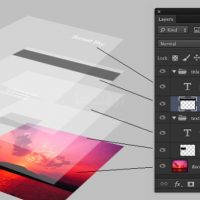
لایه ها یکی از پایه ترین قابلیت های نرم افزار مشهور فتوشاپ هستند اما تمام کارها بر روی همین ها صورت می گیرد و تا دلتان بخواهد می توانیم به شرح ترفندها و آموزش های مرتبط با آنها بپردازیم. بسیاری از افراد تمام کارهای خود را بر روی یک لایه انجام داده و همان تصویر نهایی را ذخیره می کنند اما اگر پا را به دنیای حرفه ای فتوشاپ بگذارید در برخی مواقع نیاز خواهید داشت تا از تمام لایه های فایل فتوشاپ خود به صورت تصویر خروجی بگیرید. نکته ی قابل توجه این است که فرقی ندارد این لایه ها فعال یا پنهان باشند. شما می توانید در آن واحد تک تک آنها را با فرمت های رایج فتوشاپ همچون PSD, JPEG, PNG, PDF, BMP و TIFF ذخیره کنید. در ادامه ی مطلب با ما همراه باشید تا شما را با نحوه ی اجرایی کردن این ترفند جالب و بسیار مفید آشنا کنیم.  

ادامه مطلب
جديد
چگونه به اضافه کردن و ویرایش متادیتا (Metadata) در فتوشاپ بپردازیم؟

متاسفانه باید بگوییم متادیتا یا فرا داده برای کاربران عادی و متوسط چندان اهمیت ندارد. این دسته از کاربران با استفاده از موبایل عکس هایشان را می گیرند و سریعاً بر روی شبکه های اجتماعی و سایت ها آپلود می کنند. اما خبر ندارند که موقعیت دقیق مکانی که در آن عکس گرفته اند مستقیماً از طریق متادیتای تصویر در دسترس است. مردم عادت کرده اند به صورت خودکار عکس بگیرند و فکر کنند که دیگر نیازی به بررسی دوباره ی آنها نیست. راستش را بخواهید اگر یک عکاس یا طراح حرفه ای باشید متادیتا نه تنها چیز بدی نیست بلکه باعث شناخت بیشتر شما و کارتان می شود. دوربین ها اطلاعات زیادی همچون تنظیمات دوربین، زمان تصویربرداری و… را به صورت متادیتا بر روی عکس های گرفته شده ذخیره می کنند که این کار برای اشخاص حرفه ای بسیار مفید خواهد بود. نرم افزار معروف فتوشاپ نیز همچون این دوربین ها عمل می کند با این تفاوت که به صورت پیش فرض اطلاعات زیادی را بر روی عکس نمی نویسد. اما خوشبختانه شما قادر خواهید بود از طریق این برنامه به اضافه کردن یا ویرایش فرا داده های موردنظر خود بپردازید. در ادامه ی مطلب با ما همراه باشید […]

ادامه مطلب