







![اصلی ترین تفاوت ۴K و UHD در چیست ؟ [نقد و بررسی]](https://tarfandha.org/wp-content/uploads/2021/11/اصلی-ترین-تفاوت-4K-و-UHD-در-چیست-125x125.jpg "اصلی ترین تفاوت ۴K و UHD در چیست ؟ [نقد و بررسی]")











ترفند فعالسازی Windows Photo Viewer در ویندوز ۱۰
دوشنبه ۲۵ مرداد ۱۳۹۵- 4,095 views
- 0
در صورتی که به تازگی از ویندوز های 7 یا 8.1 به ویندوز 10 مهاجرت کرده اید، حتما میدانید که در این نسخه از سیستم عامل دیگر از برنامه Windows Photo Viewer که برای نمایش عکس ها در ویندوز 7 و 8.1 استفاده می شد خبری نیست و شما برای مشاهده تصاویر میبایست از اپلیکیشن تحت مترو Photos استفاده کنید.
اپلیکیشن Photos یکی از اپلیکیشن های جدید و پیشفرض ویندوز 10 است که برای نمایش عکس ها کاربرد دارد. اما متاسفانه این اپلیکیشن سه عیب عمده دارد که برخی از کاربران را مایل می سازند تا از همان برنامه قدیمی نمایش عکس در ویندوز استفاده کنند.
این سه عیب عمده، سنگین بودن و کند عمل کردن برنامه Photos ، تحت مترو بودن و کیفیت پایین نمایش عکس ها است.
در مطلب امروز تصمیم داریم نحوه فعالسازی برنامه Windows Photo Viewer در ویندوز 10 که برای نمایش تصاویر کاربرد دارد را خدمت شما آموزش دهیم. در ادامه با ترفندها همراه باشید.

بازگردانی برنامه قدیمی نمایش عکس (Windows Photo Viewer) به ویندوز 10
Bring back the classic Photo Viewer to Windows 10
فرآیند فعالسازی Windows Photo Viewer از طریق رجیستری انجام می شود. اما از آنجا که دست بردن در ویرایشگر رجیستری کمی حساس است، گزینه بهتر این است که شما فایل رجیستری PhotoViewer.reg را که حاوی تنظیمات برنامه Windows Photo Viewer بوده و توسط ما ساخته شده است را دانلود و اجرا کنید.
مرحله اول: ابتدا فایل PhotoViewer را از طریق این لینک دانلود و از حالت فشرده خارج کنید.
مرحله دوم: بر روی فایل دانلود شده (PhotoViewer.reg) دوبار کلیک کنید تا اجرا شود.

مرحله سوم: حال ویندوز یک پیغام با عنوان " آیا می خواهید این فایل اجرا شده بر روی رجیستری اعمال شود؟" به شما نمایش می دهد که نیاز است برای تایید بر روی کلید Yes کلیک کنید.
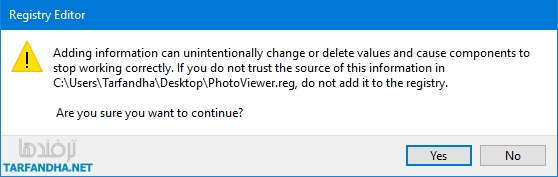
مرحله چهارم: اکنون پس از مشاهده پیغام زیر، برنامه Windows Photo Viewer روی ویندوز 10 شما فعال خواهد شد.

چگونه Windows Photo Viewer را به عنوان برنامه پیشفرض نمایش تصاویر در ویندوز 10 انتخاب کنیم
Make enabled Photo Viewer default in Windows 10
اکنون برای اینکه Windows Photo Viewer برنامه ی پیشفرض ما برای نمایش عکس ها در ویندوز 10 شود، نیاز داریم که تنظیمات زیر را انجام دهیم:
گام اول: ابتدا بر روی آیکون Start کلیک کنید.

گام دوم: روی آیکون تنظیمات ویندوز 10 یا همون Settings کلیک کنید.
همچنین شما می توانید با استفاده از کلید تریکبی Windows + I به صورت.مستقیم Settings را اجرا کنید.
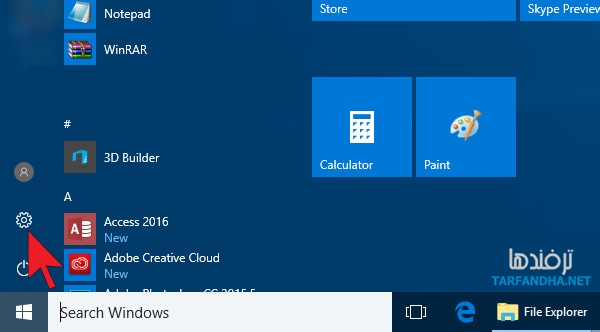
گام سوم: به بخش System مراجعه کنید.

گام چهارم: از بخش سمت چپ بر روی گزینه Default apps کلیک کنید
گام پنجم: اکنون از بخش سمت راست پنجره، بر روی برنامه پیشفرض قسمت Photo viewer کلیک کنید تا چند گزینه به شما نمایش داده شود.

گام ششم: برنامه Windows Photo Viewer را به عنوان پیشفرض انتخاب کنید.
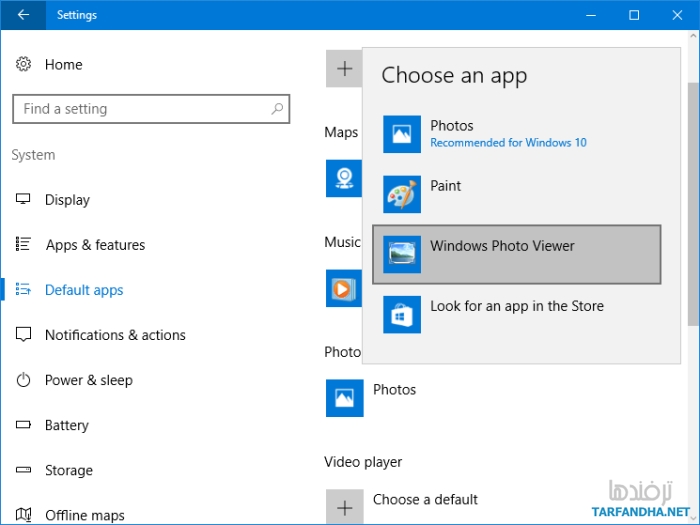
اکنون کار تمام است و شما می توانید از Windows Photo Viewer در ویندوز 10 لذت ببرید.
موفق و پیروز باشید…




ارسال دیدگاه